
Több weboldal
Az Odoo lehetővé teszi, hogy több weboldalt hozzon létre ugyanabból az adatbázisból. Ez hasznos lehet például, ha több márka működik a szervezetén belül, vagy külön weboldalakat szeretne létrehozni különböző termékek/szolgáltatások vagy különböző közönségek számára. Ezekben az esetekben a különböző weboldalak segíthetnek elkerülni a zavart, és megkönnyítik a digitális elérési stratégiák testreszabását és a célközönség elérését.
Minden weboldal önállóan tervezhető és konfigurálható saját domain névvel, témával, oldalakkal, menükkel, nyelvekkel, termékekkel, hozzárendelt értékesítési csapattal stb. Ezek megoszthatják a tartalmat és az oldalakat is.
Javaslat
A duplikált tartalom (azaz több weboldal között megosztott oldalak és tartalom) negatív hatással lehet a Keresőoptimalizálás (SEO)-ra.
Weboldal létrehozása
Új weboldal létrehozásához kövesse az alábbi lépéseket:
Menjen a következőhöz: .
Kattintson a + New Website gombra.

Adja meg a Weboldal neve és a Weboldal domain. Minden weboldalt a saját domain alatt kell közzétenni.
Szükség esetén módosítsa a Cég neve, Nyelvek és Alapértelmezett nyelv beállításokat.
Kattintson a Létrehozás gombra.
Ezután elkezdheti az új weboldal építését.
Megjegyzés
Alapértelmezés szerint minden telepített weboldalhoz kapcsolódó alkalmazás (pl. eCommerce, Fórum, Blog, stb.) és a hozzájuk tartozó weboldal oldalak is elérhetők az új weboldalon. Ezeket eltávolíthatja a weboldal menüjének módosításával.
Weboldalak közötti váltás
Ha egyik weboldalról a másikra szeretne váltani, kattintson a jobb felső sarokban található +Új gomb melletti menüre, és válassza ki a kívánt weboldalt.
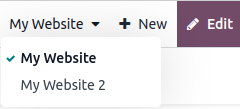
Megjegyzés
Amikor weboldalt vált, átirányítják a másik weboldal kezdőlapjára.
Weboldal-specifikus konfiguráció
A legtöbb weboldal beállítás weboldal-specifikus, ami azt jelenti, hogy weboldalanként engedélyezhetők vagy letilthatók. A weboldal beállításainak testreszabásához lépjen a következőhöz: . Válassza ki a kívánt weboldalt a Settings of Website mezőben a Settings oldal tetején, a sárga sávban. Ezután igazítsa az opciókat az adott weboldalhoz.
Megjegyzés
A weboldalak alapértelmezett beállításokkal jönnek létre; a beállítások nem másolódnak egyik weboldalról a másikra.
Egy több vállalati környezetben minden weboldal összekapcsolható egy adott vállalattal az adatbázisban, így csak a vállalathoz kapcsolódó adatok (pl. termékek, állások, események stb.) jelennek meg a weboldalon. A vállalatspecifikus adatok megjelenítéséhez állítsa be a kívánt vállalatot a Company mezőben.
Tartalom elérhetősége
Alapértelmezés szerint a frontendről létrehozott oldalak, termékek, események stb. (a +New gomb használatával) csak azon a weboldalon érhetők el, amelyen létrehozták őket. A backendről létrehozott rekordok azonban alapértelmezés szerint minden weboldalon elérhetők. A tartalom elérhetősége a backendben módosítható, a Website mezőben. Például termékek esetén lépjen a következőhöz: , majd válassza ki a terméket, és lépjen a Sales fülre. Fórumok esetén lépjen a következőhöz: , majd válassza ki a fórumot.
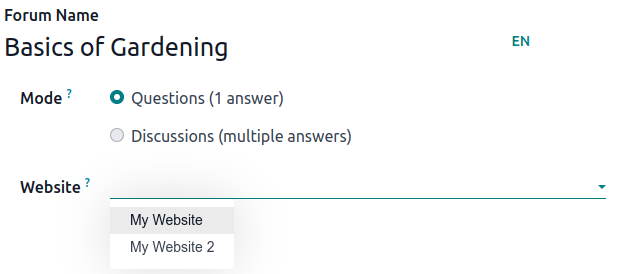
Rekordok és funkciók elérhetővé tehetők:
Minden weboldalon: hagyja üresen a Website mezőt;
Csak egy weboldalon: állítsa be a Website mezőt ennek megfelelően;
Néhány weboldalon: ebben az esetben duplikálja az elemet, és állítsa be a Website mezőt.
Weboldal oldalak
A weboldal módosításához, amelyen egy oldalt közzé kell tenni, kövesse az alábbi lépéseket:
Menjen ide: .
Nyissa meg a keresőpanelt, és válassza ki azt a weboldalt, amelyen az oldal jelenleg közzé van téve.
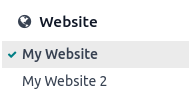
Jelölje be a jelölőnégyzetet az(ok) mellett az oldal(ak) mellett, amely(ek)et módosítani szeretne.
Kattintson a Website mezőre, és válassza ki a weboldalt, vagy ürítse ki, hogy az oldalt minden weboldalon közzétegye.
Megjegyzés
Minden weboldalnak saját kezdőlapja kell, hogy legyen; nem használhatja ugyanazt a kezdőlapot több weboldalhoz.
eCommerce funkciók
Az eCommerce funkciók, mint például a termékek, eCommerce kategóriák, árlisták, kedvezmények, fizetési szolgáltatók stb., korlátozhatók egy adott weboldalra.
Vásárlói fiókok
Engedélyezheti ügyfeleinek, hogy ugyanazt a fiókot használják az összes weboldalán, ha a weboldal beállításaiban bejelöli a Megosztott ügyfélfiókok jelölőnégyzetet.
Árazás
A termékek különbözőképpen árazhatók a weboldal alapján a árlisták használatával. A következő konfiguráció szükséges:
Menjen a következőhöz: .
Görgessen le a Bolt - Termékek szakaszhoz, és válassza ki a Árlisták opciót Több ár egy termékre.
Kattintson az Árlisták gombra új árlisták meghatározásához vagy meglévők szerkesztéséhez.
Válassza ki az árlistát, vagy kattintson az Új gombra egy új létrehozásához, majd válassza ki a Konfiguráció fület, és állítsa be a Weboldal mezőt.
Jelentések
Analitika
Minden weboldalnak megvan a saját analitikája. A weboldalak közötti váltáshoz kattintson a jobb felső sarokban található gombokra.
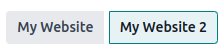
Egyéb jelentési adatok
Más jelentési adatok, mint például az eCommerce irányítópult adatai, online értékesítési elemzések és látogatók szükség esetén weboldal szerint csoportosíthatók. Nyissa meg a keresőpanelt, és válassza a Csoportosítás –> Weboldal lehetőséget.