
Naptár
Az Odoo Naptár egy ütemezési alkalmazás, amely lehetővé teszi a felhasználók számára, hogy egy vállalat üzleti folyamatait egyetlen kezelési platformba integrálják. Az Odoo ökoszisztéma többi alkalmazásával való integráció révén a Naptár lehetővé teszi a felhasználók számára, hogy találkozókat ütemezzenek és szervezzenek, eseményeket ütemezzenek, teljesítményértékeléseket tervezzenek, projekteket koordináljanak és még sok mást – mindezt ugyanazon a platformon.
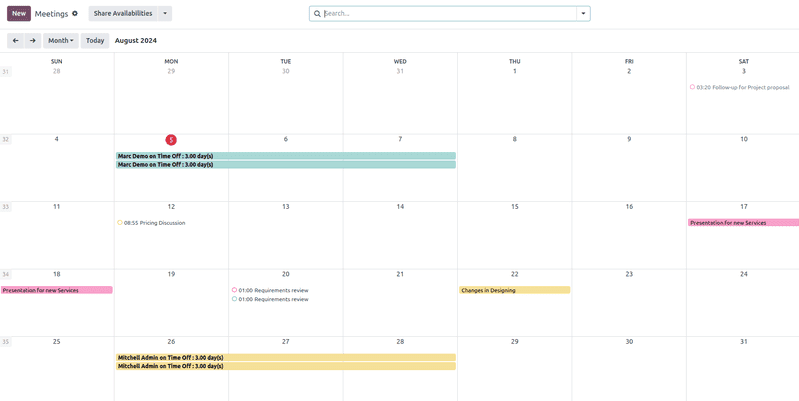
A megnyitásakor a felhasználók áttekintést kapnak az aktuális találkozóikról. A kiválasztott nézet opció Nap, Hét, Hónap vagy Év legördülő menüként jelenik meg. A nézet opciók legördülő menü alatt a felhasználók engedélyezhetik vagy letilthatják a Hétvégék megjelenítése opciót is.
Javaslat
A kiválasztott nézet opciótól függően a felhasználók kattinthatnak a (bal vagy jobb nyíl) gombokra a napok, hetek stb. közötti váltáshoz, és visszatérhetnek az aktuális napra a Ma gombbal.
Harmadik fél naptárainak szinkronizálása
A felhasználók szinkronizálhatják az Odoo-t a meglévő Outlook és/vagy Google naptárakkal, ha a menüpontra lépnek. Innen adja meg a Ügyfélazonosító és Ügyféltitok adatokat. Van lehetőség a szinkronizálás szüneteltetésére a jelölőnégyzet bejelölésével, vagy a szinkronizálás automatizálására, ha üresen hagyja.
Miután a kívánt konfigurációk elkészültek, győződjön meg róla, hogy rákattint a Mentés gombra, mielőtt továbblépne.
A szinkronizált naptárakban létrehozott események automatikusan megjelennek az integrált platformokon.
Tevékenységek létrehozása a csevegőből
Azonnal hozzon létre új találkozókat bárhol az Odoo-ban egy egyéni rekord csevegőjén keresztül, például egy CRM lehetőségkártyán vagy feladaton a Projektek alkalmazásban.
A csevegőből kattintson a Tevékenységek gombra. A Tevékenység ütemezése felugró ablakban válassza ki a kívánt Tevékenység típusa lehetőséget, amely egy sor gombot jelenít meg, az adott tevékenységtől függően.
Az olyan tevékenységek, amelyek más ütemezéseket is magukban foglalnak, mint például a Találkozó vagy Bemutató hívása, a Naptár alkalmazáshoz kapcsolódnak. Válasszon ki egyet ezek közül a tevékenységek közül, hogy kapcsolódjon a Naptár alkalmazáshoz, majd kattintson a Naptár megnyitása gombra, hogy visszatérjen az alkalmazáshoz. Alternatív megoldásként lehetőség van a Ütemezés és Kész gombra kattintani a tevékenység lezárásához, vagy válassza a Kész és Következő ütemezése lehetőséget, hogy a Tevékenység ütemezése ablak nyitva maradjon egy újabb létrehozásához.
Esemény tervezése
Egy esemény naptárba helyezéséhez nyissa meg a , és kattintson a cél dátumra. A megjelenő Új esemény felugró ablakban kezdje az esemény címének hozzáadásával.
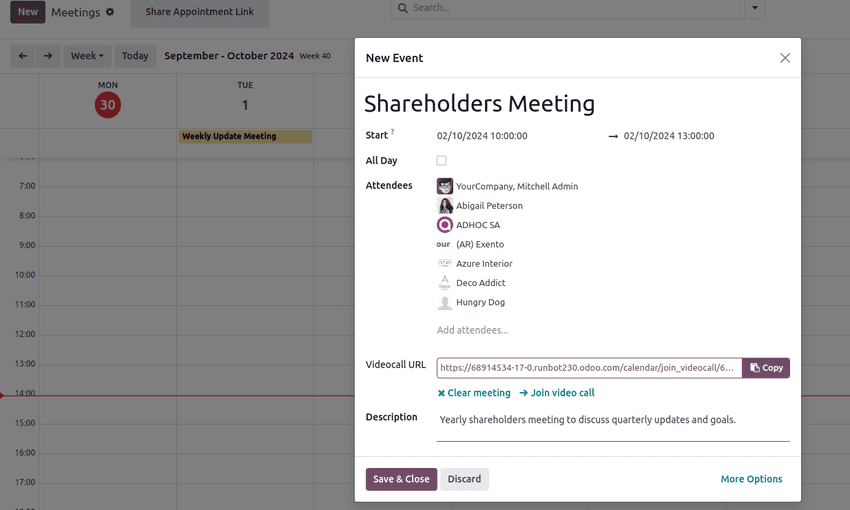
A cél dátum automatikusan kitöltődik a Kezdés mezőben. Ez megváltoztatható, ha rákattint a dátum szakaszra, és kiválaszt egy dátumot a naptárból. Többnapos események esetén válassza ki a befejezés dátumát a második mezőben, majd kattintson a Alkalmaz gombra.
Jelölje be a Egész nap jelölőnégyzetet, ha nincs konkrét kezdési vagy befejezési időpont.
Azoknál az eseményeknél, amelyeknek konkrét kezdési és befejezési időpontja van, győződjön meg arról, hogy a Egész nap jelölőnégyzet nincs bejelölve, hogy engedélyezze az idő kiválasztását. Ha a Egész nap jelölőnégyzet nincs bejelölve, az időválasztási lehetőségek megjelennek a Kezdés mezőben.
A bejelentkezett felhasználó automatikusan az első résztvevőként jelenik meg. További Résztvevők is hozzáadhatók vagy létrehozhatók innen.
Virtuális találkozók esetén másolja és illessze be az URL-t a Videohívás URL mezőben megadott helyre. Vagy kattintson az Odoo meeting gombra a link létrehozásához.
Ezután vagy hozza létre az eseményt a Mentés és bezárás gombra kattintva, vagy válassza a További lehetőségek lehetőséget az esemény további konfigurálásához.
Javaslat
Miután az esemény létrejött, a felhasználók közvetlenül a naptáreseményből kattinthatnak a virtuális találkozóra, hogy további konfigurációs lehetőségekhez férjenek hozzá.
A Leírás mező lehetővé teszi a felhasználók számára, hogy további információkat és részleteket adjanak hozzá a találkozóról.
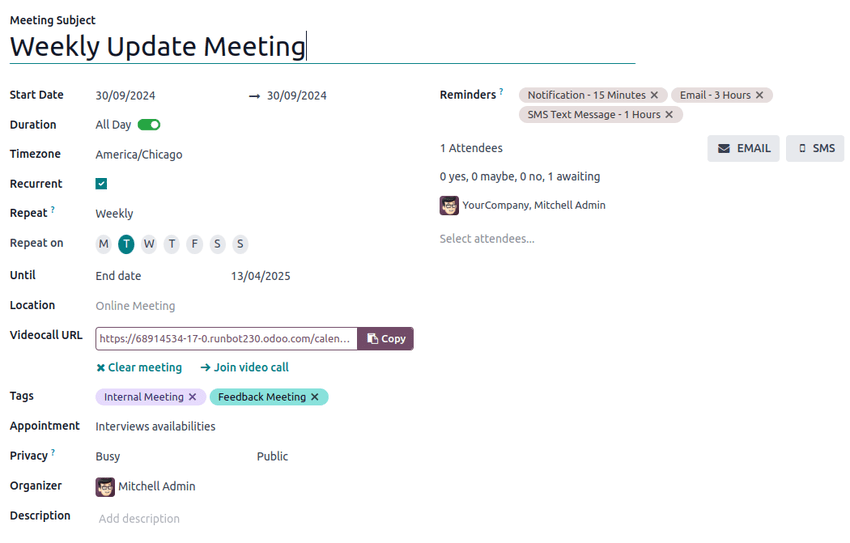
Kattintson a További lehetőségek gombra, hogy a találkozó űrlapjára navigáljon, amely további konfigurációkat biztosít az eseményhez:
Időtartam: Határozza meg a találkozó hosszát órákban, vagy kapcsolja be a Egész nap kapcsolót.
Ismétlődő: Jelölje be a jelölőnégyzetet, hogy ismétlődő találkozót hozzon létre. Ha kiválasztja, új mezők nyílnak meg:
Időzóna: Válassza ki azt az időzónát, amelyre a találkozó időpontja vonatkozik.
Ismétlés: Válassza ki a találkozó ismétlődési időszakát. Attól függően, hogy milyen típusú ismétlődést választottak, megjelenik egy következő mező, amelyben a felhasználók jelezhetik, mikor kell a találkozónak ismétlődnie. Például, ha a Havi opciót választják az Ismétlés lehetőségként, megjelenik egy új mező, amelyben a felhasználó eldöntheti, hogy a hónap melyik Napján ismétlődjön a találkozó.
Amíg: Válassza ki a találkozó ismétlődésének korlátozott Ismétlések számát, az ismétlődések Befejezési dátumát, vagy hogy a találkozók Örökké ismétlődjenek.
Címkék: Adjon hozzá címkéket az eseményhez, mint például
ÜgyféltalálkozóvagyBelső találkozó. Ezek kereshetők és szűrhetők a Naptár alkalmazásban, amikor több eseményt szervez.Időpont: Kapcsoljon meglévő vagy új időpontokat. Ezeket a fő Naptár irányítópult Elérhetőségek megosztása gombján keresztül lehet konfigurálni.
Adatvédelem: Váltson a láthatósági lehetőségek között, hogy szabályozza, ki láthatja az eseményt.
Szervező: Alapértelmezés szerint az aktuális Odoo felhasználó. Válasszon újat a meglévő felhasználók közül, vagy hozzon létre és szerkesszen új felhasználót.
Leírás: Adjon hozzá további információkat vagy részleteket a találkozóról.
Emlékeztetők: Válassza ki az értesítési lehetőségeket, amelyeket a résztvevőknek küldeni szeretne. Válasszon egy alapértelmezett értesítést, vagy konfiguráljon új emlékeztetőket.
Egyeztetés a csapatok elérhetőségével
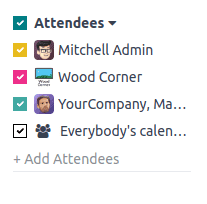
Amikor eseményt ütemez több felhasználó számára, a Naptár alkalmazás irányítópultján jelölje be a Résztvevők melletti jelölőnégyzetet, hogy megtekinthesse a csapattagok elérhetőségét. Jelölje be (vagy törölje a jelölést) a felsorolt felhasználók melletti jelölőnégyzetet, hogy megjelenítse (vagy elrejtse) az egyéni naptárakat.
Elérhetőségek megosztása
A Naptár alkalmazás fő irányítópultján kattintson az oldal tetején található Elérhetőségek megosztása gombra. Ezután kattintson és húzza az egérrel a naptáron az elérhető időpontok és dátumok kiválasztásához, hogy azokat opcióként hozzáadja a meghívóhoz.
Javaslat
Egy kiválasztott időtartomány eltávolításához vigye az egérmutatót az elérhetőség fölé, és kattintson a (kuka) ikonra.
Megjegyzés
Az Elérhetőségek megosztása funkción belül az időpontok kiválasztása csak a Napi naptár nézetekben lehetséges.
Miután az elérhetőséget kiválasztotta, kattintson a Megnyitás gombra, hogy az adott találkozóhoz navigáljon.
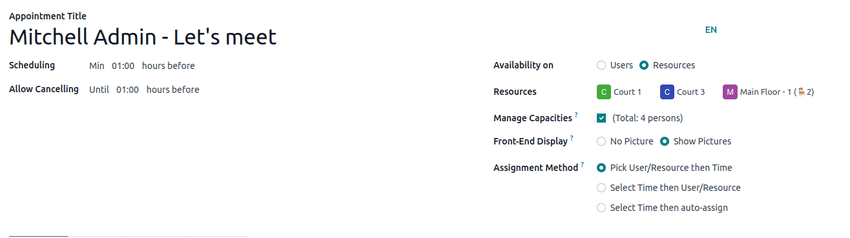
Számos konfigurációs lehetőség érhető el az időpontfoglalási űrlapon:
A Ütemezés mezőben állítson be egy minimális órás ablakot annak biztosítására, hogy az időpontok egy meghatározott idővel előre legyenek megerősítve. Például állítsa be 01:00-ra, hogy a résztvevőknek legalább egy órával az időpontjuk előtt meg kelljen erősíteniük a részvételt.
A Lemondás engedélyezése mezőben állítson be egy maximális órás ablakot az időpont előtt, amelyen belül a résztvevők lemondhatják az időpontot.
A Elérhetőség mező lehetővé teszi a résztvevők számára, hogy Felhasználókat vagy Erőforrásokat, például tárgyalótermeket vagy asztalokat foglaljanak. A Felhasználók vagy Erőforrások kiválasztása után írja be a kívánt felhasználót vagy erőforrást az alábbi mezőbe.
A Előtér megjelenítése mezőben választható a Nincs kép vagy a Képek megjelenítése az időpontoldalon a kiválasztott felhasználóhoz vagy erőforráshoz kapcsolódóan.
Ha a Erőforrások lett kiválasztva az Elérhetőség mezőben, a felhasználóknak lehetőségük van az Kapacitások kezelése opcióra.
Jelölje be a jelölőnégyzetet, hogy korlátozza az erőforrást egyszerre használó személyek maximális számát.
A Hozzárendelési módszer mező lehetővé teszi a sorrend meghatározását, amelyben a résztvevők lefoglalják az idejüket és a felhasználót/erőforrást:
Felhasználó/Erőforrás kiválasztása, majd idő
Idő kiválasztása, majd Felhasználó/Erőforrás
Ha a Elérhetőség mezőben a Erőforrások lett kiválasztva, egy harmadik opció is elérhető, Idő kiválasztása, majd automatikus hozzárendelés.
Opcionálisan konfigurálja a következő füleket:
Kattintson a Előnézet gombra, hogy megtekintse, hogyan néz ki az időpont link a résztvevők számára.
Miután a konfigurációk befejeződtek, kattintson a Megosztás gombra, hogy létrehozzon egy közvetlenül küldhető linket, vagy kattintson a Közzététel gombra, hogy közzétegye az időpont kiválasztást a csatlakoztatott Odoo weboldalon.
Ütemezés fül
Az időpont űrlap Ütemezés fülén az időpontok kezelhetők. A cél dátum és idő az első időpontként jelenik meg.
Új időpont hozzáadásához kattintson a Sor hozzáadása gombra. Kattintson az új üres helyre a Tól mező alatt, majd válassza ki és írja be az új cél kezdési dátumot és időt. Ismételje meg az új üres helyen a Ig mező alatt, hogy kiválassza és beírja az új cél befejezési dátumot és időt.
Opciók fül
Az Opciók fül további konfigurációkat biztosít:
Weboldal: Adja meg, melyik weboldalon lesz közzétéve ez a találkozó meghívó.
Időzóna: Alapértelmezés szerint a Beállítások alkalmazásban kiválasztott vállalati időzóna. Az időzóna megváltoztatásához válassza ki a kívánt opciót a legördülő menüből.
Helyszín: Válasszon vagy hozzon létre új helyszíneket a legördülő menüből. Ha ez a mező üresen marad, a találkozót online megtartottnak tekintjük.
Videokonferencia Link: Válasszon az Odoo Discuss vagy Google Meet közül, hogy videokonferencia linket adjon a találkozó meghívóhoz, vagy hagyja üresen, hogy elkerülje a találkozó URL generálását.
Kézi Megerősítés: Csak akkor jelenik meg, ha a Erőforrások ki lett választva az Elérhetőség mezőben. Jelölje be a jelölőnégyzetet, és adjon meg egy maximális százalékot a kiválasztott erőforrás(ok) teljes kapacitásából, hogy kézi megerősítési követelményt hozzon létre a találkozó véglegesítéséhez.
Előzetes Fizetés: Jelölje be a jelölőnégyzetet, hogy a felhasználók fizetését kérje a foglalás megerősítése előtt. Ha ezt bejelöli, megjelenik egy link az Fizetési Szolgáltatók Konfigurálása lehetőséghez, amely lehetővé teszi az online fizetéseket.
Munkaidőre Korlátozás: Ha a Felhasználók ki lett választva az Elérhetőség mezőben, jelölje be a jelölőnégyzetet, hogy a találkozó időpontjait a kiválasztott felhasználók munkaidejére korlátozza.
Lehetőségek Létrehozása: Ha ezt kiválasztja, minden ütemezett találkozó új CRM lehetőséget hoz létre.
Emlékeztetők: Adjon hozzá vagy töröljön értesítési emlékeztetőket ebben a mezőben. Válassza ki az üres helyet további opciókért.
Megerősítő Email: Jelölje be a jelölőnégyzetet, hogy a találkozó megerősítése után automatikusan küldjön megerősítő e-mailt a résztvevőknek. Válasszon az e-mail sablonok közül, vagy kattintson a További keresés…, majd a Új gombra egy egyedi sablon létrehozásához.
Lemondó Email: Jelölje be a jelölőnégyzetet, hogy a találkozó lemondása esetén automatikusan küldjön lemondó e-mailt a résztvevőknek. Válasszon az e-mail sablonok közül, vagy kattintson a További keresés…, majd a Új gombra egy egyedi sablon létrehozásához.
Másolatot kap: Adjon hozzá kapcsolatokat, akiket értesíteni kell a találkozó frissítéseiről, függetlenül attól, hogy részt vesznek-e a találkozón.
Vendégek engedélyezése: Jelölje be a jelölőnégyzetet, hogy a résztvevők vendégeket hívhassanak meg.
Kérdések fül
A Kérdések fülön adjon hozzá kérdéseket, amelyeket a résztvevőnek meg kell válaszolnia a találkozó megerősítésekor. Kattintson a Sor hozzáadása gombra egy Kérdés konfigurálásához. Ezután válasszon egy Kérdés típust, opcionálisan adjon meg egy Helykitöltő választ, és döntse el, hogy kötelező-e a Kötelező válasz.
Ha szeretné megtudni, hogyan készíthet átfogóbb kérdőíveket, látogasson el a Survey alkalmazás dokumentációjába a adatgyűjtő kérdések létrehozása és konfigurálása témakörben.
Üzenetek fül
A Bevezető üzenet mezőben a Üzenetek fülön adjon hozzá további találkozó információkat, amelyek megjelennek a meghívón.
A További üzenet a megerősítéskor mezőbe írt információk a találkozó megerősítése után jelennek meg.