
Adók
Az adók számos típusa létezik, alkalmazásuk pedig nagymértékben eltér egymástól, elsősorban a vállalat lokalizációjától függően. A pontos rögzítés érdekében az Odoo adómodulja mindenféle felhasználási módot és számítást támogat.
Alapértelmezett adók
Az alapértelmezett adók határozzák meg, hogy új termék létrehozásakor mely adók kerülnek automatikusan kiválasztásra. Emellett ezek töltik ki előre a Adók mezőt, amikor új sort ad hozzá egy számlához Könyvelési irodák módban.
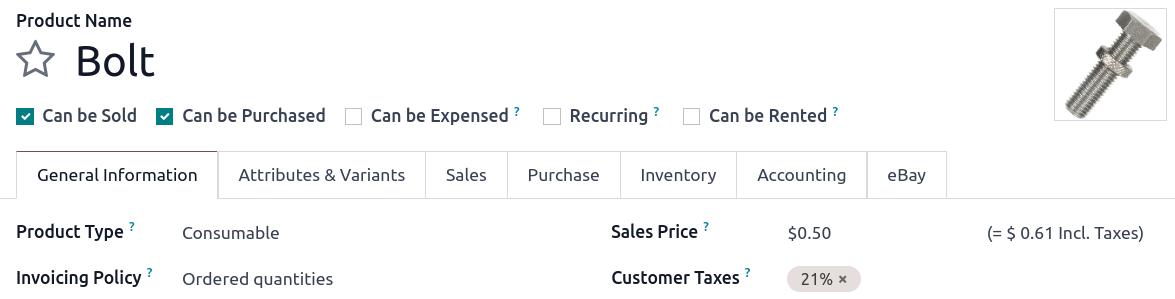
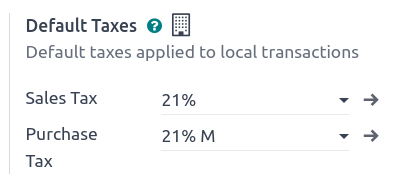
Az alapértelmezett adók módosításához lépjen a menüpontra, válassza ki a megfelelő adókat az alapértelmezett értékesítési és beszerzési adóhoz, majd kattintson a Mentés gombra.
Megjegyzés
Az alapértelmezett adók automatikusan kerülnek beállításra az adatbázis létrehozásakor kiválasztott ország, vagy a vállalatnál beállított fiskális lokalizációs csomag alapján.
Adók aktiválása a listanézetből
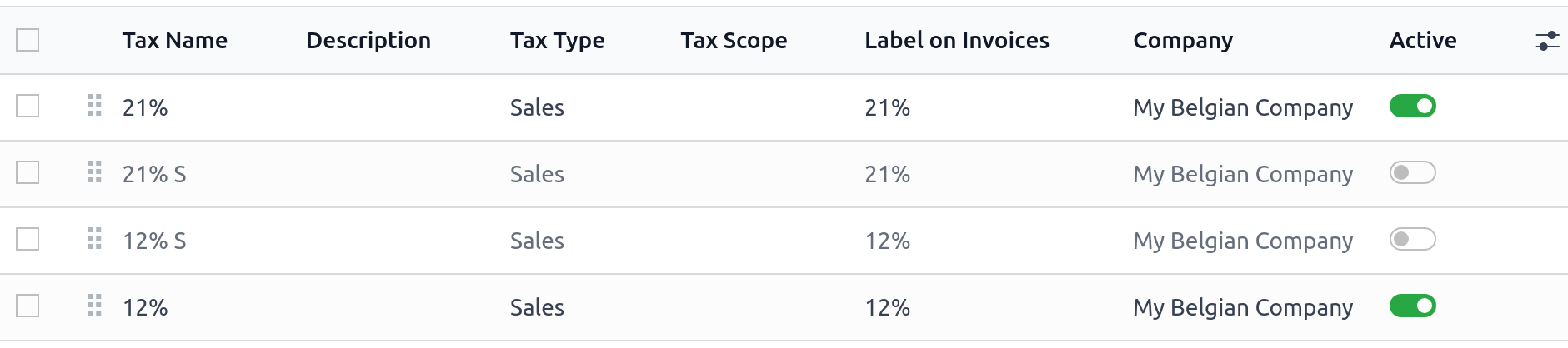
A fiskális lokalizációs csomag részeként az ország legtöbb értékesítési adója már előre be van állítva az adatbázisban. Azonban alapértelmezetten csak néhány adó van aktiválva. A vállalkozásához releváns adók aktiválásához lépjen a menüpontra, és engedélyezze a kapcsolót az Aktív oszlopban.
Konfiguráció
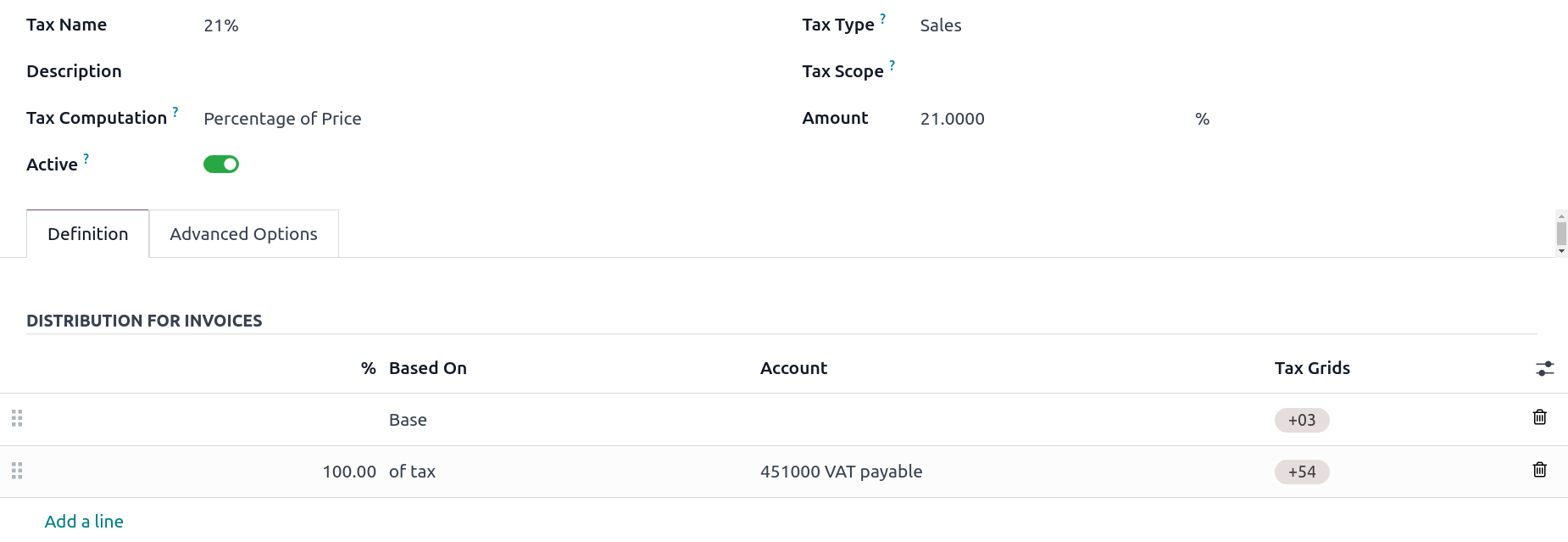
Egy adó szerkesztéséhez vagy létrehozásához lépjen a menüpontra, és nyisson meg egy adót, vagy kattintson az Új gombra.
Alapbeállítások
Adó neve
Az adó neve a háttérrendszer felhasználói számára jelenik meg az Adók mezőben a értékesítési rendelésekben, számlákban, termékűrlapokon stb.
Adószámítás
Adócsoport
Az adó több részadó kombinációja. Annyi adót adhat hozzá, amennyit csak szeretne, tetszőleges alkalmazási sorrendben.
Fontos
Ügyeljen arra, hogy az adók sorrendje helyes legyen, mivel az alkalmazási sorrend befolyásolhatja az adóösszegek számítását, különösen ha az egyik adó a rákövetkező adók alapját befolyásolja.
Rögzített
Az adónak az alapértelmezett pénznemben rögzített összege van. Az összeg változatlan marad, függetlenül az eladási ártól.
Example
Egy termék eladási ára 1000 USD, és 10 USD fix adót alkalmazunk. Ekkor a következőket kapjuk:
Termék eladási ára |
Adó nélküli ár |
Adó |
Összesen |
|---|---|---|---|
1 000 |
1 000 |
10 |
1 010,00 |
Az ár százaléka
Az eladási ár az adóalap: az adó összegét az eladási ár és az adószázalék szorzatával számítják ki.
Example
Egy termék eladási ára 1000 USD, és az ár 10%-a adót alkalmazunk. Ekkor a következőket kapjuk:
Termék eladási ára |
Adó nélküli ár |
Adó |
Összesen |
|---|---|---|---|
1 000 |
1 000 |
100 |
1 100,00 |
Az ár százaléka adóval együtt
Az összeg az adóalap: az adó összege a végösszeg százaléka.
Example
Egy termék eladási ára 1000 USD, és az ár 10%-a adóval együtt adót alkalmazzuk. Ekkor a következőket kapjuk:
Termék eladási ára |
Adó nélküli ár |
Adó |
Összesen |
|---|---|---|---|
1 000 |
1 000 |
111,11 |
1 111,11 |
Python-kód
A Python-kódként meghatározott adó két Python-kódrészletből áll, amelyek egy olyan helyi környezetben futnak le, amely adatokat tartalmaz, például az egységárat, a terméket vagy a partnert. A Python-kód az adó összegét határozza meg, az Alkalmazási feltétel pedig azt, hogy az adót kell-e alkalmazni. A képlet a Definíció lap alján található.
Example
Python-kód: result = price_unit * 0.10 Alkalmazási feltétel: result = true
Aktív
Csak aktív adók adhatók hozzá új dokumentumokhoz.
Fontos
Nem lehetséges törölni azokat az adókat, amelyeket már felhasználtak. Ehelyett deaktiválhatja őket a jövőbeli használat megakadályozása érdekében.
Megjegyzés
Ez a mező a lista nézetből módosítható.
Adótípus
A Adótípus határozza meg az adó alkalmazását, ami egyben korlátozza azt is, hogy hol jelenik meg.
Értékesítés: Vevői számlák, termék vevői adók stb.
Beszerzés: Szállítói számlák, termék szállítói adók stb.
Nincs
Javaslat
A Nincs lehetőséget olyan adókhoz használhatja, amelyeket be kíván foglalni egy Adócsoportba, de nem szeretné, ha azok más értékesítési vagy beszerzési adókkal együtt jelennének meg.
Adó hatóköre
A Adó hatóköre az adók használatát egy terméktípusra korlátozza, amelyek lehetnek áruk vagy szolgáltatások.
Definíció lap
Pontosan ossza el az adóalap összegét vagy a számított adó százalékait több számlára és adórácson.
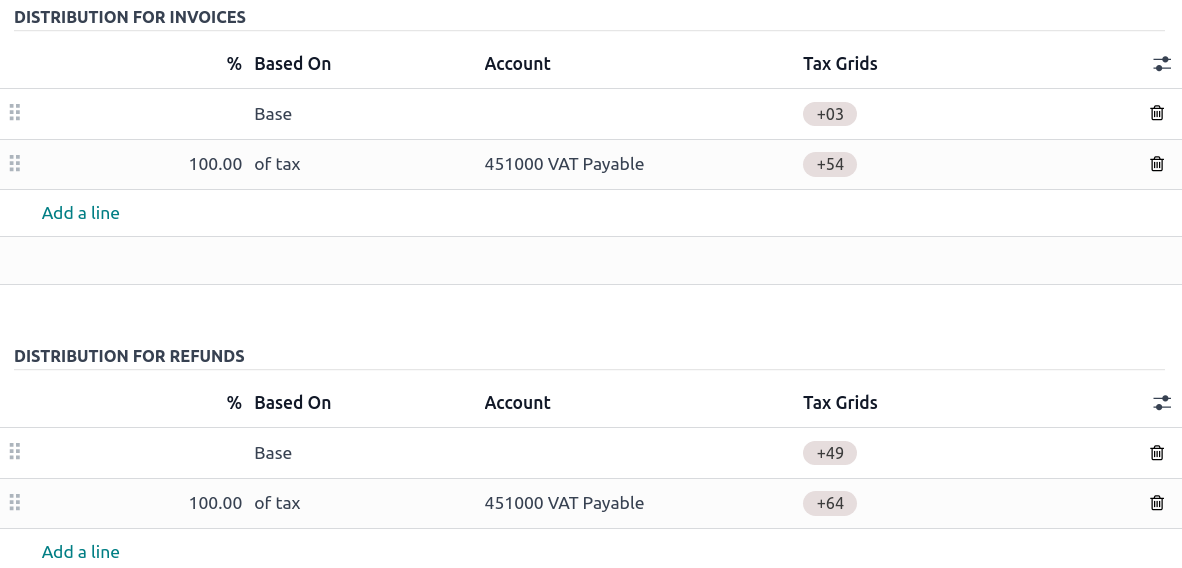
Alapja:
Alap: a számlasor ára
Adó %-a: a számított adó százaléka.
Számla: ha meg van adva, egy további naplótétel kerül rögzítésre.
Adórácsok: adójelentések automatikus generálásához használatos, az ország szabályozásainak megfelelően.
Speciális beállítások lap
Felirat a számlákon
Az adófelirat minden számlasoron megjelenik az Adók oszlopban. Ez front-end felhasználók számára látható az exportált számlákon, az ügyfélportálokon stb.

Adócsoport
Válassza ki, hogy az adó melyik adócsoporthoz tartozzon. Az adócsoport neve az exportált számlákon és az ügyfélportálokon az összesen sor felett jelenik meg.
Az adócsoportok ugyanannak az adónak különböző változatait foglalják magukban. Ez akkor lehet hasznos, ha ugyanazt az adót eltérően kell rögzíteni a fiskális pozíciók szerint.
Example
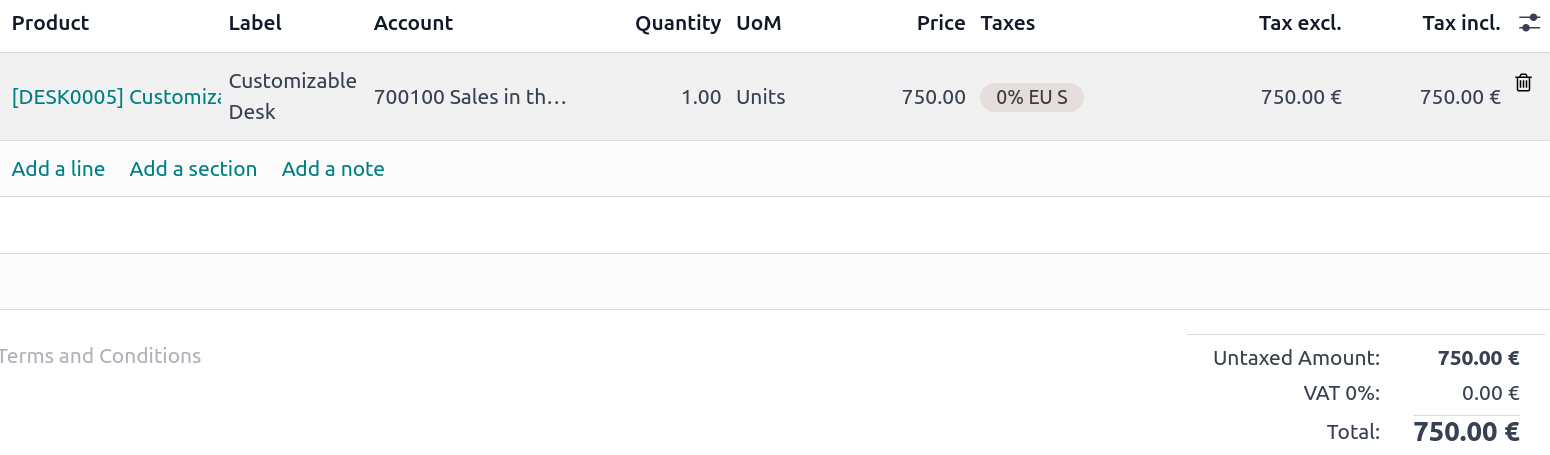
A fenti példában az intraközösségi európai vevők számára a 0% EU S adó az összeget meghatározott számlákra és adórácsokra rögzíti. A vevő számára azonban ez 0%-os adó marad. Ezért jelzi a felirat a 0% EU S értéket, és az adócsoport neve az Összesen sor felett ÁFA 0% értékként jelenik meg.
Fontos
Az adóknak három különböző feliratuk van, mindegyiknek meghatározott felhasználási területe van. A megjelenési helyüket az alábbi táblázatban találja.
Háttérrendszer |
Adók oszlop az exportált számlákon |
Az Összesen sor felett az exportált számlákon |
Beleszámítás az analitikus költségbe
Ha ez a beállítás aktív, az adó összege ugyanarra az analitikus számlára kerül, mint a számlasor.
Beleszámítva az árba
Ha ez a beállítás aktív, a végösszeg (az adóval együtt) megegyezik az eladási árral.
Összesen = Eladási ár = Számított adó nélküli ár + Adó
Example
Egy termék eladási ára $1000, és alkalmazunk egy 10% az árból adót, amely benne van az árban. Ekkor a következőket kapjuk:
Termék eladási ára |
Adó nélküli ár |
Adó |
Összesen |
|---|---|---|---|
1 000 |
900,10 |
90,9 |
1 000,00 |
Megjegyzés
Ha pontosan kell meghatároznia az árakat, mind adóval, mind adó nélkül, kérjük, tekintse meg a következő dokumentációt: B2B (adó nélküli) és B2C (adóval együttes) árazás.
Megjegyzés
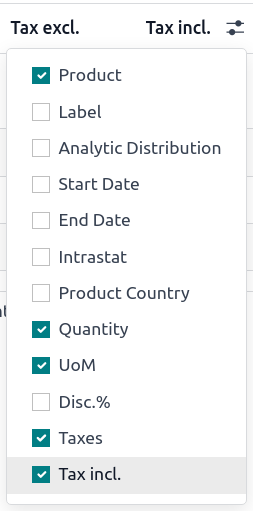
Alapértelmezés szerint csak a Adó nélkül oszlop jelenik meg a számlákon. Az Adóval oszlop megjelenítéséhez kattintson a legördülő kapcsoló gombra, és jelölje be az Adóval lehetőséget.
A következő adók alapját befolyásolja
Ezzel az opcióval az adóval növelt összeg válik az adóalappá a többi, ugyanarra a termékre alkalmazott adó esetében.
Új adócsoportra konfigurálhatja ezt az adót, vagy közvetlenül hozzáadhatja egy terméksorhoz.
Figyelem
A terméksoron hozzáadott adók sorrendje nincs hatással az összegek kiszámítására. Ha közvetlenül egy terméksoron ad hozzá adókat, csak az adósorrend határozza meg az alkalmazásuk sorrendjét.
Az adósorrend átrendezéséhez menjen a , és húzza át a sorokat az adónevek melletti fogantyúkkal.

Extra adók
Az „Extra adók” egy tág gyűjtőfogalom, amely a kormányok által kivetett szokásos vagy alapvető adókon felüli, további adókra utal. Ezek a kiegészítő adók lehetnek luxus adók, környezetvédelmi adók, import vagy export vám jellegű adók stb.
Megjegyzés
Ezeknek az adóknak a kiszámítási módja országonként eltérő. Javasoljuk, hogy konzultáljon az országának szabályozásaival, hogy megértse, hogyan kell kiszámítani azokat az Ön vállalkozása számára.
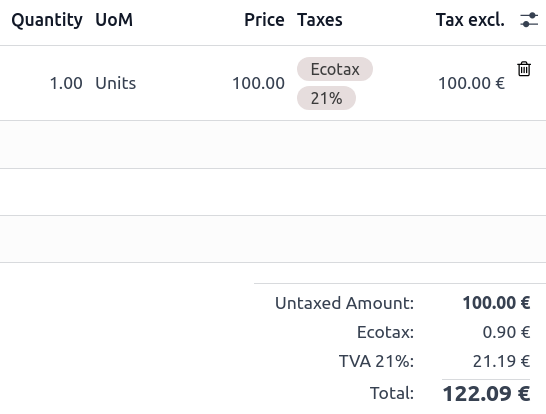
Extra adó kiszámításához az Odoo-ban hozzon létre egy adót, adjon meg egy adónevet, válasszon egy Adószámítási módot, állítson be egy Összeget, és a Haladó beállítások fülön jelölje be a Következő adók alapjának befolyásolása lehetőséget. Ezután húzza át az adókat a számítási sorrendjük szerint.
Example
Belgiumban a környezetvédelmi adó kiszámításának képlete:
(termék ára + környezetvédelmi adó) x értékesítési adó. Ezért a környezetvédelmi adónak az értékesítési adó előtt kell szerepelnie a számítási sorrendben.Ebben az esetben létrehoztunk egy 5%-os környezetvédelmi adót (Ecotax), és azt a belga 21%-os alapadó elé helyeztük.

Lásd még