
Rendelésre történő feltöltés (MTO)
A rendelésre történő feltöltés, más néven MTO (make to order), egy feltöltési stratégia, amely minden alkalommal vázlatos rendelést hoz létre, amikor egy termékre szükség van egy értékesítési rendelés (SO) teljesítéséhez vagy egy gyártási rendelés (MO) alkatrészeként.
A megvásárolt termékek esetében az Odoo létrehoz egy RFQ-t
A gyártott termékek esetében létrehoz egy MO-t
Ha van elérhető készlet, nem generálódik RFQ vagy MO, és az értékesítés normál módon folytatódik. Ellenkező esetben a RFQ vagy MO generálódik, és közvetlenül kapcsolódik a kiinduló SO-hoz egy okos gombon keresztül.
Ez a megközelítés egyértelmű nyomon követhetőséget kínál, mivel minden RFQ vagy MO visszavezethető a keresletére.
Fontos
A MTO által generált RFQ vagy MO célja a kiinduló SO teljesítése. Ezeket a dokumentumokat általában meg kell erősíteni vagy módosítani, nem pedig törölni. Ha a kereslet változik, frissítse a dokumentumot ahelyett, hogy törölné.
Megjegyzés
Ha egy RFQ vagy MO törlésre kerül, az Odoo nem generál automatikusan pótlást. Új feltöltési dokumentumot kell manuálisan létrehozni, de ez nem kapcsolható vissza az eredeti SO-hoz az okos gombon keresztül.
Végül kattintson a Mentés gombra a változtatás mentéséhez.
MTO útvonal visszaállítása
Az MTO útvonal használatához a Többlépcsős útvonalak funkciót engedélyezni kell. Ehhez navigáljon a következőhöz: , és jelölje be a Többlépcsős útvonalak melletti jelölőnégyzetet a Raktár címszó alatt.
Alapértelmezés szerint az Odoo az MTO útvonalat archivált állapotba állítja. Ennek oka, hogy az MTO egy kissé speciális munkafolyamat, amelyet csak bizonyos vállalatok használnak. Azonban az útvonal visszaállítása néhány egyszerű lépésben könnyen elvégezhető.
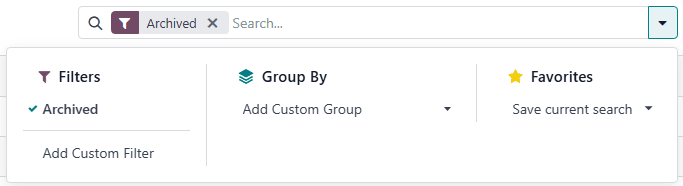
Ehhez kezdje azzal, hogy navigáljon a menüpontra. A Routes oldalon kattintson a keresősáv jobb oldalán található (lefelé mutató nyíl) ikonra, majd kattintson az Archived szűrőre annak engedélyezéséhez.
Az Archived szűrő engedélyezése után a Routes oldal megjeleníti az összes jelenleg archivált útvonalat. Jelölje be a Replenish on Order (MTO) melletti jelölőnégyzetet, majd kattintson az Actions gombra a legördülő menü megjelenítéséhez. A legördülő menüből válassza az Unarchive lehetőséget.
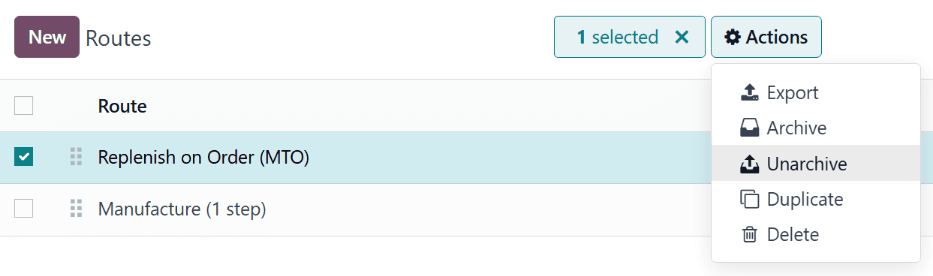
Végül távolítsa el az Archived szűrőt a keresősávból. A Routes oldal most az összes nem archivált útvonalat mutatja, beleértve a Replenish on Order (MTO) útvonalat is, amely kiválasztható az egyes termékoldalak Inventory fülén.
Termék konfigurálása MTO-hoz
Az MTO útvonal archiválásának megszüntetésével a termékek most megfelelően konfigurálhatók a rendelésre történő feltöltés használatára. Ehhez kezdje azzal, hogy menjen a menüpontra, majd válasszon ki egy meglévő terméket, vagy kattintson az New gombra egy új konfigurálásához.
A termékoldalon válassza az Inventory fület, és engedélyezze a Replenish on Order (MTO) útvonalat a Routes szakaszban, valamint a Buy vagy Manufacture útvonalat.
Fontos
A Replenish on Order (MTO) útvonal nem működik, hacsak nincs kiválasztva egy másik útvonal is. Ennek oka, hogy az Odoo-nak tudnia kell, hogyan töltse fel a terméket, amikor rendelést adnak le rá (vásárlás vagy gyártás).
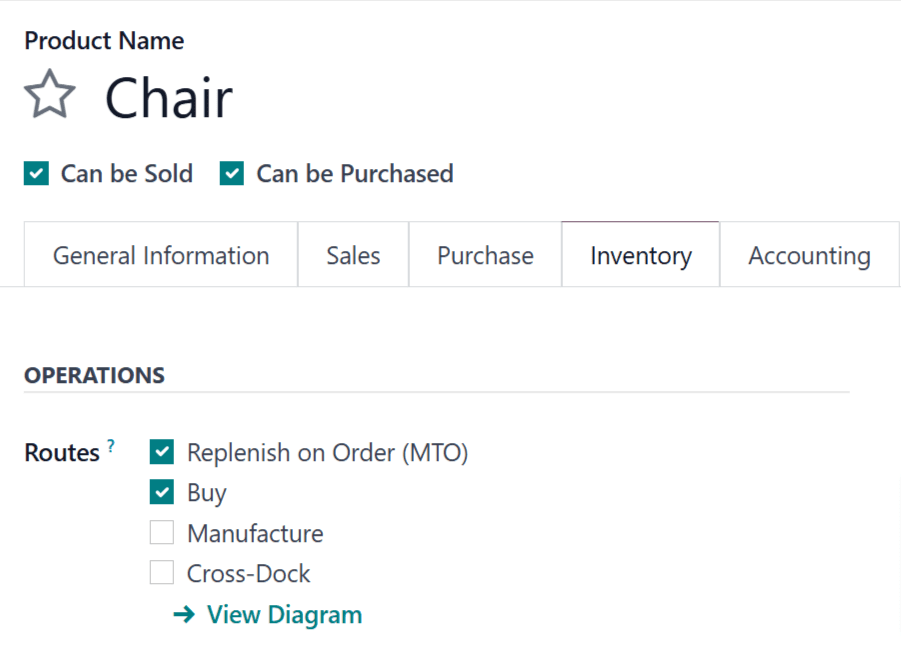
Ha a terméket egy szállítótól vásárolják meg a SOs teljesítéséhez, engedélyezze a Megvásárolható jelölőnégyzetet a termék neve alatt. Ezzel megjelenik a Beszerzés fül a többi fül mellett alul.
Kattintson a Beszerzés fülre, és adjon meg egy Szállítót és az általuk kínált Árat a termékre.
Fontos
A szállító megadása elengedhetetlen ehhez a munkafolyamathoz, mert az Odoo nem tud RFQ-t generálni anélkül, hogy tudná, kitől vásárolják a terméket.
Ha a terméket gyártják, győződjön meg róla, hogy rendelkezik anyagjegyzékkel (BOM). Ehhez kattintson a képernyő tetején található Anyagjegyzék okos gombra, majd kattintson az Új gombra az Anyagjegyzék oldalon, hogy új BOM-ot konfiguráljon a termékhez.
Lásd még
Az BOM létrehozásának teljes áttekintéséhez lásd az anyagjegyzékek dokumentációját.
Feltöltés MTO használatával
Miután egy terméket az MTO útvonal használatára konfiguráltak, minden alkalommal, amikor egy SO vagy MO, amely tartalmazza a terméket, megerősítésre kerül, egy feltöltési rendelés jön létre. A létrehozott rendelés típusa attól függ, hogy az MTO mellett melyik második útvonalat választották ki.
Például, ha a Vásárlás volt a második kiválasztott útvonal, akkor egy PO jön létre egy SO megerősítésekor.
Fontos
Amikor az MTO útvonal engedélyezve van egy termékre, mindig létrejön egy feltöltési rendelés egy SO vagy MO megerősítésekor. Ez akkor is így van, ha elegendő készlet áll rendelkezésre a termékből a SO teljesítéséhez, anélkül, hogy további egységeket vásárolnának vagy gyártanának.
Míg az MTO útvonal használható a Vásárlás vagy Gyártás útvonalakkal együtt, a Vásárlás útvonalat használják példaként ehhez a munkafolyamathoz. Kezdje azzal, hogy navigál a alkalmazásba, majd kattintson a Új gombra, amely megnyit egy üres árajánlat űrlapot.
A kitöltetlen árajánlat űrlapon adjon hozzá egy Ügyfél-t. Ezután kattintson a Termék hozzáadása gombra a Rendelési sorok fül alatt, és adjon meg egy terméket, amely az MTO és Vásárlás útvonalakat használja. Kattintson a Megerősítés gombra, és az árajánlat SO-vá alakul.
Egy Beszerzés okos gomb jelenik meg az oldal tetején. Erre kattintva megnyílik a RFQ, amely az SO-hoz kapcsolódik.
Miután megkapta a jóváhagyást a szállítótól, hogy a Várható érkezés dátumáig teljesíteni tudják az igényt, kattintson a Rendelés megerősítése gombra, hogy PO-vá alakítsa azt. Egy lila Termékek fogadása gomb jelenik meg a PO felett. Miután a termékeket megkapták, kattintson a Termékek fogadása gombra a beérkezési rendelés megnyitásához, majd kattintson a Érvényesítés gombra, hogy a termékeket bevételezze a készletbe.
Térjen vissza az SO-hoz a SO kenyérmorzsa elemre kattintva, vagy navigáljon a következőhöz: , és válassza ki az SO-t.
Végül kattintson a Szállítás okos gombra a rendelés tetején, hogy megnyissa a szállítási rendelést. Miután a termékeket kiszállították az ügyfélnek, kattintson a Érvényesítés gombra a szállítás megerősítéséhez.
Egy SO törlése MTO termékkel
Amikor egy SO törlésre kerül, és az létrehozott egy RFQ-t vagy MO-t, a kapcsolódó szállítási rendelés automatikusan törlődik. Azonban a RFQ vagy MO maguk nem törlődnek. Ehelyett egy figyelmeztetés jelenik meg a csevegésükben, amely jelzi az SO törlését. Ezek a dokumentumok aktívak maradnak, így a felhasználó vagy manuálisan törölheti őket, vagy másik rendeléshez használhatja fel az utánpótlást.
Lásd még
Az MTO útvonalat tartalmazó munkafolyamatokkal kapcsolatos információkért lásd a következő dokumentációt: