Alkalmazottak visszatérítése
Miután egy költségjelentés feladásra kerül egy számviteli naplóba, a következő lépés az alkalmazott visszatérítése. Az alkalmazottak háromféleképpen kaphatnak visszatérítést: készpénzben, csekken vagy közvetlen banki utalással:
Egyenként: Minden egyedi költségjelentés külön kerül visszatérítésre.
Csoportosan: Több költségjelentés visszatérítése egyetlen kifizetéssel történik.
Az alkalmazott bérlapján: A költségjelentések közvetlenül az alkalmazott bérlapján kerülnek visszatérítésre.
Visszatérítési beállítások
A visszatérítések fizethetők bérszámfejtésen, csekken, készpénzzel vagy banki átutalással (általában közvetlen utalásnak is nevezik). A fizetési lehetőségek beállításához először konfigurálja a különböző beállításokat a menüpont alatt.
Ha a munkavállalók kiadásait a bérszámfejtésükben szeretné visszatéríteni, jelölje be a Visszatérítés a bérlapon lehetőség melletti jelölőnégyzetet a Kiadások részben.
Ezután állítsa be a fizetés módját a Könyvelés részben. Kattintson a Fizetési módok alatti legördülő menüre, és válassza ki a kívánt fizetési lehetőséget. Az alapértelmezett lehetőségek: Manuális fizetés (Készpénz), Manuális fizetés (Bank), Kötegelt befizetés (Bank) és Csekk (Bank).
Ha ezt a mezőt üresen hagyja, az összes elérhető fizetési lehetőség használható lesz.
Ha minden kívánt konfiguráció elkészült, kattintson a Mentés gombra a beállítások aktiválásához.
Visszatérítés a bérlapon
Ha a Visszatérítés a bérlapon lehetőség aktiválva van a beállítások oldalon, a kifizetések hozzáadhatók a munkavállaló következő bérlapjához, különálló kifizetések kibocsátása helyett.
Fontos
A kiadások bérlapon történő visszatérítése kizárólag egyenként végezhető el egy jóváhagyott kiadási jelentéshez. Ha egy kiadási jelentés állapota Könyvelt, a következő bérlapon történő visszatérítés lehetősége nem érhető el.
Navigáljon a menüponthoz, és kattintson arra az egyedi kiadási jelentésre, amelyet a következő bérszámfejtésben szeretne visszatéríteni. Kattintson a Felvétel a következő bérlapra gombra, és a kiadások hozzáadódnak az adott munkavállalónak kiadott következő bérlaphoz.
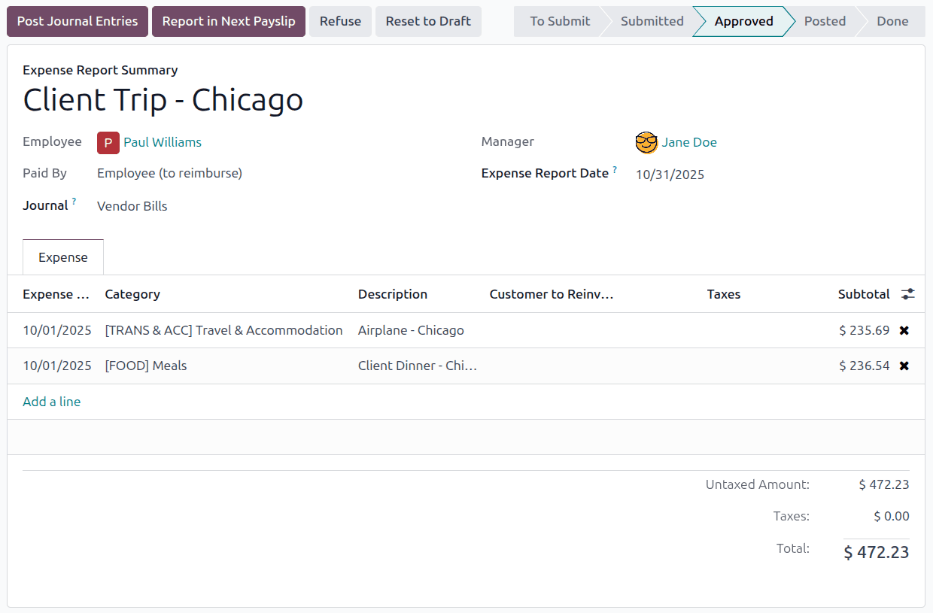
Miután a kiadási jelentés hozzáadódott a következő bérlaphoz, egy üzenet kerül rögzítésre a csevegőben, amely közli: Expense report (expense report name) will be added to the next payslip. A kiadási jelentés állapota Jóváhagyott marad. Az állapot csak akkor változik Könyvelt (majd Kész) állapotra, amikor a kapcsolódó bérlapot feldolgozzák.
Lásd még
A bérlap feldolgozásával kapcsolatos további információkért tekintse meg a Bérlap dokumentációt.
Egyéni visszatérítés
Egy egyéni kiadási jelentés visszatérítéséhez először navigáljon a menüponthoz. Minden kiadási jelentés alapértelmezett listanézetben jelenik meg. Kattintson a visszatérítendő kiadási jelentésre a jelentés részleteinek megtekintéséhez.
Fontos
Kizárólag Könyvelt állapotú kiadási jelentések téríthetők vissza közvetlenül a munkavállalónak (nem bérlapon keresztül).
Kattintson a Fizetés gombra a kiadási jelentés bal felső sarkában, és megjelenik egy Fizetés felugró ablak. Adja meg a következő adatokat a felugró ablakban:
Napló: Válassza ki a könyvelési naplót a kifizetés könyveléséhez a legördülő menü segítségével. Az alapértelmezett lehetőségek: Bank vagy Készpénz.
Fizetési mód: Válassza ki a fizetés módját a legördülő menü segítségével. Ha a Napló beállítása Készpénz, az egyetlen elérhető lehetőség a Manuális fizetés. Ha a Napló beállítása Bank, az alapértelmezett lehetőségek: Manuális fizetés vagy Csekk.
Kedvezményezett bankszámlája: Ez a mező csak akkor jelenik meg, ha a Napló beállítása Bank. A munkavállaló bankszámlája alapértelmezés szerint kitölti ezt a mezőt. Ha a munkavállalónak több megbízható bankszámlája van az alkalmazotti profiljában, a legördülő menüből válassza ki a kívánt bankszámlát.
Amount: Ez a mező alapértelmezés szerint a visszatérítendő teljes összeggel töltődik ki.
Payment Date: Ebben a mezőben adja meg a kifizetés dátumát. A mező alapértelmezés szerint az aktuális dátummal töltődik ki.
Memo: Ez a mező alapértelmezés szerint a költségjelentés Expense Report Summary mezőjébe beírt szöveggel töltődik ki.
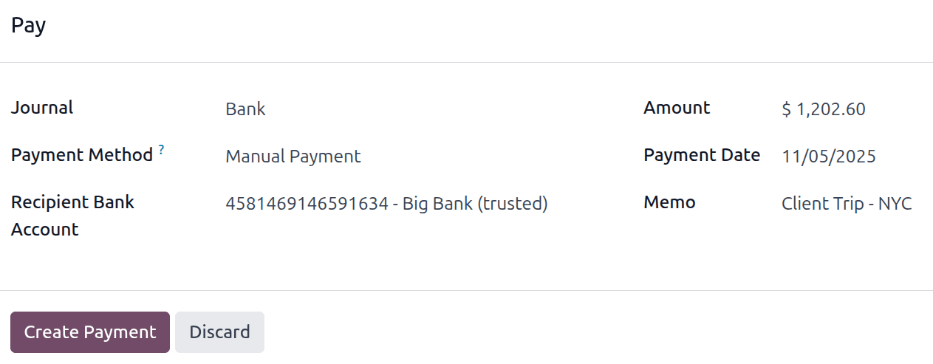
Ha a felugró ablak mezői ki vannak töltve, kattintson a Create Payment gombra a kifizetés rögzítéséhez és a munkavállaló visszatérítéséhez. A költségjelentésen ezután egy zöld In Payment szalag jelenik meg.
Tömeges visszatérítés
Több költségjelentés egyszerre történő visszatérítéséhez navigáljon a menüpontba az összes költségjelentés listanézeten való megtekintéséhez. Ezután válassza ki a visszatérítendő költségjelentéseket.
Fontos
Kizárólag Könyvelt állapotú kiadási jelentések téríthetők vissza közvetlenül a munkavállalónak (nem bérlapon keresztül).
Javaslat
Az oldalsávon állítsa be a STATUS szűrőt úgy, hogy csak a Posted állapotú költségjelentések jelenjenek meg. Ez kizárólag azokat a költségjelentéseket jeleníti meg, amelyek visszatéríthetők.
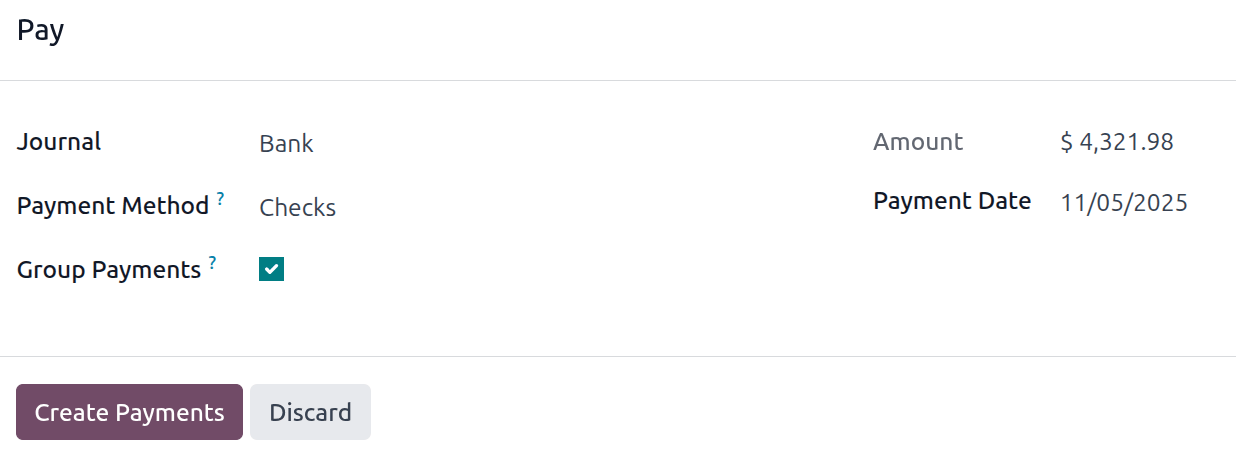
Jelölje be a visszatérítendő költségjelentések melletti jelölőnégyzetet, majd kattintson a Pay gombra – ekkor megjelenik a Pay felugró ablak. Adja meg a következő adatokat a felugró ablakban:
Napló: Válassza ki a könyvelési naplót a kifizetés könyveléséhez a legördülő menü segítségével. Az alapértelmezett lehetőségek: Bank vagy Készpénz.
Fizetési mód: Válassza ki a fizetés módját a legördülő menü segítségével. Ha a Napló beállítása Készpénz, az egyetlen elérhető lehetőség a Manuális fizetés. Ha a Napló beállítása Bank, az alapértelmezett lehetőségek: Manuális fizetés vagy Csekk.
Group Payments: Ha ugyanazon munkavállalóhoz több költségjelentés van kiválasztva, ez a beállítás jelenik meg. Jelölje be a jelölőnégyzetet, hogy munkavállalónként csak egy kifizetés történjen, ne több külön kifizetés ugyanannak a munkavállalónak.
Amount: Ez a mező alapértelmezés szerint az összes költségjelentésre vonatkozó visszatérítendő teljes összeggel töltődik ki.
Payment Date: Adja meg a kifizetések dátumát. A mező alapértelmezés szerint az aktuális dátummal töltődik ki.
Ha a Pay felugró ablak mezői ki vannak töltve, kattintson a Create Payments gombra a kifizetések rögzítéséhez és a munkavállalók visszatérítéséhez.