
Irányítópultok
Odoo Irányítópultok lehetővé teszik, hogy konzultáljon, testre szabjon és interaktív irányítópultokat építsen, amelyek valós idejű adatokat jelenítenek meg az Odoo adatbázisából könnyen érthető módon. Azáltal, hogy különböző Odoo források adatait egyetlen helyen központosítja, az irányítópultok áttekintést nyújtanak a kulcsfontosságú üzleti mutatókról, amelyek segíthetnek az üzleti teljesítmény nyomon követésében és megalapozott döntések meghozatalában.
Az Odoo táblázatok szolgálnak a műszerfalak alapjaként, ahol táblázatok és diagramok használatosak a dinamikus Odoo adatok strukturálására és vizualizálására. A adatforrások összekapcsolják a műszerfal alapjául szolgáló táblázatot az adatbázisával, biztosítva, hogy a legfrissebb adatok minden alkalommal lekérdezésre kerüljenek, amikor a műszerfal megnyílik vagy frissül.
Az Odoo műszerfalakkal a felhasználók, a hozzáférési jogaik függvényében:
műszerfalakat tekinthetnek meg, beleértve a standard, előre konfigurált műszerfalakat
interakcióba léphetnek a műszerfalakkal szűrők használatával és az alapul szolgáló adatok elérésével
megoszthatnak egy műszerfal pillanatképet belső felhasználókkal, akik nem rendelkeznek megfelelő hozzáférési jogokkal, vagy külső felhasználókkal
egyedi műszerfalakat építhetnek Odoo Táblázat használatával
testreszabhatják a műszerfalakat az adatok megjelenítésének, az elrendezésnek vagy az elérhető szűrők módosításával
centralizálhatják a gyakran megtekintett Odoo nézeteket egy személyes Saját Irányítópult oldalon
Javaslat
Miután egy táblázatot műszerfallá alakítottak, csak a Dashboards alkalmazáson keresztül érhető el.
Ellentétben más Odoo irányítópultokkal, a Saját Irányítópult nem az Odoo Táblázatkezelőn alapul, hanem az Odoo nézeteken.
Irányítópultok megtekintése
A fő Irányítópultok oldalon a bal oldali panel felsorolja az összes irányítópultot, amelyhez a felhasználónak hozzáférése van, szekciók szerint csoportosítva. Az irányítópult nevére kattintva az irányítópult megnyílik az oldal fő részében.
Javaslat
A bal oldali panel tetején található (kettős chevron) ikonra kattintva a panel összecsukható, maximalizálva az irányítópultok számára elérhető helyet.
Standard irányítópultok
Attól függően, hogy mely alkalmazások vannak telepítve, alapértelmezés szerint elérhető egy sor standard irányítópult.
Ezek az előre konfigurált irányítópultok úgy lettek tervezve, hogy a legrelevánsabb betekintést nyújtsák a kérdéses témában. A téma specifikus aspektusaira vonatkozó adatok táblázatokban és diagramokban kerülnek bemutatásra, míg az irányítópult-specifikus szűrők lehetővé teszik a felhasználók számára, hogy a nézetet igényeikhez igazítsák.
Example
Az Irányítópultok alkalmazás Értékesítés szekciójában az Értékesítés irányítópult áttekintést nyújt az ajánlatok és rendelések számáról, a bevételről és az átlagos rendelési értékről, valamint egy diagramot, amely a havi értékesítéseket mutatja. Tartalmaz továbbá táblázatokat, amelyek a legjobb ajánlatokat és értékesítési rendeléseket, a legjobban teljesítő termékeket és értékesítőket, valamint a legjobban kiszolgált országokat sorolják fel.
Az irányítópult tetején található előre konfigurált globális szűrők sorozata lehetővé teszi az egész irányítópult szűrését, például termék vagy értékesítési csapat szerint. Az időszak szűrő alapértelmezett értéke Az elmúlt 90 nap, ami azt jelenti, hogy az előző 90 nap adatai automatikusan lekérdezésre kerülnek minden alkalommal, amikor az irányítópult megnyílik vagy frissül.
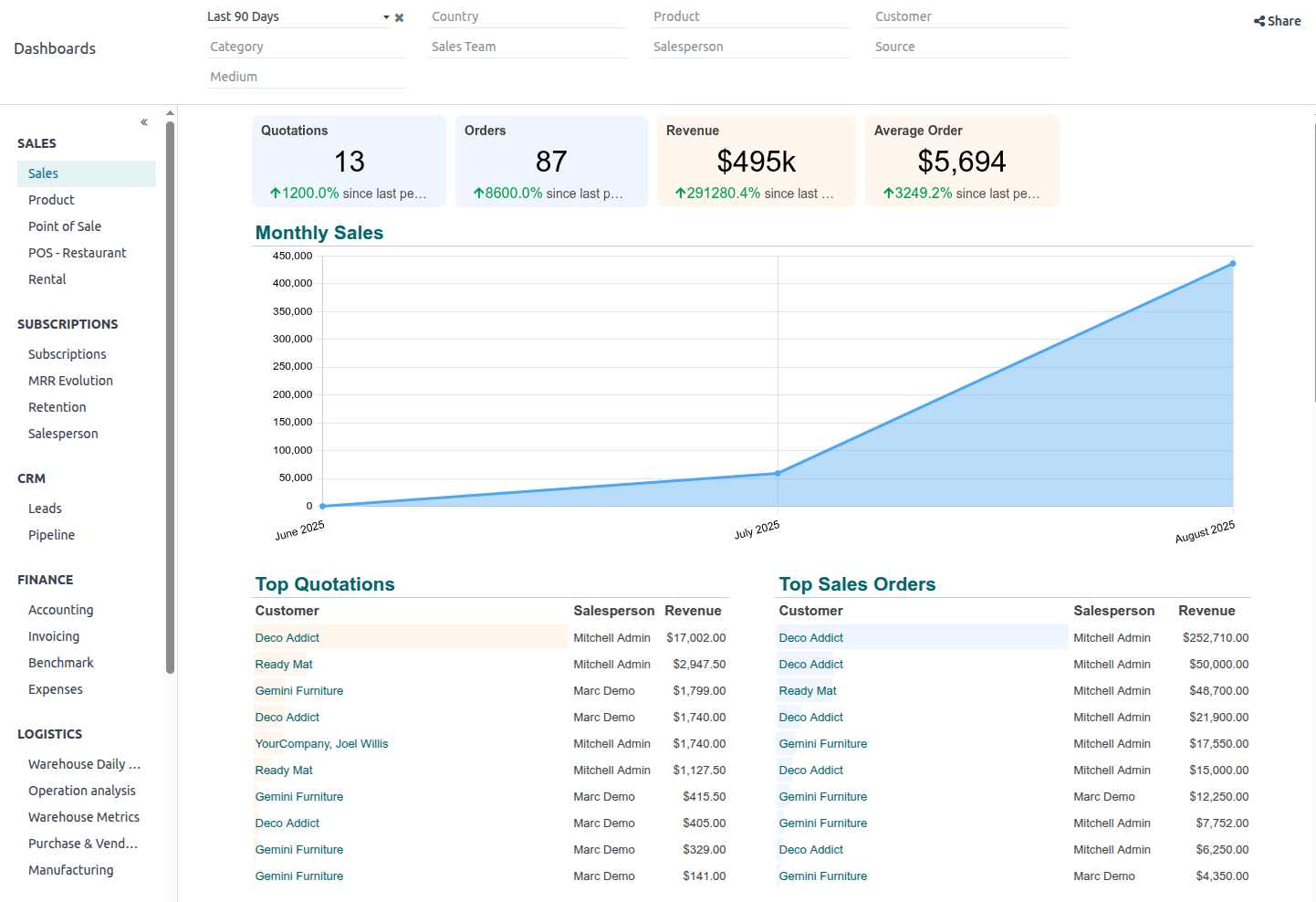
A standard műszerfalakat a megfelelő hozzáférési jogokkal rendelkező felhasználó testre szabhatja. Például, műszerfal elemek, mint táblázatok és diagramok, vagy globális szűrők hozzáadhatók, szerkeszthetők vagy eltávolíthatók.
Fontos
Amikor egy standard műszerfalat testre szabunk, erősen ajánlott duplikálni a műszerfalat és a változtatásokat a duplikált verzión elvégezni. A standard műszerfalak minden Odoo verziófrissítéskor újratelepítésre kerülnek, ami azt jelenti, hogy az eredeti verzión végzett testreszabások elvesznek.
Interakció a műszerfalakkal
A műszerfalak magas szintű üzleti adatok áttekintésén kívül lehetőség van a műszerfalakkal való interakcióra is a részletesebb elemzés érdekében:
Adatok szűrése: A legtöbb standard műszerfal egy vagy több globális szűrőt tartalmaz, amelyek legördülő menüként jelennek meg a műszerfal tetején. Ezek a szűrők lehetővé teszik, hogy a műszerfal összes adata egyszerre legyen szűrve, például hogy csak egy adott időszakra, vagy egy vagy több értékesítőre vagy ügyfélre vonatkozó adatokat mutasson.
Alapul szolgáló adatbázis rekordok megnyitása: Az adatbázis rekordok eléréséhez, amelyekre a műszerfal hivatkozik, kattintson a megfelelő értékre egy táblázatban vagy egy adatpontra egy diagramon. Ezzel megnyílik az egyes rekord, vagy, ha diagramok vagy táblázatok konszolidált adatokat jelenítenek meg, a hivatkozott rekordok listája.
Alapul szolgáló adatbázis nézetek megnyitása: Az adott diagram vagy táblázat adatainak forrását képező nézet eléréséhez kattintson a diagram vagy táblázat címére. Ezzel megnyílik a megfelelő lista nézet, pivot nézet vagy grafikon nézet.
Javaslat
A műszerfalra való visszatéréshez, miután az alapul szolgáló rekordokra vagy nézetekre fúrt le, kattintson az oldal bal felső részén található Dashboards kenyérmorzsára.
Konfiguráció
Megjegyzés
Csak a megfelelő hozzáférési jogokkal rendelkező felhasználó konfigurálhatja vagy módosíthatja a műszerfalak és műszerfal szekciók beállításait.
A műszerfalak és műszerfal szekciók kezeléséhez menjen a . A következő műveletek lehetségesek a műszerfal szekciók szintjén:
A műszerfal szakaszainak sorrendjének megváltoztatása a (húzófogantyú) ikon használatával, hogy egy szakaszt új pozícióba helyezzen.
Egy műszerfal szakasz másolása a megfelelő szakasz nevének kiválasztásával, a Műveletek gombra kattintva, majd Másolat választásával. A szakaszon belüli műszerfalak nem kerülnek másolásra.
Egy műszerfal szakasz törlése a megfelelő szakasz nevének kiválasztásával, a Műveletek gombra kattintva, majd Törlés választásával.
Javaslat
A szabványos, előre telepített műszerfal szakaszok nem törölhetők; az egyedi műszerfal szakaszok viszont törölhetők.
Új műszerfal szakasz létrehozása a Új gombra kattintva, majd a szakasz nevének megadásával. Új szakasz létrehozásakor lehetőség van közvetlenül műszerfal hozzáadására az új szakaszhoz a Táblázat hozzáadása gombra kattintva.
Egyéni műszerfal szakaszra kattintva az adott szakasz összes műszerfala megjelenik. A következő műveletek lehetségesek:
Egy műszerfal sorrendjének megváltoztatása a szakaszán belül a (húzófogantyú) ikon használatával, hogy a műszerfalat új pozícióba helyezze.
Egy műszerfal szakasz vagy műszerfal nevének szerkesztése a névre kattintva és annak módosításával.
Felhasználói csoportok hozzáadása vagy eltávolítása a műszerfalhoz való hozzáférés szabályozásához.
Vállalat kiválasztása ha egy több vállalatos adatbázisban a műszerfal csak egy vállalat felhasználói számára legyen látható. Ha ez a mező üresen marad, a műszerfal minden felhasználó számára látható a megfelelő hozzáférési jogokkal, függetlenül attól, hogy melyik vállalat van jelenleg kiválasztva az adatbázisban.
Egy irányítópult közzétételének megszüntetése az Is Published kapcsoló letiltásával.
Az irányítópult alapjául szolgáló táblázat szerkesztése az Edit gombra kattintva a megfelelő irányítópult sorában.
Fontos
Amikor egy standard irányítópultot testreszab, erősen ajánlott duplikálni az irányítópultot és a duplikált verzió alapjául szolgáló táblázaton végezni a módosításokat. A standard irányítópultok minden Odoo verziófrissítéskor újratelepítésre kerülnek, ami azt jelenti, hogy az eredeti verzión végzett testreszabások elvesznek.
Egy irányítópult törlése az (trash) ikonra kattintva.
Javaslat
Egy törölt standard irányítópult a következő Odoo verziófrissítéskor újratelepítésre kerül.
Új irányítópult hozzáadása a szekcióhoz az Add a spreadsheet gombra kattintva. Két lehetőség van:
Ha egy meglévő táblázatot szeretne irányítópulttá alakítani és hozzáadni az új szekcióhoz, válassza ki a megfelelő táblázatot, majd kattintson a Confirm gombra. A szekció áttekintéséhez térjen vissza, és szükség esetén frissítse a Group és Company mezőket.
Ha egy irányítópultot szeretne a semmiből létrehozni, válassza a Blank spreadsheet lehetőséget. A szekció áttekintéséhez térjen vissza az oldal bal felső részén található szekció nevére kattintva. Szükség esetén frissítse a Group és Company mezőket.
Megjegyzés
Miután egy táblázatot irányítópulttá alakítottak, csak a Dashboards alkalmazáson keresztül érhető el és szerkeszthető.
Javaslat
Egy újonnan létrehozott irányítópult alapértelmezés szerint elérhető a belső felhasználói csoport tagjai számára. Szükség esetén ezt a megfelelő irányítópult szekció konfigurációs oldalán szerkesztheti.
Lehetőség van arra is, hogy egy táblázatot átalakítsunk egy irányítópulttá, és hozzáadjuk egy irányítópult szekcióhoz a Dokumentumok alkalmazásban található táblázatból kiindulva.
Hozzáférési jogok és megosztás
Irányítópultok konzultálása
Az irányítópult megtekintési és interakciós joga a felhasználói csoportokon alapul, és a Irányítópultok alkalmazás Konfigurációs beállításaiban kezelhető. Csak azok a felhasználók látják az adott irányítópultot a fő Irányítópultok oldal bal oldali paneljén, akik egy olyan csoport tagjai, amely hozzáférést kapott az adott irányítópulthoz. Azok a felhasználók, akik Irányítópult / Admin hozzáférési jogokkal rendelkeznek, minden irányítópultot megtekinthetnek.
Azonban az irányítópulton belüli dinamikus Odoo adatok láthatósága külön kezelendő. Ez a felhasználó hozzáférési jogain alapul az adatok forrásául szolgáló modellhez, és figyelembe veszi az esetleges rekordszabályokat, amelyek korlátozhatják a hozzáférést.
Fontos
A felhasználói jogosultságokat figyelembe veszik, amikor egy felhasználó megnyit egy irányítópultot, és az irányítópult csak azokkal az adatokkal töltődik fel, amelyeket a felhasználó jogosult megtekinteni. Ez azt jelenti, hogy elméletileg egy felhasználó képes lehet megtekinteni egy irányítópultot, de a megfelelő jogosultságok hiánya miatt nem láthatja azokat az Odoo adatokat, amelyeket az irányítópult készítője megjeleníteni szándékozott.
Ezért elengedhetetlen, hogy figyelembe vegyük a felhasználói jogosultságokat, amikor irányítópult hozzáférést biztosítunk csoportoknak.
Example
A Értékesítés / Felhasználó: Csak saját dokumentumok felhasználói csoportnak a Értékesítés irányítópulthoz való hozzáférés biztosítása kevés célt szolgálna. Bár az ebbe a csoportba tartozó felhasználók képesek lennének megtekinteni és interakcióba lépni az irányítópulttal, csak a saját értékesítéseikkel kapcsolatos adatokat látnák, ami az egész irányítópultot félrevezetővé tenné.
Hozzáférési jogok kezelése az irányítópultok megtekintéséhez
A felhasználók jogainak kezelése az irányítópult megtekintéséhez és interakciójához:
A Dashboards alkalmazásban menjen a .
A dashboard szakaszok listájából nyissa meg a releváns szakaszt.
A releváns dashboard sorában, a Group oszlopban:
adjon hozzá egy felhasználói csoportot úgy, hogy a mezőre kattint, amíg meg nem jelenik egy legördülő lista a felhasználói csoportokkal, majd válassza ki a megfelelő felhasználói csoportot. A legördülő listában kattintson a Search More lehetőségre a felhasználói csoportok teljes listájának eléréséhez;
távolítson el egy felhasználói csoportot úgy, hogy a releváns csoportnévre kattint, majd kattintson az (Delete) gombra.
Dashboardok építése, testreszabása és konfigurálása
Csak azok a felhasználók, akik rendelkeznek Dashboards / Admin hozzáférési jogokkal, tudják testreszabni a dashboardokat vagy konfigurálni a dashboard beállításait. Ahhoz, hogy egy dashboardot a semmiből építsen, a felhasználónak mind Dashboards / Admin, mind Documents / User hozzáférési jogokkal kell rendelkeznie.