Mailjet API
Az Odoo kompatibilis a Mailjet API tömeges levelezési szolgáltatásával. Állítson be dedikált tömeges levelezési kiszolgálót a Mailjet-en keresztül a Mailjet-fiók és az Odoo adatbázis beállításainak konfigurálásával. Bizonyos körülmények között az egyéni domain DNS beállításain is szükséges módosításokat elvégezni.
Beállítás a Mailjet-ben
API hitelesítő adatok létrehozása
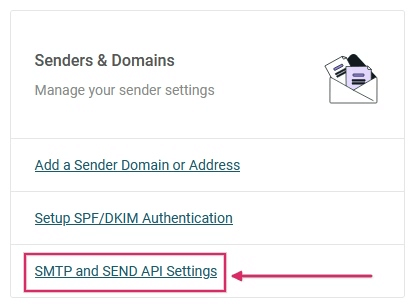
A kezdéshez jelentkezzen be a Mailjet Account Information oldalra. Ezután navigáljon a Feladók és domainek részhez, és kattintson az SMTP és SEND API beállítások lehetőségre.
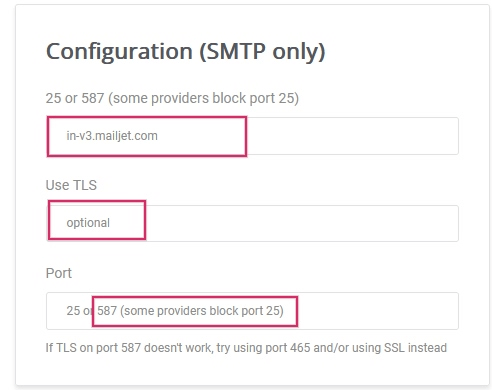
Ezután másolja az SMTP konfigurációs beállításokat egy jegyzettömbbe. Ezek a Konfiguráció (csak SMTP) részben találhatók. Az SMTP konfigurációs beállítások tartalmazzák a kiszolgáló címét, a szükséges biztonsági beállítást (SSL/TLS használata), valamint a portszámot. Ezekre a beállításokra szükség van a Mailjet Odoo-ban történő konfigurálásához, amelyet az utolsó szakasz ismertet.
Fontos
Az Odoo blokkolja a 25-ös portot az Odoo Online és az Odoo.sh adatbázisokon.
Ezután kattintson az API hitelesítő adatok lekérése feliratú gombra a Mailjet API hitelesítő adatok lekéréséhez.
Ezután kattintson a szem ikonra az API kulcs megjelenítéséhez. Másolja ezt a kulcsot egy jegyzettömbbe, mivel ez szolgál Felhasználónévként az Odoo konfigurációban. Ezután kattintson a Titkos kulcs generálása gombra a Titkos kulcs létrehozásához. Másolja ezt a kulcsot is egy jegyzettömbbe, mivel ez szolgál Jelszóként az Odoo konfigurációban.
Ellenőrzött feladó cím(ek) hozzáadása
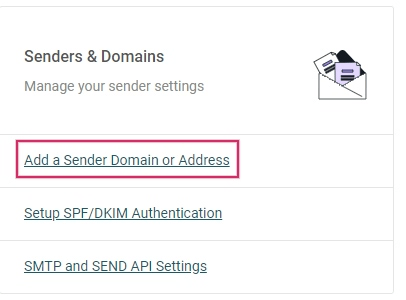
A következő lépés egy feladó cím vagy domain hozzáadása a Mailjet-fiók beállításaihoz, hogy az e-mail cím vagy domain jóvá legyen hagyva e-mailek küldéséhez a Mailjet kiszolgálóin keresztül. Először navigáljon a Mailjet Account Information oldalra. Ezután kattintson a Feladó domain vagy cím hozzáadása hivatkozásra a Feladók és domainek részben.
Döntse el, hogy a feladó e-mail címét vagy a teljes domaint kell-e hozzáadni a Mailjet beállításaihoz. Ha DNS hozzáférés rendelkezésre áll, egyszerűbb lehet az egész domaint konfigurálni. A domain hozzáadásának lépéseiért ugorjon a Domain hozzáadása szakaszra.
Megjegyzés
Az Odoo adatbázis azon felhasználóinak minden e-mail-címét konfigurálni kell, akik a Mailjet szervereivel küldnek e-maileket, vagy a felhasználók e-mail-címeinek domainjei konfigurálhatók.
Alapértelmezés szerint a Mailjet-fiókban eredetileg beállított e-mail-cím kerül megbízható küldőként hozzáadásra. Másik e-mail-cím hozzáadásához kattintson a Küldő cím hozzáadása feliratú gombra. Ezután adja meg azt az e-mail-címet, amely az egyéni domainről való küldésre van konfigurálva.
Legalább a következő e-mail-címeket kell beállítani a szolgáltatónál és ellenőrizni a Mailjet-ben:
Megjegyzés
Cserélje ki a yourdomain részt az Odoo adatbázis egyéni domainjére. Ha nincs ilyen, használja a mail.catchall.domain rendszerparamétert.
Ezután töltse ki az E-mail-adatok űrlapot, ügyelve arra, hogy a megfelelő e-mail-típust válassza ki: tranzakciós e-mail vagy tömeges e-mailek. Az űrlap kitöltése után egy aktiválási e-mail érkezik a megadott e-mail-címre, és a megbízható küldő aktiválható.
Ajánlott beállítani az SPF/DKIM/DMARC beállításokat a küldő domainjén.
Fontos
Ha az adatbázis nem egyéni domaint használ, akkor a küldő e-mail-címének ellenőrzéséhez egy ideiglenes aliast (a fent említett három e-mail-cím egyikét) kell beállítani az Odoo CRM-ben egy érdeklődő létrehozásához. Ezután az adatbázis képes fogadni az ellenőrző e-mailt és jóváhagyni a fiókokat.
Domain hozzáadása
Egy teljes domain Mailjet-fiókhoz való hozzáadásával az adott domainhez tartozó összes küldő cím automatikusan érvényesítésre kerül a Mailjet szervereivel történő e-mail-küldéshez. Először navigáljon a Mailjet-fiók adatai oldalra. Ezután kattintson a Küldő domain vagy cím hozzáadása hivatkozásra a Küldők és domainek részben. Majd kattintson a Domain hozzáadása lehetőségre az egyéni domain hozzáadásához.
Megjegyzés
A domaint hozzá kell adni a Mailjet-fiókhoz, majd a DNS segítségével kell ellenőrizni.
Ezután töltse ki az Új domain hozzáadása oldalt a Mailjet-ben, majd kattintson a Folytatás gombra.
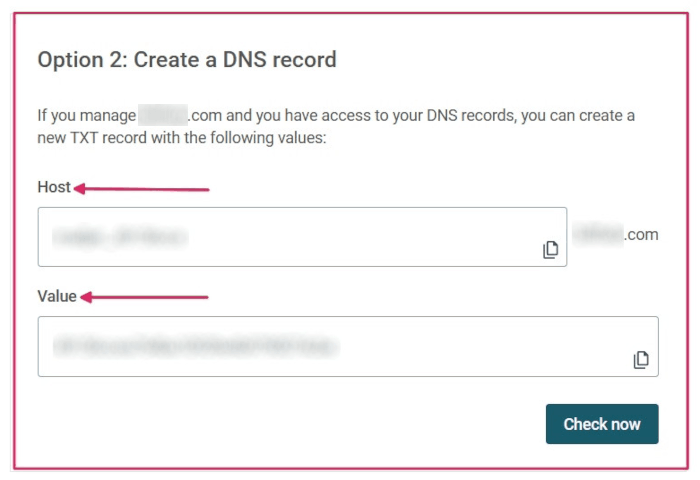
A domain hozzáadása után megjelenik egy ellenőrző oldal. Hacsak az Odoo adatbázis nem helyszíni telepítésű (ebben az esetben válassza a 1. lehetőség opciót), válassza a 2. lehetőség: DNS-rekord létrehozása opciót. Másolja a TXT-rekord adatait egy szövegszerkesztőbe, majd navigáljon a domain DNS szolgáltatójához az ellenőrzés elvégzéséhez.
Beállítás a domain DNS-ében
Miután megkapta a TXT-rekord adatait a Mailjet-fiókból, adjon hozzá egy TXT-rekordot a domain DNS rendszeréhez. Ez a folyamat a DNS szolgáltatótól függően eltérő lehet. A konkrét konfigurációs eljárásokkal kapcsolatban forduljon a szolgáltatóhoz. A TXT-rekord adatai a Hoszt és az Érték mezőkből állnak. Illessze be ezeket a TXT-rekord megfelelő mezőibe.
Visszatérés a Mailjet fiók adataihoz
Miután hozzáadta a TXT rekordot a domain DNS beállításaihoz, navigáljon vissza a Mailjet fiókhoz. Ezután lépjen a menüpontra, kattintson a fogaskerék ikonra a Domain mellett, majd válassza az Érvényesítés lehetőséget.
Ez a művelet elvégezhető a Mailjet fiók adatainál a Feladói domainek és címek oldalon is, ha a Kezelés gombra kattint.
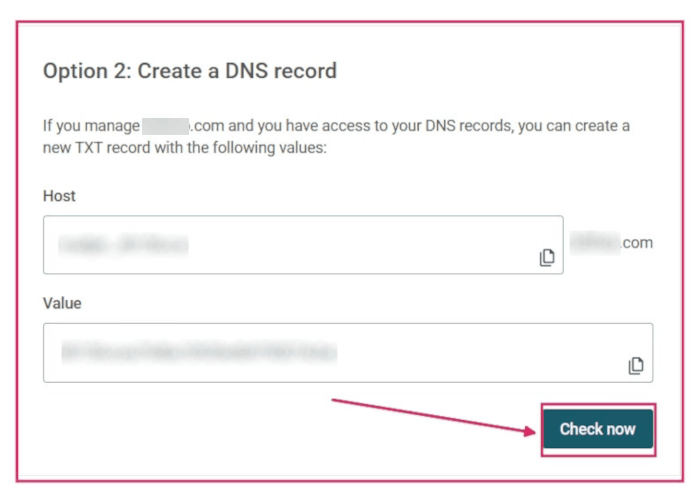
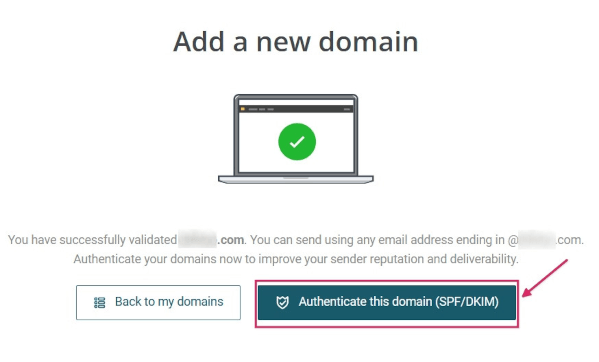
Ezután kattintson az Ellenőrzés most gombra a domainhez hozzáadott TXT rekord érvényesítéséhez. Ha a domain helyesen van konfigurálva, egy sikeres képernyő jelenik meg.
A domain sikeres beállítása után lehetőség van a Domain hitelesítése (SPF/DKIM) funkcióra. Ez a gomb SPF és DKIM rekordokat állít elő, amelyeket be kell írni a DNS szolgáltatónál.
Beállítás Odoo-ban
A beállítás befejezéséhez navigáljon az Odoo adatbázishoz, majd lépjen a Beállítások menübe. A Fejlesztői mód (hibakeresési mód) bekapcsolásával lépjen a menüpontra. Ezután hozzon létre egy új kimenő szerver konfigurációt a Létrehozás gombra kattintva.
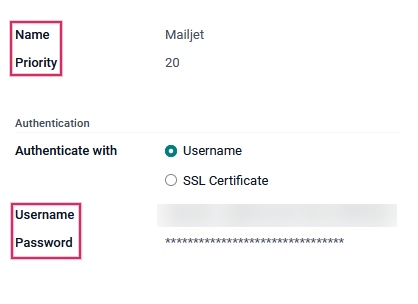
Ezután adja meg a korábban a Mailjet fiókból kimásolt SMTP szerver (in-v3.mailjet.com), portszám (587 vagy 465) és Biztonság (SSL/TLS) adatokat. Ezek itt is megtalálhatók. Ajánlott az SSL/TLS használata, még ha a Mailjet esetleg nem is követeli meg.
A Felhasználónév mezőbe adja meg az API KULCS értékét. A Jelszó mezőbe adja meg a TITKOS KULCS értékét, amelyet korábban másolt ki a Mailjet fiókból a jegyzettömbbe. Ezek a beállítások a menüpontban találhatók.
Ezután, ha a Mailjet szervert tömeges e-mailezésre használják, állítsa a Prioritás értékét magasabbra, mint bármely tranzakciós levelezőszerver esetében. Végül mentse el a beállításokat, és kattintson a Kapcsolat tesztelése gombra.