Online fizetések
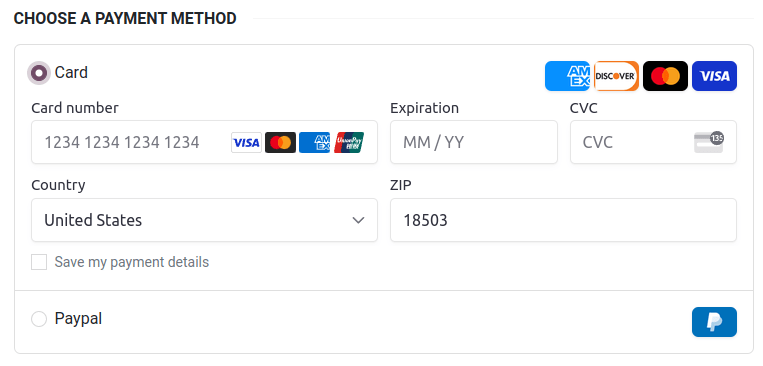
Az Odoo több fizetési szolgáltatót tartalmaz, amelyek lehetővé teszik az ügyfelek számára, hogy online fizessenek az ügyfélportálon vagy az eCommerce weboldalán. Az ügyfelek kedvenc fizetési módszerükkel – például bankkártyával – fizethetik ki az értékesítési rendeléseket, számlákat vagy ismétlődő fizetéssel rendelkező előfizetéseket.
Minden fizetési szolgáltató egy listával rendelkezik a támogatott fizetési módszerekről, amelyek az igények szerint (de)aktiválhatók.
Megjegyzés
Az Odoo alkalmazások az érzékeny adatok kezelését a tanúsított fizetési szolgáltatóra delegálják, így Önnek soha nem kell aggódnia a PCI-megfelelőség miatt. Az Odoo szervereire vagy máshol tárolt Odoo adatbázisokba semmilyen érzékeny információ (például bankkártyaszámok) nem kerül tárolásra. Az Odoo alkalmazások ehelyett egyedi hivatkozási számot használnak a fizetési szolgáltatók rendszereiben biztonságosan tárolt adatokhoz.
Támogatott fizetési szolgáltatók
A támogatott fizetési szolgáltatók eléréséhez lépjen a , vagy menübe.
Online fizetési szolgáltatók
Fizetési folyamat innen |
|||||
|---|---|---|---|---|---|
Odoo |
✔ |
Teljes és részleges |
Teljes és részleges |
||
A szolgáltató weboldala |
|||||
A szolgáltató weboldala |
|||||
Odoo |
✔ |
Csak teljes |
Csak teljes |
||
A szolgáltató weboldala |
|||||
A szolgáltató weboldala |
✔ |
||||
A szolgáltató weboldala |
|||||
A szolgáltató weboldala |
|||||
A szolgáltató weboldala |
|||||
Odoo |
|||||
Odoo |
✔ |
Csak teljes |
Teljes és részleges |
||
Odoo |
✔ |
Csak teljes |
Teljes és részleges |
✔ |
|
A szolgáltató weboldala |
✔ |
||||
Odoo vagy a szolgáltató weboldala |
✔ * |
- *
További információért tekintse meg a Xendit documentation oldalt.
Megjegyzés
Minden szolgáltatónak saját, egyedi konfigurációs folyamata van, attól függően, hogy milyen funkciók érhetők el.
Ezen online fizetési szolgáltatók némelyike bankszámlaként is hozzáadható, de ez nem ugyanaz a folyamat, mint fizetési szolgáltatóként való hozzáadásuk. A fizetési szolgáltatók lehetővé teszik az ügyfelek számára az online fizetést, a bankszámlák pedig a Könyvelés alkalmazásban kerülnek hozzáadásra és konfigurálásra a banki egyeztetés elvégzéséhez.
Javaslat
Az API-val integrált szokásos fizetési szolgáltatókon (például Stripe, PayPal vagy Adyen) kívül az Odoo tartalmaz egy Demo payment provider modult. Ez a fizetési szolgáltató lehetővé teszi az online fizetéssel kapcsolatos üzleti folyamatok tesztelését. Nem szükségesek hitelesítő adatok, mivel a demo fizetések fiktív tranzakciók.
Banki fizetések
- Kiválasztás esetén az Odoo megjeleníti a fizetési adatokat egy fizetési hivatkozással együtt. A fizetést manuálisan kell jóváhagynia, miután az megérkezett a bankszámlájára.
- Ügyfelei banki átutalással regisztrálhatnak SEPA-felhatalmazást, amelynek segítségével bankszámlájukat közvetlenül lehet megterhelni.
Fizetési szolgáltató aktiválása
Új fizetési szolgáltató hozzáadásához és a kapcsolódó fizetési módok ügyfelei számára elérhetővé tételéhez kövesse az alábbi lépéseket:
Látogasson el a fizetési szolgáltató weboldalára, hozzon létre egy fiókot, és győződjön meg arról, hogy rendelkezik a harmadik fél általi használathoz szükséges API hitelesítő adatokkal. Ezekre van szükség ahhoz, hogy az Odoo kommunikálni tudjon a fizetési szolgáltatóval.
Az Odoo-ban navigáljon a Fizetési szolgáltatók oldalra a , vagy az menüponton keresztül.
Válassza ki a szolgáltatót, és konfigurálja a Hitelesítő adatok lapot.
Állítsa az Állapot mezőt Engedélyezve értékre.
Megjegyzés
A Hitelesítő adatok lapon elérhető mezők a fizetési szolgáltatótól függnek. További információért tekintse meg a related documentation oldalt.
Ha engedélyezte a fizetési szolgáltatót, az automatikusan közzétételre kerül a weboldalán. Ha el szeretné rejteni, kattintson a Közzétéve gombra. Az ügyfelek nem tudnak fizetni egy nem közzétett szolgáltatón keresztül, de továbbra is kezelhetik (törölhetik és előfizetéshez rendelhetik) az adott szolgáltatóhoz kapcsolódó meglévő tokenjeiket.
Tesztmód
Figyelem
Javasoljuk, hogy a tesztmódot másolati vagy teszt adatbázison használja a számlaszámozással kapcsolatos esetleges problémák elkerülése érdekében.
Ha fizetési szolgáltatót szeretne kipróbálni anélkül, hogy az éles tranzakciókat befolyásolná, állítsa a fizetési szolgáltató űrlapján a Állapot mezőt Tesztmód értékre. Ezután a Hitelesítő adatok fülön adja meg a szolgáltató dedikált teszt- vagy sandbox-hitelesítő adatait. Minden fizetési szolgáltatónak saját, erre a célra elkülönített tesztfiókja vagy -környezete van.
Megjegyzés
Alapértelmezés szerint a fizetési szolgáltató tesztmódban közzé nem tett marad, hogy ne legyen látható a látogatók számára.
Fizetési módok
Minden fizetési szolgáltató a támogatott fizetési módok listájához kapcsolódik; a fizetési szolgáltató űrlapjának Konfiguráció fülén a Fizetési módok mezőben felsorolt módok azok, amelyek aktiválva lettek. Egy fizetési mód aktiválásához vagy inaktiválásához egy adott szolgáltatóhoz kattintson az Fizetési módok engedélyezése elemre, majd kattintson az adott módhoz tartozó kapcsolóra.
Javaslat
A fizetési módok a weboldalon a sorrendjük alapján jelennek meg. Az átrendezéshez kattintson az Fizetési módok engedélyezése elemre a fizetési szolgáltató űrlapján, majd a Fizetési módok listában húzza a fizetési módokat a kívánt sorrendbe.
Ikonok és márkák
A weboldalon a fizetési mód mellett megjelenő ikonok vagy a fizetési módhoz aktivált márkák ikonjai, vagy ha nincsenek ilyenek, maguk a fizetési módok ikonjai. A módosításhoz lépjen a , a vagy a menüpontba, majd kattintson a fizetési módra.
Egy fizetési mód ikonjának módosításához vigye az egérmutatót a fizetési mód űrlapjának jobb felső sarkában lévő kép fölé, és kattintson a (ceruza) ikonra.
Válassza a Márkák fület a fizetési módhoz aktivált márkák megtekintéséhez. A márkák és a kapcsolódó ikonjaik a sorrend alapján jelennek meg; az átrendezéshez húzza őket a kívánt sorrendbe. Egy márka ikonjának módosításához válassza ki a márkát, majd a megnyíló felugró ablakban vigye az egérmutatót a jobb felső sarokban lévő kép fölé, és kattintson a (ceruza) ikonra.
Speciális konfiguráció
A fizetési módok további konfigurálásához lépjen a , a vagy a menüpontba. Kattintson a fizetési módra, majd aktiválja a fejlesztői módot. Kattintson a Konfiguráció fülre a funkciók testreszabásához.
Veszély
Minden fizetési mód előre konfigurálva van a fizetési szolgáltatók viselkedésével és az Odoo-val való integrációjukkal összhangban. A konfiguráció bármilyen módosítása hibákat okozhat, ezért azt először másolati vagy teszt adatbázison kell tesztelni.
A fizetési mód konfigurációjának módosításai csak a módszer és a szolgáltató lehetőségeinek erejéig hatnak. Például országok hozzáadása egy csak egy országban támogatott fizetési módhoz, vagy a tokenizálás engedélyezése egy olyan módhoz, amely olyan szolgáltatóhoz kapcsolódik, amely nem támogatja azt, nem hozza a kívánt eredményt.
Tokenizálás
Ha a fizetési szolgáltató támogatja ezt a funkciót, az ügyfelek elmenthetik a fizetési módjuk adatait a későbbi használathoz. A funkció engedélyezéséhez lépjen a kiválasztott fizetési szolgáltató Konfiguráció fülére, és engedélyezze a Fizetési módok mentésének engedélyezése lehetőséget.
Ebben az esetben egy fizetési token jön létre az Odoo-ban, amelyet a következő fizetéseknél fizetési módként lehet használni anélkül, hogy az ügyfélnek ismét meg kellene adnia a fizetési mód adatait. Ez különösen hasznos az e-kereskedelmi konverziós arány szempontjából, valamint az ismétlődő fizetéseket használó előfizetéseknél.
Javaslat
A mentett fizetési mód adatok hozzáadásához vagy törléséhez az ügyfelek a vevői portálon a Fizetési módok kezelése elemre kattinthatnak.
PCI DSS és Megfelelőségi Tanúsítvány
Az Odoo nem rendelkezik PCI DSS-tanúsítvánnyal, mivel nem tárol kártyabirtokos-adatokat, és nem dolgoz fel fizetéseket. Ehelyett a tokenizálást és a fizetést külső fizetési szolgáltatókra bízza, ami azt jelenti, hogy Odoo-ügyfélként csak a minimális Önazonosítási Kérdőívet (SAQ) kell kitöltenie a szolgáltatónál a Megfelelőségi Tanúsítvány (AoC) megszerzéséhez és a PCI-megfelelőség eléréséhez. Az Odoo-t nem szabad fizetési feldolgozóként vagy harmadik fél szolgáltatóként megemlíteni a SAQ-ban.
Manuális terhelés
Ha a fizetési szolgáltató támogatja ezt a funkciót, a fizetéseket egy lépés helyett két lépésben is engedélyezheti és terhelheti. A funkció engedélyezéséhez lépjen a kiválasztott fizetési szolgáltató Konfiguráció lapjára, és engedélyezze az Összeg manuális terhelése lehetőséget.
Ha engedélyez egy fizetést, az összeget a vevő fizetési eszközén zárolják, de nem terhelik azonnal. A terhelés akkor történik meg, amikor Ön manuálisan rögzíti a fizetést. Az engedélyezést érvénytelenítheti is, ezzel visszavonva azt és felszabadítva a zárolt összeget. A fizetések manuális rögzítése számos helyzetben hasznos:
Fogadja a fizetési visszaigazolást, és várja meg a rendelés kiszállítását, mielőtt rögzíti a fizetést.
Ellenőrizze és hitelesítse a rendelések jogosságát, mielőtt a fizetés teljesül és a teljesítési folyamat megkezdődik.
Kerülje a visszatérített fizetések esetén felmerülő, potenciálisan magas visszatérítési díjakat: a fizetési szolgáltatók nem számítanak fel díjat az engedélyezés érvénytelenítéséért.
Tartson vissza biztonsági letétet, amelyet később – levonások után – visszajuttat (pl. károkozás esetén).
A fizetés engedélyezés utáni rögzítéséhez lépjen a kapcsolódó értékesítési rendeléshez vagy számlához, és kattintson a Tranzakció rögzítése gombra. Az összeg felszabadításához kattintson a Tranzakció érvénytelenítése gombra.
Megjegyzés
Egyes fizetési szolgáltatók csak az engedélyezett összeg egy részének rögzítését támogatják. A fennmaradó összeg ezután rögzíthető vagy érvénytelenítható. Ezeknél a szolgáltatóknál a Teljes és részleges érték szerepel a fenti táblázatban. Azoknál a szolgáltatóknál, amelyek csak a teljes összeg rögzítését vagy érvénytelenítését támogatják, a Csak teljes érték szerepel.
Az összegek valószínűleg nem kerülnek örökre zárolásra. Bizonyos idő elteltével automatikusan visszakerülhetnek a vevő fizetési eszközére. A pontos zárolási időtartamért tekintse meg a fizetési szolgáltató dokumentációját.
A Adyen és a Stripe lehetővé teszi a fizetések manuális rögzítését közvetlenül a weboldaluk felületéről.
Visszatérítések
Ha a fizetési szolgáltató támogatja ezt a funkciót, a fizetéseket közvetlenül az Odoo-ból térítheti vissza. Ezt nem kell előzetesen engedélyezni. Egy vevői fizetés visszatérítéséhez navigáljon oda, és kattintson a Visszatérítés gombra.
Megjegyzés
Egyes fizetési szolgáltatók csak az összeg egy részének visszatérítését támogatják. A fennmaradó összeg ezután opcionálisan szintén visszatéríthető. Ezeknél a szolgáltatóknál a Teljes és részleges érték szerepel a fenti táblázatban. Azoknál a szolgáltatóknál, amelyek csak a teljes összeg visszatérítését támogatják, a Csak teljes érték szerepel.
A Adyen és a Stripe lehetővé teszi a fizetések visszatérítését közvetlenül a weboldaluk felületéről.
Expressz fizetés
Ha a fizetési szolgáltató támogatja ezt a funkciót, lehetővé teheti az ügyfelek számára, hogy a Google Pay és Apple Pay gombokat használják, és egy kattintással fizessék ki eCommerce rendeléseiket. Ha ezek valamelyikét használják, az ügyfelek egyenesen a kosárból a visszaigazolási oldalra kerülnek anélkül, hogy ki kellene tölteniük a kapcsolatfelvételi űrlapot. Csupán a fizetést kell jóváhagyniuk a Google vagy az Apple fizetési űrlapján.
A funkció engedélyezéséhez lépjen a kiválasztott fizetési szolgáltató Konfiguráció lapjára, és engedélyezze az Expressz fizetés engedélyezése lehetőséget.
Megjegyzés
Az expressz fizetési űrlapon megjelenő összes ár mindig tartalmazza az adókat.
Elérhetőség
A fizetési szolgáltató elérhetőségét a Maximális összeg megadásával, valamint a Konfigurálás lapon a Pénznemek és Országok módosításával lehet testreszabni.
Javaslat
A fizetési szolgáltatók és fizetési módok elérhetőségi jelentésének megjelenítéséhez, valamint a fizetési űrlapon felmerülő esetleges elérhetőségi problémák diagnosztizálásához engedélyezze a Fejlesztői mód (hibakeresési mód) módot, majd kattintson a fizetési űrlapon a Válasszon fizetési módot fejléc melletti (hibajelentés) ikonra. A jelentés tartalmazza az engedélyezett fizetési szolgáltatók és fizetési módok listáját, az esetlegesen nem elérhető fizetési szolgáltatók vagy módok okait, valamint az egyes fizetési módokhoz támogatott szolgáltatók listáját.
Pénznemek és országok
Minden fizetési szolgáltatónak eltérő listája van az elérhető pénznemekről és országokról. Ezek elsődleges szűrőként szolgálnak a fizetési műveletek során, azaz a fizetési szolgáltatóhoz kapcsolt fizetési módok nem választhatók, ha az ügyfél pénzneme vagy országa nem szerepel a támogatott listán. Mivel a rendelkezésre álló pénznemek és országok listájában előfordulhatnak hibák, frissítések és ismeretlen elemek, lehetőség van egy fizetési szolgáltató támogatott pénznemeinek vagy országainak hozzáadására vagy eltávolítására.
Megjegyzés
A Fizetési módoknak szintén van saját elérhető pénznem- és országlistájuk, amelyek további szűrőként szolgálnak a fizetési műveletek során.
Ha a támogatott pénznemek vagy országok listája üres, az azt jelenti, hogy a lista túl hosszú a megjelenítéshez, vagy az Odoo nem rendelkezik információval az adott fizetési szolgáltatóról. A fizetési szolgáltató továbbra is elérhető marad, bár lehetséges, hogy a fizetés egy későbbi szakaszban elutasításra kerül, ha az ország vagy pénznem nem támogatott.
Maximális összeg
Korlátozhatja a kiválasztott szolgáltatónál fizethető Maximális összeget. Hagyja a mezőt 0.00 értéken, hogy a fizetési szolgáltató a fizetési összegtől függetlenül elérhető legyen.
Fontos
Ez a funkció nem arra készült, hogy olyan oldalakon működjön, amelyek lehetővé teszik az ügyfél számára a fizetési összeg módosítását, pl. az Adományozás elem és a Pénztár oldal, ha fizetős szállítási módok vannak engedélyezve.
Fizetési napló
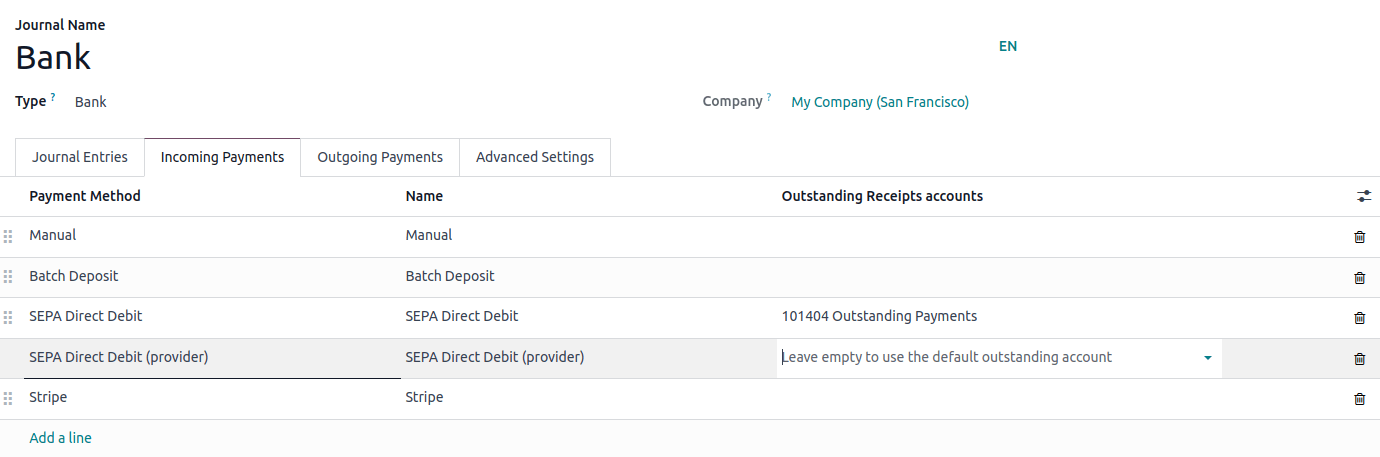
A fizetési szolgáltatóhoz meg kell határozni egy fizetési naplót, hogy a kifizetések egy függő számlán rögzíthetők legyenek. Alapértelmezés szerint a Bank napló kerül hozzáadásra fizetési naplóként minden fizetési szolgáltatónál. A módosításhoz lépjen a kiválasztott fizetési szolgáltató Konfigurálás lapjára, és válasszon másik Fizetési naplót.
Megjegyzés
A fizetési naplónak Bank típusú naplónak kell lennie.
Ugyanaz a napló több fizetési szolgáltatóhoz is használható.
A fizetési naplókat csak akkor kell konfigurálni, ha a Számlázás vagy Könyvelés alkalmazás telepítve van.
Könyvelési szempontok
Könyvelési szempontból az online fizetési munkafolyamatoknak két típusa létezik: azok a fizetések, amelyek közvetlenül a bankszámlájára kerülnek és a szokásos egyeztetési munkafolyamatot követik, illetve azok, amelyek harmadik féltől származó online fizetési szolgáltatókon keresztül érkeznek, és amelyekhez egy másik könyvelési munkafolyamatot kell követni. Ezeknél a fizetéseknél meg kell fontolni, hogyan kívánja rögzíteni a fizetési naplótételeket. Javasoljuk, hogy kérje könyvelője tanácsát.
Alapértelmezés szerint a fizetési naplóhoz meghatározott Bankszámla kerül felhasználásra, de minden fizetési szolgáltatóhoz megadhat egy függő számlát is, hogy a szolgáltató fizetéseit elkülönítse a többi fizetéstől.