Útvonalak és push/pull szabályok
Az Odoo útvonalai push és pull szabályok segítségével szabályozzák a termékek mozgását a különböző helyszínek között, legyen az belső vagy külső. A beállítást követően ezek a szabályok segítenek automatizálni a termékek logisztikai mozgását meghatározott feltételek alapján.
Megjegyzés
Az útvonalak termékekre, termékkategóriákra, szállítási módokra, csomagolásokra és az értékesítési rendelés soraira alkalmazhatók.
Az útvonalakról és a terminológiáról
Egy általános raktárban vannak átvételi dokkok, minőségellenőrzési terület, tárolóhelyek, szedési és csomagolási területek, valamint kiszállítási dokkok. Minden termék átmegy ezeken a helyeken. Ahogy a termékek haladnak a helyszíneken, minden egyes helyszín kiváltja a termékekhez meghatározott útvonalat és szabályokat.
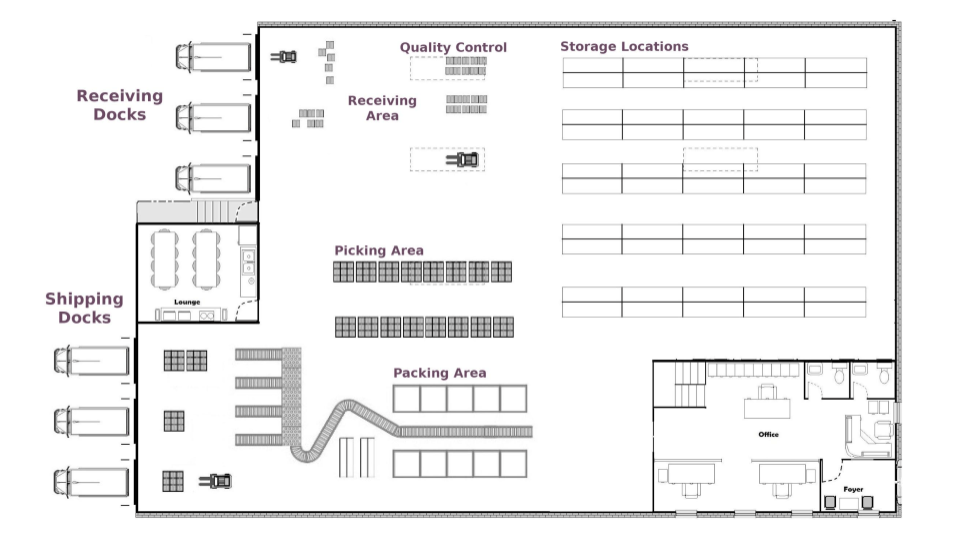
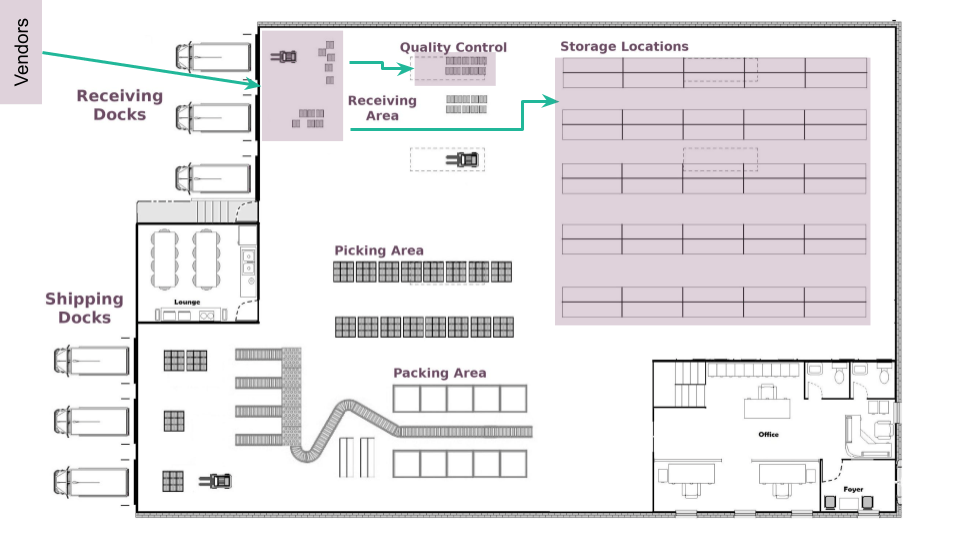
Ebben a példában a szállítói teherautók rendelt termékek raklapjait rakják le az átvételi dokkoknál. Az üzemeltetők ezután beolvassák a termékeket az átvételi területen. A termék útvonalától és szabályaitól függően ezek egy részét minőségellenőrzési területre küldik (például a gyártási folyamatban felhasznált komponenseket), míg másokat közvetlenül a megfelelő helyekre tárolnak el.
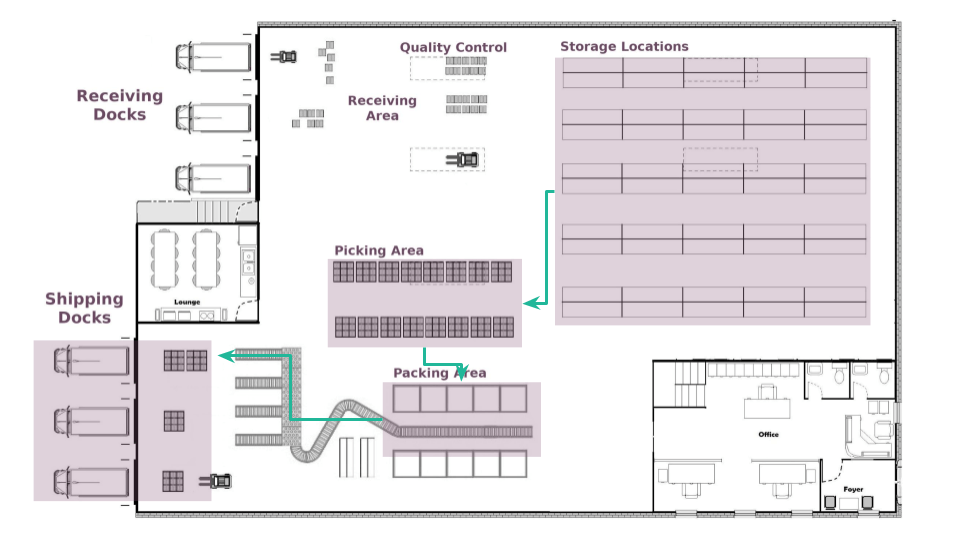
Itt egy példa egy teljesítési útvonalra. Reggel azokat a tételeket válogatják ki, amelyeknek a nap folyamán elő kell készülniük. Ezeket a tételeket a tárolási helyekről válogatják ki, és az összekészítési területre viszik, közel ahhoz a helyhez, ahol a rendelések csomagolása történik. Ezután a rendelések a megfelelő dobozokba kerülnek csomagolásra, és szállítószalagok viszik őket a szállítási dokkokhoz, készen arra, hogy kiszállítsák az ügyfeleknek.
Nyomási szabályok
A tolási szabályokat arra használják, hogy termékeket szállítsanak be egy tárolási helyre, amint megérkeznek egy adott fogadóhelyre.
Megjegyzés
A tolási szabályok csak akkor aktiválhatók, ha nincsenek olyan húzási szabályok, amelyek már létrehozták a termékátvitelek.
Egy egy lépéses átvételi útvonal, amely egy tolási szabályt használ, amikor egy termék megérkezik a raktárba, egy tolási szabály automatikusan áthelyezheti azt a Tárolási Helyre. Különböző tolási szabályok alkalmazhatók különböző termékekre, lehetővé téve az egyedi tárolási helyeket.

Tolási szabály az «Egy lépéses átvétel» útvonalhoz.
További információ a szabályok konfigurálásáról a Szabályok konfigurálása szakasz részben található.
Húzási szabályok
A húzási szabályok igény szerint indítják el a termékmozgásokat, például egy értékesítési rendelés vagy egy újratöltési igény esetén.
A húzási szabályok visszafelé működnek a keresleti helytől. Például egy két lépéses szállítás útvonalon, ahol a tételek a Készlet-ből az Kimenet-be kerülnek, mielőtt a Vevői Helyre szállítanák őket, a húzási szabály először egy átvitel létrehozását kezdeményezi az Kimenet-ből a vevőhöz. Ha a termék nincs az Kimenet-ben, egy másik húzási szabály létrehoz egy átvitel az Készlet-ből az Kimenet-be. A raktári dolgozók ezeket az átviteleket fordított sorrendben dolgozzák fel: először összegyűjtik, majd kiszállítják.
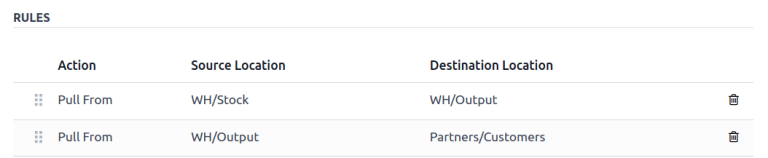
Húzási szabályok a «Kétszakaszos szállítás» útvonalhoz.
További információ a szabályok konfigurálásáról a Szabályok konfigurálása szakasz részben található.
Konfiguráció
Mivel a Útvonalak a Toló és Húzó Szabályok gyűjteményei, az Odoo segít a fejlett útvonal-konfigurációk kezelésében, mint például:
Termékgyártási láncok kezelése.
Alapértelmezett helyszínek kezelése termékenként.
Útvonalak meghatározása a raktáron belül az üzleti igényeknek megfelelően, mint például minőségellenőrzés, értékesítés utáni szolgáltatások vagy beszállítói visszáruk.
Segítség a bérleti menedzsmenthez az automatikus visszavételi mozgások generálásával a bérelt termékekhez.
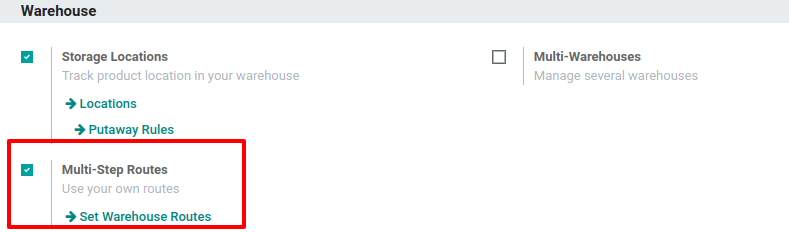
Egy termék útvonalának konfigurálásához először nyissa meg a Készlet alkalmazást, és menjen a . Ezután a Raktár szakaszban engedélyezze a Többlépcsős Útvonalak funkciót, és kattintson a Mentés gombra.
Megjegyzés
A Tárolási helyek funkció automatikusan aktiválódik a Többlépéses útvonalak funkcióval együtt.
Miután ez az első lépés elvégzésre került, a felhasználó használhatja az Odoo előre konfigurált útvonalait, vagy egyéni útvonalakat hozhat létre.
Előre konfigurált útvonalak
Az Odoo előre konfigurált útvonalainak eléréséhez lépjen a menüpontra. Ezután nyisson meg egy raktárlapot. A Raktár konfigurációja fülön a felhasználó megtekintheti a raktár előre konfigurált útvonalait a Bejövő szállítmányok és a Kimenő szállítmányok esetében.
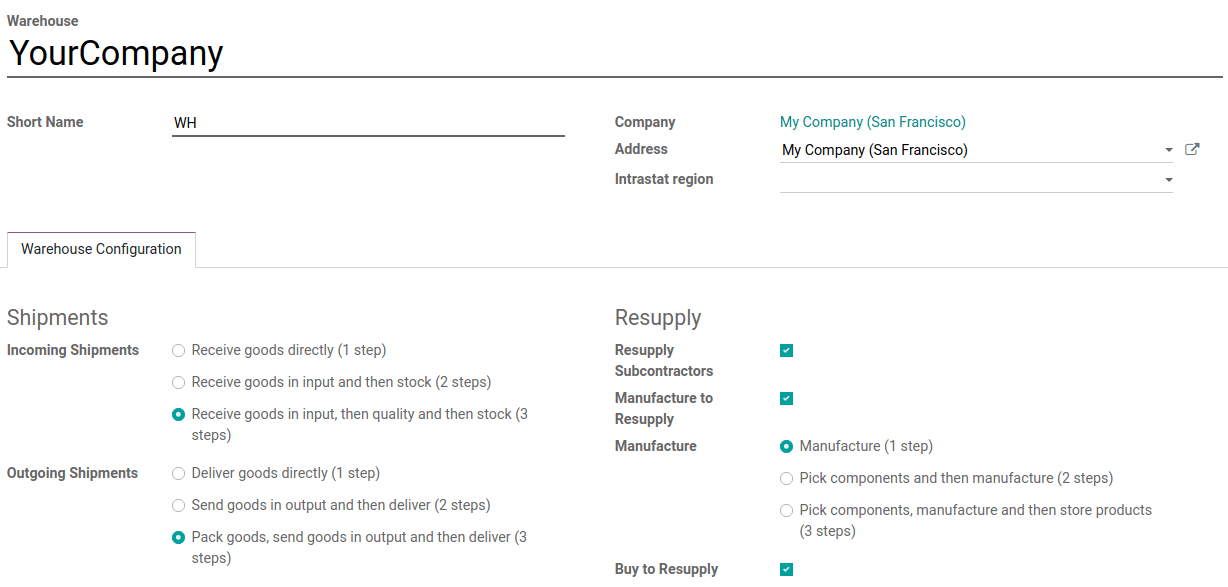
Egyes speciálisabb útvonalak, mint például a pick-pack-ship, szintén elérhetők. A felhasználó kiválaszthatja az üzleti igényeinek leginkább megfelelő útvonalat. Miután a Bejövő szállítmányok és a Kimenő szállítmányok útvonalai be vannak állítva, lépjen a menüpontra az Odoo által generált konkrét útvonalak megtekintéséhez.
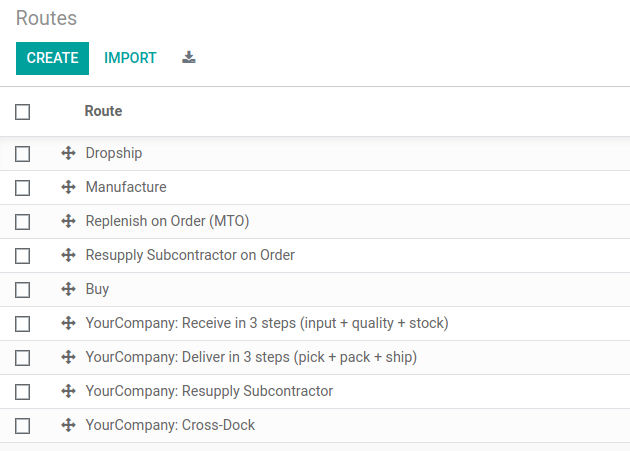
Az Útvonalak oldalon kattintson egy útvonalra az útvonallap megnyitásához. Az útvonallapon a felhasználó megtekintheti, hogy az útvonal mire vonatkozik (Alkalmazható erre). A felhasználó beállíthatja azt is, hogy az útvonal csak egy adott Vállalatra vonatkozzon. Ez hasznos többvállalatos környezetekben; például egy felhasználónak lehet egy vállalata és raktára az A országban, és egy második vállalata és raktára a B országban.
Lásd még
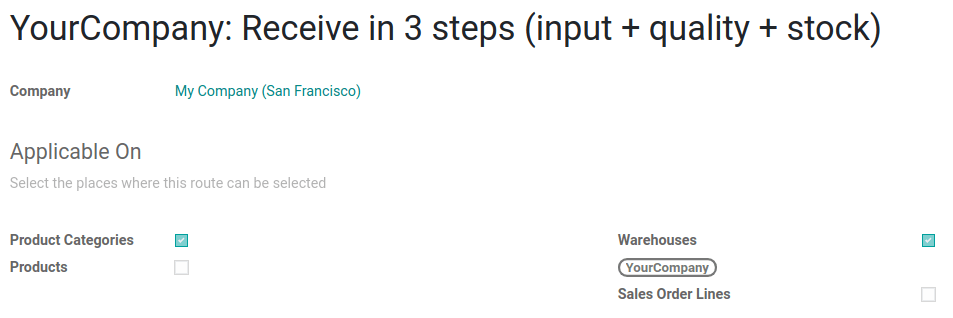
Az útvonallap alján a felhasználó megtekintheti az útvonal konkrét Szabályait. Minden Szabálynak van egy Művelete, egy Forráshelye és egy Célhelye.

Egyéni útvonalak
Egyéni útvonal létrehozásához lépjen a menüpontra, és kattintson az Létrehozás gombra. Ezután válassza ki azokat a helyeket, ahol ez az útvonal kiválasztható. Egy útvonal helyek kombinációjára is alkalmazható.
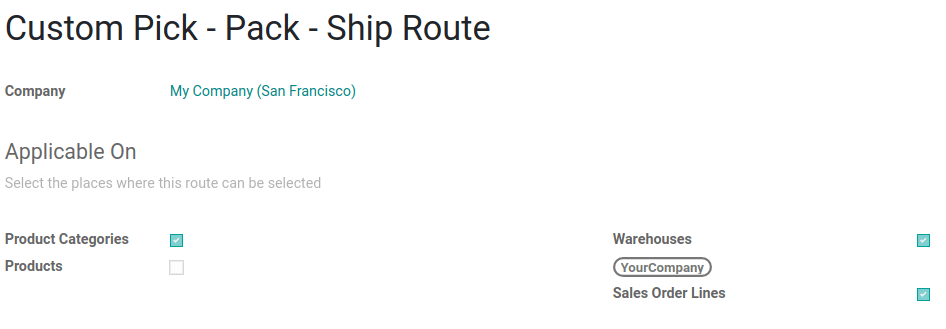
Minden helynek eltérő viselkedése van, ezért fontos, hogy csak a hasznosakat jelölje be, és az egyes útvonalakat ennek megfelelően igazítsa. Ezután konfigurálja az útvonal Szabályait.
Ha az útvonal egy termékkategóriára vonatkozik, az útvonalat még manuálisan kell beállítani a termékkategória-lapon a menüpont megnyitásával. Ezután válassza ki a termékkategóriát, és nyissa meg a lapot. Kattintson a Szerkesztés gombra, majd a Logisztika szakasz alatt állítsa be az Útvonalakat.
Ha az útvonalat egy termékkategóriára alkalmazzák, az útvonalban konfigurált összes szabály érvényes a kategória minden termékére. Ez hasznos lehet, ha a vállalkozás ugyanazon kategória összes termékénél a dropshipping folyamatot alkalmazza.

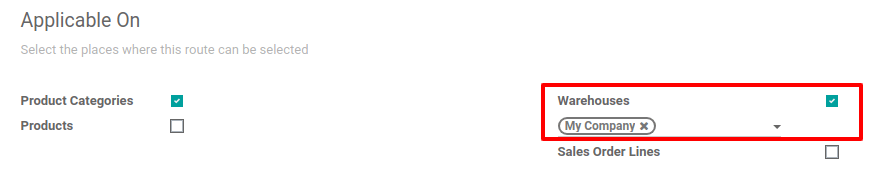
Ugyanez a viselkedés vonatkozik a raktárakra is. Ha az útvonal alkalmazható a Raktárakra, akkor az összes áthelyezés, amely a kiválasztott raktáron belül történik, és megfelel az útvonal szabályainak feltételeinek, az adott útvonalat követi.
Ha az útvonal a Értékesítési rendelési sorokra alkalmazható, az többé-kevésbé az ellenkezője. Az útvonalat manuálisan kell kiválasztani az ajánlat létrehozásakor. Ez hasznos, ha egyes termékek különböző útvonalakon mennek keresztül.
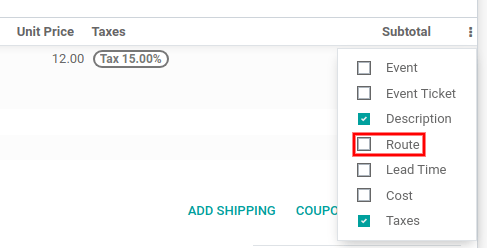
Ne feledje, hogy kapcsolja be az Útvonal oszlop láthatóságát az ajánlaton/értékesítési rendelésen. Ezután az útvonal kiválasztható az ajánlat/értékesítési rendelés minden sorában.
Végül vannak útvonalak, amelyeket a termékekre lehet alkalmazni. Ezek többé-kevésbé úgy működnek, mint a termékkategóriák: ha kiválasztották, az útvonalat manuálisan kell beállítani a termék űrlapon.
Útvonal beállításához egy terméken, menjen a menüpontra, és válassza ki a kívánt terméket. Ezután lépjen a Készlet fülre, és a Műveletek szakasz alatt válassza ki a Útvonalak lehetőséget.
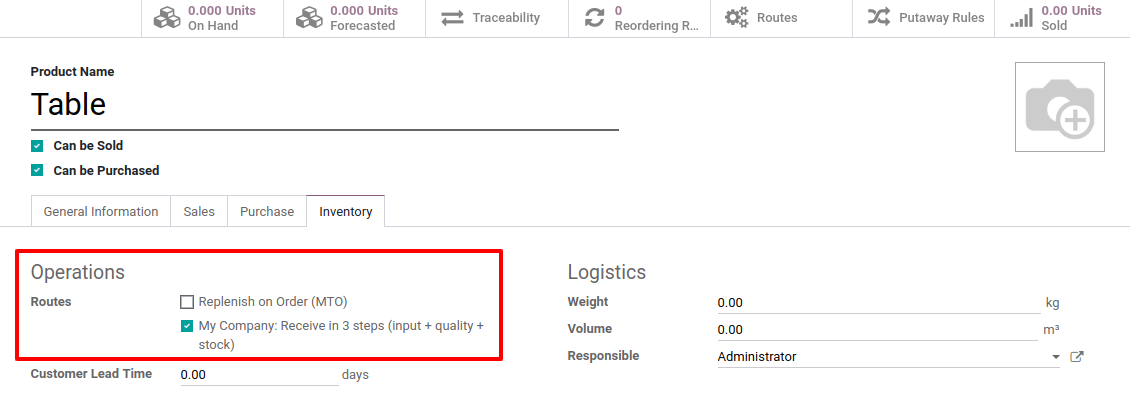
Fontos
Az útvonal működéséhez szabályokat kell beállítani az útvonalon.
Szabályok
A szabályok az útvonal űrlapon vannak meghatározva. Először menjen a menüpontra, és nyissa meg a kívánt útvonal űrlapot. Ezután kattintson a Szerkesztés gombra, és a Szabályok szakaszban kattintson a Sor hozzáadása gombra.

A rendelkezésre álló szabályok különféle műveleteket indítanak el. Ha az Odoo Push és Pull szabályokat kínál, mások is elérhetők. Minden szabálynak van egy Művelet:
Pull From: ezt a szabályt egy adott helyen lévő termék iránti igény váltja ki. Az igény származhat egy értékesítési rendelés érvényesítéséből vagy egy gyártási rendelésből, amely egy adott komponenst igényel. Amikor az igény megjelenik a célhelyen, az Odoo egy átvételt generál az igény kielégítésére.
Push To: ez a szabály akkor aktiválódik, amikor bizonyos termékek megérkeznek a meghatározott forráshelyre. Amennyiben a felhasználó termékeket mozgat a forráshelyre, az Odoo egy szállítást generál, hogy ezeket a termékeket a célhelyre mozgassa.
Pull & Push: ez a szabály lehetővé teszi a szállítások generálását a fent említett két helyzetben. Ez azt jelenti, hogy amikor termékekre van szükség egy adott helyen, egy áthelyezés jön létre az előző helyről, hogy kielégítse ezt az igényt. Ez igényt teremt az előző helyen, és egy szabály aktiválódik annak kielégítésére. Miután a második igény teljesült, a termékeket a célhelyre tolják, és minden igény teljesül.
Buy: amikor termékekre van szükség a célhelyen, egy árajánlatkérés jön létre az igény kielégítésére.
Manufacture: amikor termékekre van szükség a forráshelyen, egy gyártási megrendelés jön létre az igény kielégítésére.
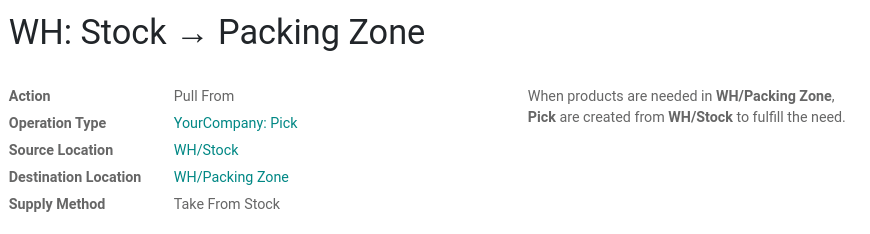
A Operation Type-ot is meg kell határozni a szabályban. Ez határozza meg, hogy milyen típusú szállítás jön létre a szabályból.
Ha a szabály Művelete Lekéréssel vagy Lekéréssel és leküldéssel van beállítva, meg kell adni egy Ellátási módot. Az Ellátási mód határozza meg, hogy mi történik a forrásponton:
Kivétel a készletből: a termékeket a forráshelyen rendelkezésre álló készletből veszik ki.
Másik szabály kiváltása: a rendszer megpróbál egy készletszabályt találni, amely a termékeket a forráshelyre hozza. A rendelkezésre álló készletet figyelmen kívül hagyja.
Kivétel a készletből, ha nem elérhető, másik szabály kiváltása: a termékeket a forráshelyen rendelkezésre álló készletből veszik ki. Ha nincs elérhető készlet, a rendszer megpróbál egy szabályt találni, amely a termékeket a forráshelyre hozza.
Példa folyamat
Ebben a példában egy egyéni Szedés - Csomagolás - Szállítás útvonalat használunk egy teljes folyamat kipróbálásához egy haladó egyéni útvonallal.
Először tekintsük át az útvonal szabályait és azok ellátási módjait. Három szabály van, mindegyik Lekéréssel szabály. Az egyes szabályok Ellátási módjai a következők:
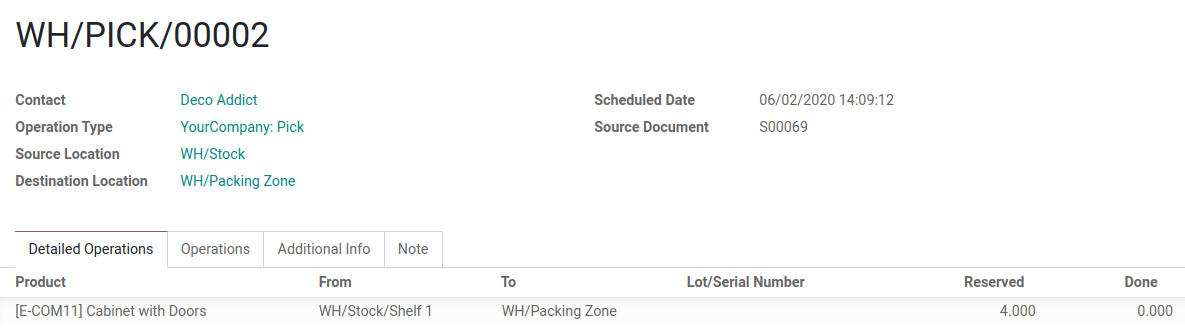
Kivétel a készletből: Ha termékekre van szükség a WH/Csomagolási zónában, szedések (belső átvitelek a WH/Készletből a WH/Csomagolási zónába) jönnek létre a WH/Készletből az igény kielégítésére.
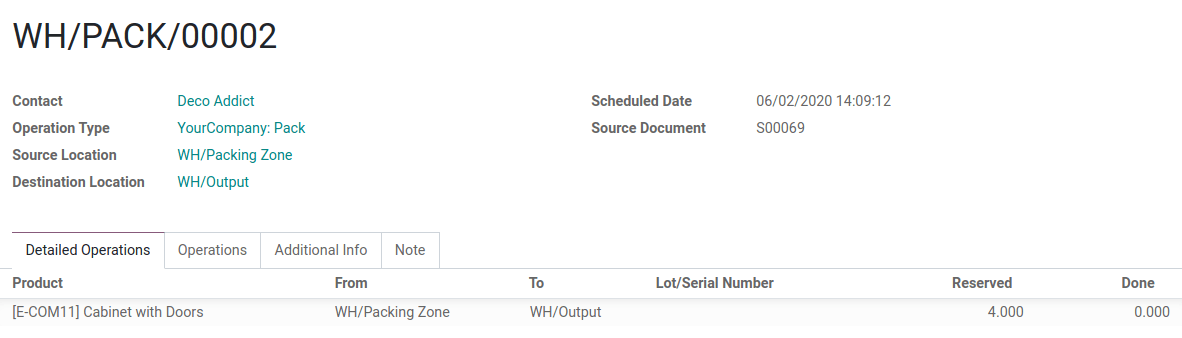
Másik szabály kiváltása: Ha termékekre van szükség a WH/Kimenőn, csomagolások (belső átvitelek a WH/Csomagolási zónából a WH/Kimenőre) jönnek létre a WH/Csomagolási zónából az igény kielégítésére.
Másik szabály kiváltása: Ha termékekre van szükség a Partner helyek/Vevőknél, szállítási megbízások jönnek létre a WH/Kimenőről az igény kielégítésére.
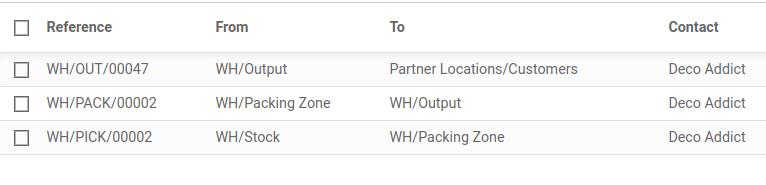
Ez azt jelenti, hogy amikor egy vevő olyan termékeket rendel, amelyekhez szedés - csomagolás - szállítás útvonal van beállítva, a rendelés teljesítéséhez szállítási megbízás jön létre.
Megjegyzés
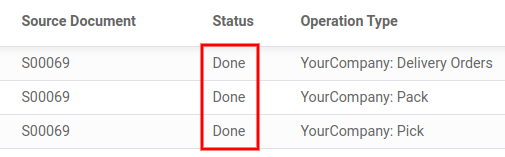
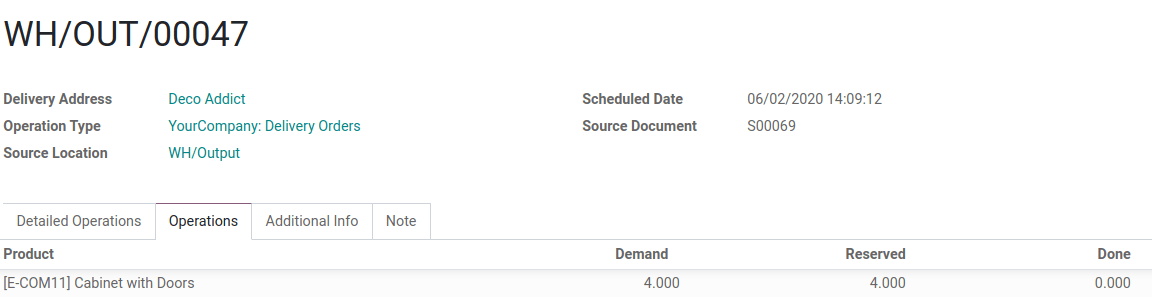
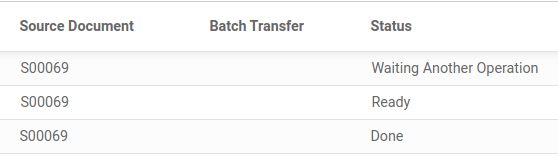
Ha több átvitel forrásdokumentuma ugyanaz az értékesítési rendelés, az állapotuk eltérő lehet. Az állapot Másik műveletre vár lesz, ha a listában szereplő előző átvitel még nem fejeződött be.
A szállítási megbízás előkészítéséhez csomagolt termékekre van szükség a kimenő területen, ezért belső átvitelt kérnek a csomagolási zónából.
Természetesen a csomagolási zónának szükségük van a csomagolásra kész termékekre. Ezért belső átvitelt kérnek a készlethez, és az alkalmazottak összegyűjthetik a szükséges termékeket a raktárból.
Ahogy a dokumentáció bevezetőjében is szerepel, a folyamat utolsó lépése (ennél az útvonalnál a szállítási megbízás) váltódik ki elsőként, amely aztán más szabályokat vált ki, amíg el nem érjük a folyamat első lépését (itt a készletből a csomagolási területre irányuló belső átvitel). Most minden feldolgozásra kész, így a vevő megkaphatja a megrendelt termékeket.
Ebben a példában a terméket akkor szállítják ki az ügyfélnek, ha az összes szabály teljesült és az átvitelek elvégzésre kerültek.