
Minőségi lead jelentés
A minőségi lead olyan lead, amely valószínűleg eladásra vezet. Meg kell felelnie azoknak a jellemzőknek, amelyekről általában úgy gondolják, hogy segítik az értékesítőket az üzletkötésben, valamint további pontosabb kritériumoknak, amelyek minden szervezetnél specifikusak.
Megjegyzés
A minőségi lead meghatározásához szükséges konkrét kritériumok minden szervezet esetében eltérőek. További információért lásd: Minőségi lead meghatározása.
A minőségi leadek jelentése összehasonlítja, hogy az egyes értékesítők hány minőségi leadet kaptak egy meghatározott időtartam alatt, például az elmúlt 30 napban. Az értékesítési vezetők ilyen jelentést használhatnak, hogy megalapozottabb döntéseket hozzanak, amikor új leadeket osztanak ki csapatuknak.
Example
Egy értékesítési vezető minőségi leadek jelentést készít a vállalatuk kritériumai alapján:
A leadeknek tartalmazniuk kell egy telefonszámot és egy e-mail címet.
Az e-mail címnek egy professzionális domainből kell származnia.
A lead forrásának élő chat beszélgetésből vagy egy értékesítővel való találkozóból kell származnia.
A jelentés futtatása után a vezető láthatja, hogy bár mindenkinek eltérő képessége van az üzletkötésre, az értékesítési csapat néhány tagja több minőségi leadet kapott, mint mások.
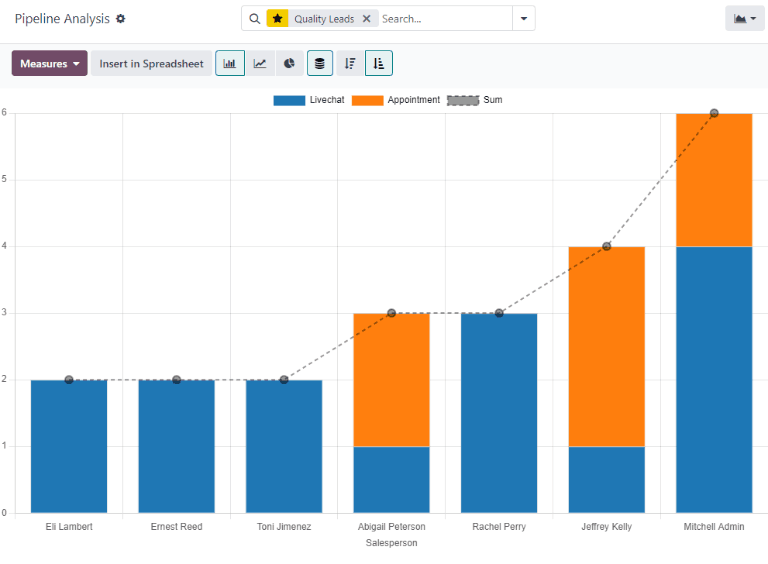
Ezen információk alapján az értékesítési vezető dönthet úgy, hogy több minőségi leadet oszt ki azoknak az értékesítőknek, akik jelenleg kevesebbet kaptak, hogy kiegyenlítse a minőségi leadek eloszlását.
Készítsen minőségi leadek jelentést
Minőségi érdeklődők jelentésének létrehozásához először navigáljon a menüpontra a Pipeline Analysis irányítópult megnyitásához. Kattintson az oldal tetején található Keresés… sávra, és távolítson el minden aktív szűrőt.
Kattintson a 🔻(lefelé mutató háromszög) ikonra a Keresés… sáv jobb oldalán, hogy megnyissa a legördülő mega menüt, amely tartalmazza a Szűrők, Csoportosítás, és Kedvencek oszlopokat. Kattintson a Egyéni szűrő hozzáadása lehetőségre. Ez megnyit egy Egyéni szűrő hozzáadása felugró ablakot.
Az Egyéni szűrő hozzáadása felugró ablak lehetővé teszi specifikusabb szűrők létrehozását.
Egyéni szűrők hozzáadása
Minőségi érdeklődők jelentésének generálásához a következő feltételekhez kell szűrőket létrehozni:
Kezdő dátum: az eredményeket egy adott időkereten belül létrehozottakra korlátozza.
Specifikus értékesítési csapatok: az eredményeket csak egy vagy több értékesítési csapat érdeklődőire korlátozza. Ez a szűrő opcionális, és nem szabad belefoglalni, ha az egész vállalatra vonatkozik.
Nem hozzárendelt érdeklődők kizárása: kizárja azokat az érdeklődőket, amelyekhez nincs hozzárendelt értékesítő.
Archivált érdeklődők bevonása: biztosítja, hogy az eredmények között mind az aktív, mind az inaktív érdeklődők szerepeljenek.
Szabályok hozzáadása a minőségi érdeklődőkhöz: az eredményeket olyan kritériumok alapján tartalmazza vagy zárja ki, amelyek specifikusak egy vállalatra vagy értékesítési csapatra.
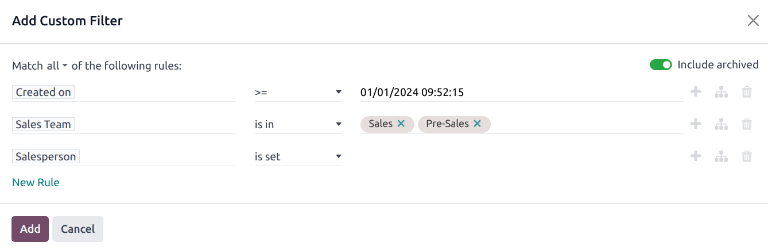
A Custom Filter felugró ablak példája az összes alapértelmezett szabállyal konfigurálva.
Adjon hozzá egy kezdő dátum szűrőt
Kezdje a szabály paraméterének meghatározásával egy dátumtartomány megadásával, kattintson az első mezőbe a sor bal oldalán, és írja be a Created On kifejezést a Search… sávba, vagy görgessen végig a menü listáján, hogy megtalálja.
A szabály operátorának legördülő menüjében határozza meg tovább a paramétert az alábbiak kiválasztásával:
>= (nagyobb vagy egyenlő) a kezdő dátum megadásához, és az összes bejegyzés utána történő belefoglalásához (valamint magát a kezdő értéket is); vagy
is between a pontosabb időkeret meghatározásához egyértelmű kezdő és befejező dátummal. Az összes olyan bejegyzés, amely beleillik a meghatározott kezdő és befejező dátumok közé, szerepel a jelentésben.
Bármelyik opció esetén használja a felugró naptár nap- és időválasztóit a jobb szélső mezőben, hogy meghatározza a megfelelő dátumtartományt. Ezeknek az értékeknek a beállítása lezárja az első szabály létrehozását.
Adjon hozzá egy értékesítési csapat szűrőt
Megjegyzés
Ez a szűrő opcionális. Ha az egész vállalat eredményeit szeretné megtekinteni, ne adja hozzá ezt a szűrőt.
Ha a jelentés eredményeit egy vagy több értékesítési csapatra szeretné korlátozni, kattintson a Új szabály gombra. Ezután kattintson az új szabály első mezőjére, és írja be az Értékesítési csapat kifejezést a Keresés… sávba, vagy görgessen végig a listán, hogy megtalálja.
A szabály második mezőjében válassza ki a is in opciót a legördülő menüből. Ennek az operátornak a kiválasztása korlátozza az eredményeket a következő mezőben kiválasztott értékesítési csapatokra.
Végül a harmadik mezőben válassza ki a kívánt értékesítési csapatot a legördülő menüből. Ebben a mezőben több csapat is hozzáadható, ahol minden paramétert „vagy” (pl. „bármelyik”) operátorral kezel a keresési logika.
A hozzárendeltlen érdeklődők kizárása
Ezután adjon hozzá egy Új szabály-t. Ezután kattintson az új szabály első mezőjébe, és írja be a Keresés… sávba, hogy Értékesítő, vagy görgessen végig a listán, hogy megtalálja.
A szabály második mezőjében válassza ki a legördülő menüből a be van állítva opciót. Ennek az operátornak a kiválasztása kizárja azokat a leadeket, amelyek nincsenek egy adott értékesítőhöz rendelve.
Archivált leadek bevonása
Javaslat
Ez a szűrő szintén opcionális, mivel hozzáadja az archivált (inaktív) leadeket a jelentéshez, azonban ajánlott ezt is bevonni, mivel minden hozzárendelt leadet, státusztól függetlenül, bevon a jelentésbe. Ez biztosítja a hozzárendelt leadek pontosabb ábrázolását. Azonban, ha csak az aktív leadeket tartalmazó jelentést szeretne készíteni, ne aktiválja ezt a funkciót.
Ezután a Egyéni szűrő hozzáadása felugró ablak jobb felső sarkában állítsa aktívra a Archiváltak bevonása kapcsolót.

Ennek a funkciónak az engedélyezése hozzáadja az archivált (inaktív) leadeket a jelentéshez.
Szabályok hozzáadása a minőségi leadekhez
Az ebben a lépésben hozzáadott szűrők változóak, attól függően, hogy egy szervezet hogyan határozza meg a minőségi leadet.
Minőségi lead meghatározása
Amint korábban meghatároztuk, a minőségi lead olyan lead, amely valószínűleg nyertes lehetőséget eredményez. Bár a minőségi lead pontos kritériumai szervezetről szervezetre változnak, gyakran olyan tényezők kombinációja, amelyek általában pozitív értékesítési eredményekhez kapcsolódnak, valamint a konkrét szervezet által értékelt tényezők.
A Minőségi leadek jelentés általános szűrői és csoportosítási lehetőségei mellett vegye figyelembe a következő szűrőket, amikor minőségi leadet határoz meg:
Email vagy Telefon: az ezekben a mezőkben található információk segíthetnek meghatározni, hogy egy lead szakmai kapcsolat-e.
Forrás: ez a mező más Odoo alkalmazások marketing- és leadgenerálási erőfeszítéseihez kapcsolódik, beleértve a Live Chat, Social Marketing és Email Marketing alkalmazásokat.
Szakasz: ez a szűrő használható olyan leadek kizárására vagy célzására, amelyek elértek bizonyos szakaszokat.
Közeg: egy lead forrása jelezheti annak minőségi szintjét, mivel a különböző csatornáknak eltérő nyerési arányai és várható bevételei vannak.
Kampány: ennek a szűrőnek a hozzáadása segít nyomon követni a különböző marketing erőfeszítések sikerét a magas minőségű leadek megszerzésében.
Elvesztés oka: zárja ki azokat a leadeket, amelyek különböző kritériumok alapján minőséginek tűnhetnek, de meghatározott okok miatt elveszettként lettek megjelölve.
Címkék: az eredmények bevonása vagy kizárása egy vagy több testreszabott címke alapján.
Javaslat
Amikor szabályokat ad hozzá egy egyéni szűrőhöz, tartsa szem előtt az egyes szabályokat megelőző állításokat. Az állítás a szabály felett meghatározza, hogy a keresési eredményeknek mind a szabályoknak meg kell felelniük az állítás alatt, vagy bármelyik szabálynak az állítás alatt.
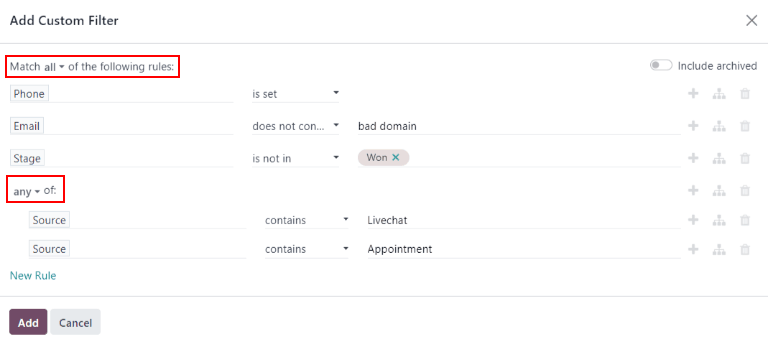
A jelentés megtekintése
Fontos
Az Egyéni szűrő hozzáadása űrlap tetején van egy lehetőség az bármelyik vagy mindegyik szabály egyezésére. A jelentés megfelelő futtatásához csak azokat a rekordokat kell belefoglalni, amelyek megfelelnek az alábbi szűrők mindegyikének. Mielőtt hozzáadná a szűrőket, győződjön meg róla, hogy ebben a mezőben a mindegyik van kiválasztva.
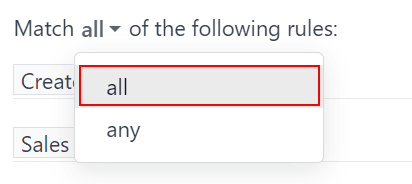
Miután a szűrők konfigurálva lettek, kattintson a Hozzáadás gombra. A jelentés alapértelmezett megjelenítése egy oszlopdiagram, ahol az érdeklődők szakasz szerint vannak csoportosítva.
Az eredmények értékesítő szerinti csoportosításához kattintson a 🔻(lefelé mutató háromszög) ikonra a Keresés… sáv jobb oldalán a legördülő menü megnyitásához. A Csoportosítás címsor alatt válassza a Értékesítő lehetőséget. Ugyanebben az oszlopban, a Csoportosítás címsor alatt kattintson a Egyéni csoport hozzáadása lehetőségre, majd válassza az Aktív lehetőséget a megjelenő legördülő menüben, hogy az érdeklődők állapotát is rétegezze az Értékesítő szülőcsoport alatt.
A jelentés most az egyes értékesítők által a kijelölt időszakban kapott minőségi érdeklődők teljes számát mutatja. Mivel rétegzett Csoportosítás szűrők vannak, a csoportosított érdeklődők színkódolva is vannak, hogy azonosítható legyen, hogy aktívak vagy elveszettként jelöltek.
Javaslat
Ha későbbre szeretné menteni ezt a keresést, kattintson a 🔻(lefelé mutató háromszög) ikonra a Keresés… sáv mellett a legördülő menü megnyitásához. A Kedvencek címsor alatt kattintson a Jelenlegi keresés mentése lehetőségre.
A legördülő menüben nevezze át a jelentést az alapértelmezett Pipeline címkéről Minőségi érdeklődők-re, majd kattintson a Mentés gombra.