
Munkaközpontok
Munkaközpontok azok a helyek, ahol a Gyártás munkarendelései feldolgozásra kerülnek, és használhatók költségek nyomon követésére, ütemezések készítésére, kapacitás tervezésére, berendezések szervezésére és hatékonyság nyomon követésére. Munkaközpont megadása szükséges, amikor egy munkarendelés meghatározásra kerül egy termék anyagjegyzékének (BoM) Műveletek fülén.
Fontos
A munkaközpontok csak akkor jelennek meg, ha a Munkarendelések beállítás engedélyezve van. Ehhez navigáljon ide: , majd jelölje be a Munkarendelések jelölőnégyzetet. A munkarendelések a Gyártás alkalmazásban kezelhetők a kiválasztásával.
Lásd még
Munkaközpont konfiguráció
Új munkaközpont létrehozása
A Gyártás alkalmazásban válassza a lehetőséget, majd kattintson az Új gombra egy új munkaközpont űrlap megnyitásához.
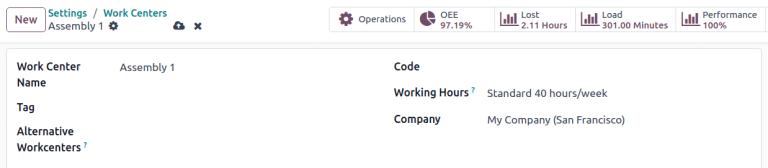
Munkaközpont neve: a munkaközpont címkéje, amelyet a munkarendelésen vagy a jelentési irányítópultokon való kiválasztásra használnak.
Címke: újrahasználható címkék, amelyek a munkaközpontok listanézetben történő rendezésére használhatók
Alternatív Munkaközpontok: ahol a munkarendet végre kell hajtani, ha ez a munkaközpont nem elérhető
Kód: a munkaközpont hivatkozási azonosítója, amely a listanézetben jelenik meg
Munkaidő: az órák, amikor a munkaközpont a héten használható
Munkaidő
Munkaidő határozza meg, hogy mikor kell a munkaközpontnak működnie, egy- vagy kéthetes ütemezés alapján. Ezek az órák képezik az összesített berendezés hatékonyság (OEE) számításának alapját is.
Megjegyzés
Alapértelmezés szerint az Odoo a Standard 40 óra/hét munkaidőt használja, amely azt várja el, hogy a munkaközpontok hétfőtől péntekig 8:00 és 17:00 óra között működjenek.
A munkaidő megváltoztatásához vigye az egeret a jelenlegi Munkaidő érték fölé, és kattintson a (Belső hivatkozás) ikonra a munkaidő űrlap megnyitásához.
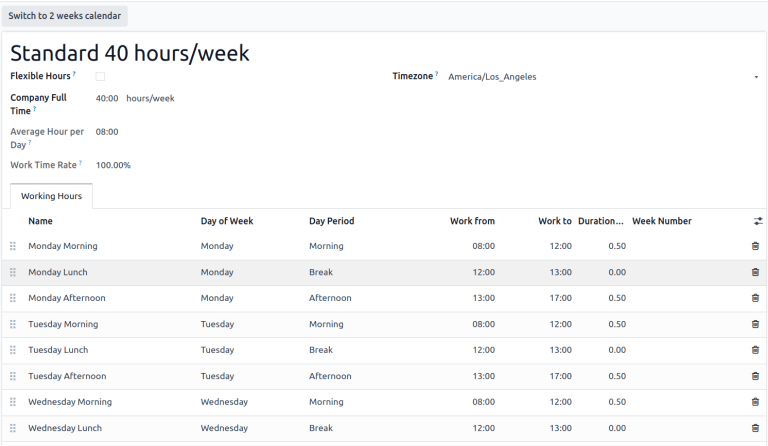
Új munkaidő készlet létrehozásához kattintson az Új gombra, és adjon neki nevet. Innen szerkesztheti bármely Munka kezdete vagy Munka vége értéket az időtartomány beállításához. Egy sor eltávolításához kattintson a (szemetes) ikonra. Új időtartomány létrehozásához kattintson a Sor hozzáadása gombra a lista alján.
Állítsa be a termelékenységi normákat és az engedélyezett alkalmazottakat
A munkaközpont űrlap Általános információk füle lehetővé teszi, hogy termelékenységi célokat rendeljenek a munkaközponthoz. Ezeket használják alapként annak kiszámításához, hogy a potenciális idő mennyire van kihasználva a munkaközpont, és annak működési költségei.
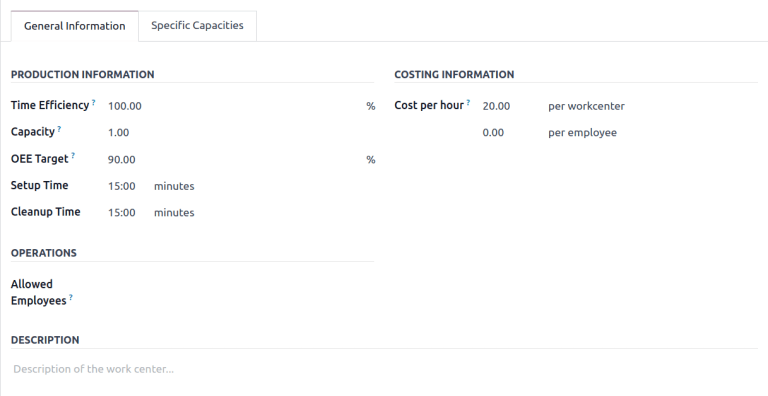
Időhatékonyság: egy szorzó, amely megmutatja, hogy ennek a munkaközpontnak a használata hogyan befolyásolja a munkarendelés végrehajtásának normál sebességét
Example
Ha egy munkaközpont régebbi berendezésekkel rendelkezik, és a munkarendelések kétszer annyi ideig tartanak, az
Időhatékonyság50,00%lenne.Kapacitás: a termékek száma, amelyeket a munkaközpontban egyszerre lehet feldolgozni
OEE cél: a munkaközpont hatékonysági célja
Example
Ha egy munkaközpont
napi 8 órábanáll rendelkezésre, de csaknapi 7 órábanvárható a használata, az OEE87,50%lenne. \(7/8*100=87.5\)Beállítási idő: az az idő, amely szükséges, mielőtt a munkarendelés megkezdhető
Tisztítási idő: a munkarendelés befejezése utáni bontási vagy tisztítási idő
Költség óránként: az adott munkaállomás működési költsége. A alkalmazottanként érték az átlagos alkalmazotti költség becslésére szolgál.
Lásd még
Engedélyezett alkalmazottak: azok az alkalmazottak, akik munkát végezhetnek a munkaközpontban. Ha üres, minden alkalmazott engedélyezett.
Example
Ha a munkaközpontban lévő berendezés működtetéséhez tanúsítvány szükséges, a Engedélyezett alkalmazottak csak azokat az alkalmazottakat sorolhatja fel, akik rendelkeznek a tanúsítvánnyal.
Termelési kapacitások beállítása
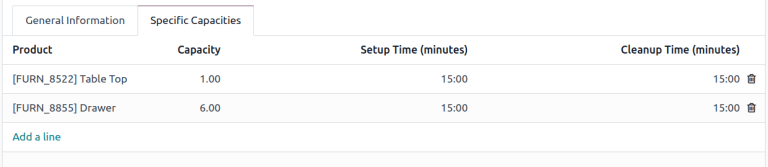
A munkaközpont Kapacitás beállítása alapértelmezett értéket hoz létre arra vonatkozóan, hogy hány egység állítható elő egyszerre egy munkaközpontban. Ha azt szeretné megadni, hogy egy munkaközpont különböző mennyiségeket tud előállítani különböző termékekből, válassza a Specifikus kapacitások fület.
Javaslat
Ha a termelési kapacitásokat más mértékegységekben szeretné megadni az egységek számán kívül, engedélyezze a Mértékegységek funkciót az Készlet alkalmazásban.
Lásd még
IoT eszközök integrálása
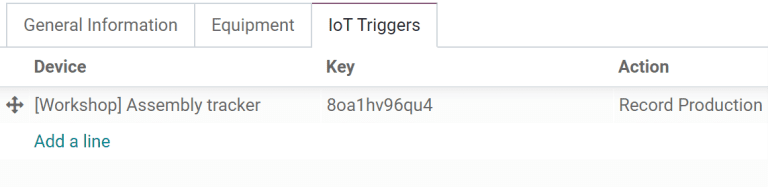
A IoT Triggers fül lehetővé teszi az IoT eszközök integrálását egy munkaközponttal:
Device: meghatározza az aktiválandó IoT eszközt
Key: az eszköz biztonsági kulcsa
Action: az aktivált IoT eszköz művelete
Berendezések hozzárendelése munkaközpontokhoz
A Karbantartás alkalmazás lehetővé teszi, hogy specifikus berendezéseket adjunk hozzá egy munkaközponthoz, és egyedileg kövessük azok költségeit és termelékenységét. Továbbá hozzáadja a Equipment és Maintenance füleket a munkaközpont űrlapjához, amelyeket a berendezések listázására és karbantartási tevékenységek ütemezésére használnak.
Lásd még
Berendezések konfigurálása
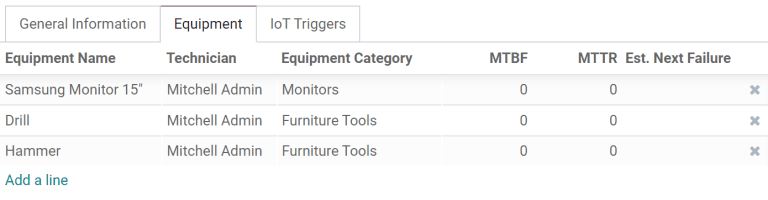
A Equipment fül használatával lehetőség van arra, hogy meghatározott berendezéseket rendeljenek egy munkaközponthoz. A hozzáadott berendezésekhez a következő információk jelennek meg:
Equipment Name: a berendezés neve
Technician: a berendezés karbantartásáért felelős technikus
Equipment Category: a berendezés kategóriája
MTBF: meghibásodások közötti átlagos idő; az az átlagos idő, ameddig a berendezés meghibásodás nélkül működik
MTTR: helyreállítási átlagidő; az az átlagos idő, amely alatt a berendezés újra teljesen működőképessé válik
Est. Next Failure: a következő berendezés meghibásodásának becsült időpontja
Megjegyzés
MTBF, MTTR, és Est. Next Failure automatikusan kiszámításra kerülnek a korábbi meghibásodási adatok alapján, ha ilyenek rendelkezésre állnak.
Munkaközpont tervezés
A jelenleg ütemezett munkarendek megtekinthetők a következő elérésével: .
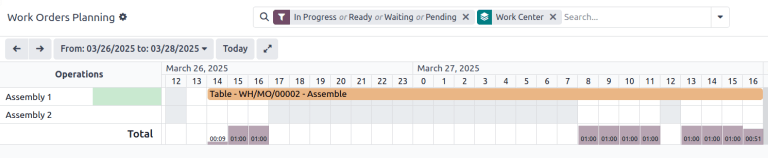
Különböző nézetek mutatják, hogy hány egyedi munkarend van ütemezve, az egyes órák hány percében van a munkaközpont termelésben, valamint a jelenleg ütemezett dátumok és időpontok a munkarendekhez. Az időpontok és a tervezett munkaközpontok megváltoztathatók az egyes munkarendek elérésével kattintva.
Munkaközpont teljesítménye
Egyéni munkaközpont teljesítménye megtekinthető a következő kiválasztásával: , majd kattintson egy munkaközpontra. A metrikák okos gombokban jelennek meg az űrlap tetején.

OEE: az összesített berendezés hatékonysága, az a százalékos arány, amely megmutatja, hogy a munkaközpont mennyi ideig volt termelékeny a rendelkezésre álló munkaórákból.
Lásd még
Lost: az elveszett idő mennyisége a munkamegszakítások miatt
Load: az az időmennyiség, amely a jelenlegi munkaterhelés befejezéséhez szükséges
Performance: a munkaidő valós időtartama, amely az elvárt időtartam százalékában van megadva
Használati eset: teljesítmény mérése műszakonként munkaközpontok használatával
A munkaközpontok támogatják a meghatározott munkaidőt, lehetővé téve a termelési hatékonyság műszakonkénti nyomon követését. A műszakalapú nyomon követés konfigurálásához hozzon létre munkaidőt minden egyes műszakhoz, majd duplikálja a munkaközpontok verzióit minden egyes műszakhoz. Ezzel a beállítással a műszakok termelékenységének összehasonlítása bármelyik elérhető jelentési eszközzel elvégezhető.
Munkaidő több műszakhoz
Több műszak munkaidejének létrehozásához nyissa meg a munkaközpont űrlapot, és a Munkaidő mezőben kattintson a (Belső hivatkozás), majd kattintson az Új gombra, hogy létrehozzon egy új munkaidő készletet a második műszakhoz.
Example
Egy gyártónak két műszaka van: egy nappali műszak 5:00-tól 13:00-ig és egy éjszakai műszak 13:00-tól 21:00-ig. Bármely meglévő munkaközpontból kiindulva szerkessze a meglévő munkaidőt, hogy az megfeleljen a nappali műszaknak.
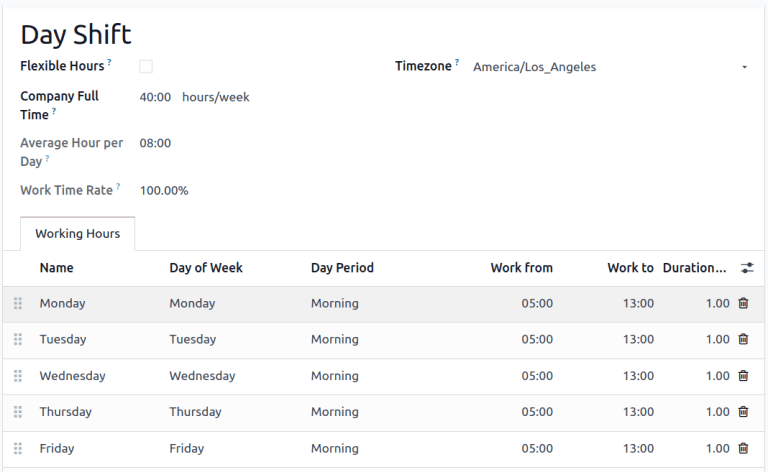
Miután a nappali műszak elmentésre került, kattintson a (fogaskerék) ikonra, és válassza a Duplikálás lehetőséget. Nevezze át ezt az új ütemtervet Éjszakai műszak-ra, és változtassa meg minden Munka kezdete értéket 13:00-ra és Munka kezdete értéket 21:00-ra.
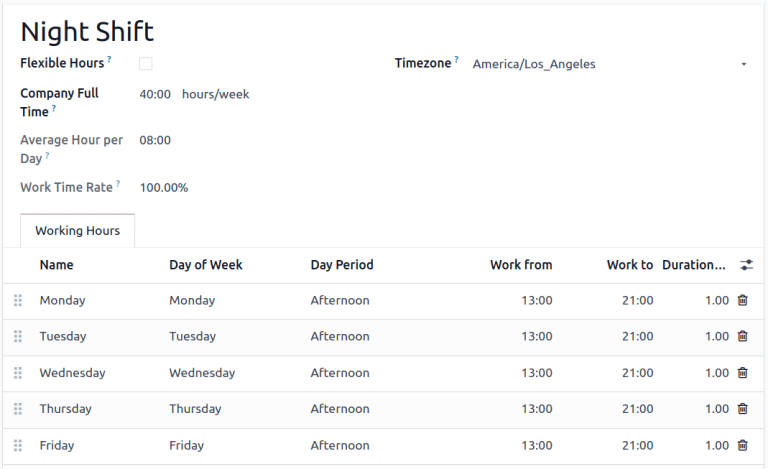
Munkaközpontok több műszakhoz
A duplikált munkaközpontok létrehozásához térjen vissza a munkaközpont nézethez a következő útvonalon: , és duplikálja az összes olyan munkaközpontot, amelyet mindkét műszak használ, akár az egyes munkaközpont űrlapokon, akár közvetlenül a listanézetből.
Javaslat
A munkaközpontok közvetlen másolásához a lista nézetből kattintson a (jelölőnégyzet) ikonra, amely a listaelemek felett jelenik meg az összes kiválasztásához. Ezután kattintson a lista tetején található Műveletek gombra, és válassza a Másolat lehetőséget.
Example
Egy gyártónak két munkaközpontja van,
Assembly Line 1ésAssembly Line 2, valamint két munkaideje,Day ShiftésNight Shift.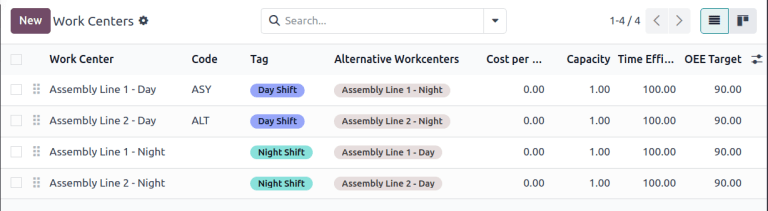
Az Assembly Line 1 és Assembly Line 2 minden műszakhoz való verzióinak létrehozásához másolja le mindegyik munkaközpontot. Válassza ki az első munkaközpontot, és adja hozzá a műszak nevét a munkaközpont nevéhez, majd rendelje hozzá a megfelelő munkaidőt. Opcionálisan konfigurálja úgy a munkaközpontokat, hogy az ellentétes műszak párját használják alternatív munkaközpontként, hogy biztosítsa, hogy a gyártási rendelések mindkettőhöz hozzárendelődjenek. A címkék is segíthetnek vizuális különbséget tenni az egyes műszakok között.
Javaslat
Használja a bal felső sarokban található (balra nyíl) és (jobbra nyíl) gombokat, hogy a lista nézetbe való visszatérés nélkül lépjen a következő űrlapra a listában.
Jelentések különböző műszakok összehasonlításáról
Több munkaközpont létrehozásával, amelyek a műszakokat képviselik, a munkaközpont szerinti rendezésű jelentések mostantól a műszakokat hasonlítják össze. Ez felhasználható annak összehasonlítására, hogy hány munkarendelést rendelnek minden műszakhoz, az OEE-t, vagy az egyes műszakok tényleges idejét, amelyet egy termék előállítására fordítanak.
Example
Jelentés készült két műszak időhatékonyságának összehasonlítására, amelyek ugyanazt a terméket állítják elő ugyanabban a munkaközpontban.
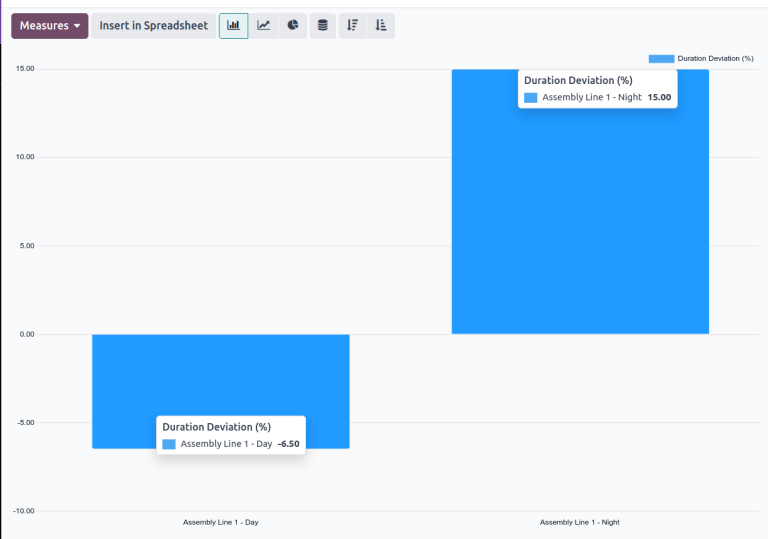
A jelentés létrehozásához menjen a menüpontra, és kattintson a Kész vagy Várakozó vagy Függőben vagy Folyamatban szűrő eltávolításához a jobb oldalon található Eltávolítás ikonra. Ezután kattintson a Mértékek gombra, és válassza a Időtartam eltérés (%) lehetőséget.
Ebben az esetben a nappali műszak átlagosan több időt vett igénybe a termékek előállításához, mint az elvárt (-6,50%), míg az éjszakai műszak kevesebb időt vett igénybe (15,00%).