Csomagolás
Az Odoo Készlet moduljában a csomagolás eldobható tartályokra utal, amelyek egy adott termék több egységét tartalmazzák.
Például különböző csomagok üdítőitalos dobozokhoz, mint például egy 6-os csomag, egy 12-es csomag vagy egy 36-os karton, kell konfigurálni az egyes termékek űrlapján. Ez azért van, mert a csomagolások termékspecifikusak, nem általánosak.
Javaslat
A csomagolás használható az Odoo Vonalkód modullal együtt. Amikor termékeket fogad be a beszállítóktól, a csomagolás vonalkódjának beolvasása automatikusan hozzáadja a csomagolásban lévő egységek számát a termék belső készletéhez.
Konfiguráció
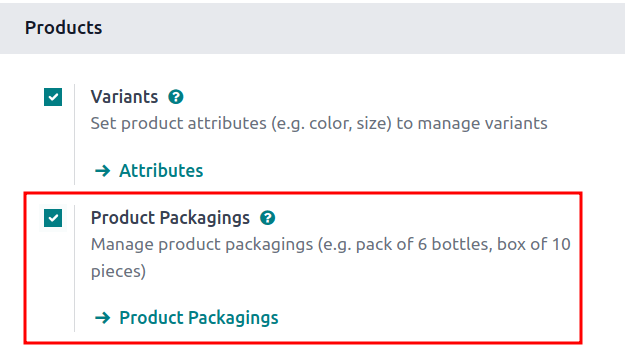
A csomagolások használatához navigáljon a következőhöz: . Ezután a Termékek címsor alatt engedélyezze a Termékcsomagolások funkciót, és kattintson a Mentés gombra.
Csomagolás létrehozása
A csomagolások közvetlenül a termékladapon vagy a Termékcsomagolások oldalon hozhatók létre.
A termékladapról
A csomagolások termékladapon való létrehozásához lépjen a menüpontra, majd válassza ki a kívánt terméket.
A Készlet fülön görgessen le a Csomagolás szakaszhoz, és kattintson a Sor hozzáadása gombra. A táblázatban töltse ki az alábbi mezőket:
A Csomagolás (kötelező): az értékesítési/beszerzési rendeléseken csomagolási lehetőségként megjelenő csomagolás neve.
A Tartalmazott mennyiség (kötelező): a csomagolásban lévő termék mennyisége.
A Mértékegység (kötelező): a termék mennyiségének meghatározásához használt mértékegység.
A Értékesítés: jelölje be ezt az opciót az értékesítési rendelésekhez szánt csomagolások esetén.
A Beszerzés: jelölje be ezt az opciót a beszerzési rendelésekhez szánt csomagolások esetén.
Megjegyzés
A Csomagolás táblázatban további mezőket érhet el, ha a Csomagolás szakasz oszlopcímeinek jobb szélén lévő (additional options) ikonra kattint, majd a megjelenő legördülő menüből kiválasztja a kívánt opciókat.
A Vonalkód: azonosító a csomagolás nyomon követéséhez a raktári mozgásokban vagy kitárolásokban, a Vonalkód alkalmazás segítségével. Ha nem használja, hagyja üresen.
A Vállalat: jelzi, hogy a csomagolás csak a kiválasztott vállalatnál érhető el. Hagyja üresen, ha a csomagolást az összes vállalatnál elérhetővé kívánja tenni.
Example
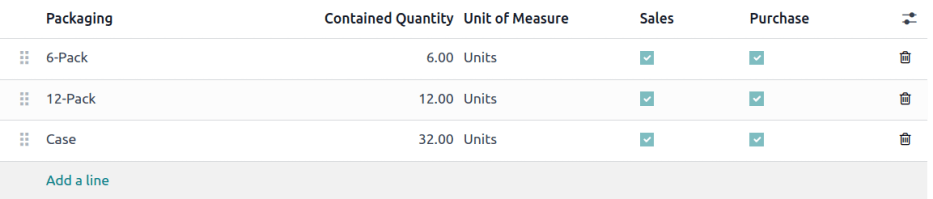
A termék (Grape Soda) hat egységének megfelelő csomagolástípus létrehozásához kattintson a Sor hozzáadása gombra. A sorban nevezze el a Csomagolást 6-csomag-nak, és állítsa a Tartalmazott mennyiséget 6-ra. Ismételje meg ezt a folyamatot további csomagolásoknál.
A termékcsomagolások oldaláról
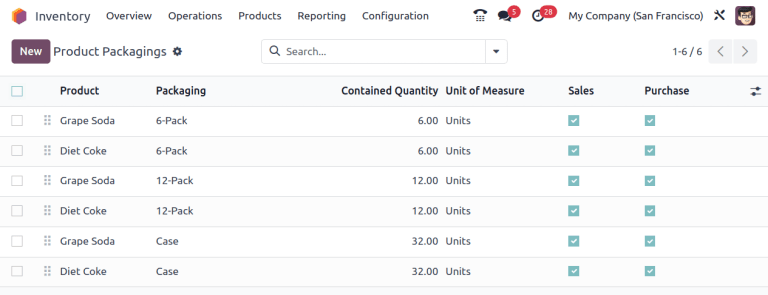
Az összes létrehozott csomagolás megtekintéséhez lépjen a menüpontra. Ekkor megjelenik a Termékcsomagolások oldal, amely az összes termékhez létrehozott összes csomagolás teljes listáját tartalmazza. Új csomagolások létrehozásához kattintson az Új gombra.
Example
Két üdítőtermékhez (Grape Soda és Diet Coke) háromféle csomagolás van konfigurálva. A Termékcsomagolások oldalon mindkét termék értékesíthető 6-csomag-ként (6 terméket tartalmaz), 12-csomag-ként (12 terméket tartalmaz) vagy Karton-ként (32 terméket tartalmaz).
Részleges foglalás
A csomagolás beállításának elvégzése után a csomagolások teljes vagy részleges mennyiségben foglalhatók le a kimenő szállítmányokhoz. A részleges csomagolási rugalmasság felgyorsítja a rendelések teljesítését azáltal, hogy lehetővé teszi a rendelkezésre álló termékek azonnali kiszállítását, miközben a fennmaradó mennyiségre vár.
A csomagolási foglalási módszerek konfigurálásához lépjen a menüpontra. Ezután kattintson az Új gombra, vagy válassza ki a kívánt termékkategóriát.
A termékkategória űrlapján, a Logisztika szakaszban a Csomagolások foglalása mező értéke Csak teljes csomagolások foglalása vagy Részleges csomagolások foglalása lehet.
Fontos
A Csomagolások foglalása mező megjelenítéséhez a Termékcsomagolás funkciót kötelező engedélyezni. A funkció engedélyezéséhez lépjen a menüpontra, görgessen a Termékek szakaszhoz, jelölje be a Termékcsomagolások jelölőnégyzetet, majd kattintson a Mentés gombra.
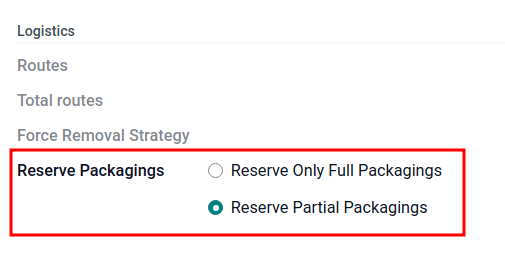
Example
Az üzleti igényeken alapuló jobb összehasonlításhoz vegye figyelembe a következő példát:
egy terméket csomagolásanként tizenkét egységben értékesítenek.
egy rendelés két csomagolást igényel.
raktáron csupán huszonkét egység áll rendelkezésre.
Ha a Csak teljes csomagolások foglalása lehetőség van kiválasztva, a rendeléshez csak tizenkét egység kerül lefoglalásra.
Ezzel szemben, ha a Részleges csomagolások foglalása lehetőség van kiválasztva, a rendeléshez huszonkét egység kerül lefoglalásra.
Csomagolások alkalmazása
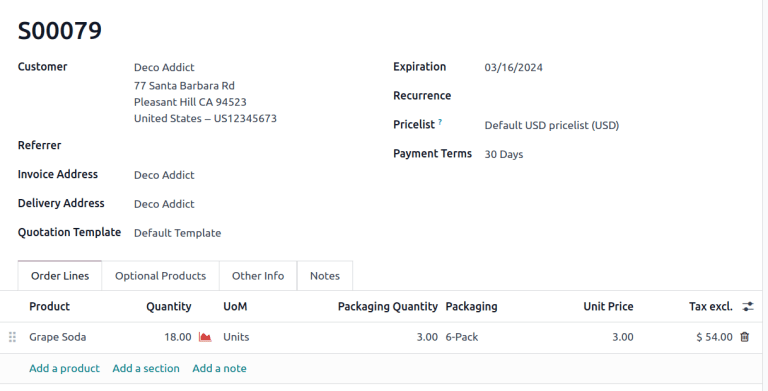
Amikor értékesítési rendelést hoz létre a alkalmazásban, adja meg a termékhez használandó csomagolásokat. A kiválasztott csomagolás a SO rendelésen a Csomagolás mezőben jelenik meg.
Example
A termékből, a Szőlőszóda-ból, 18 doboz három darab 6-os kiszerelésű csomagolásban van elhelyezve.
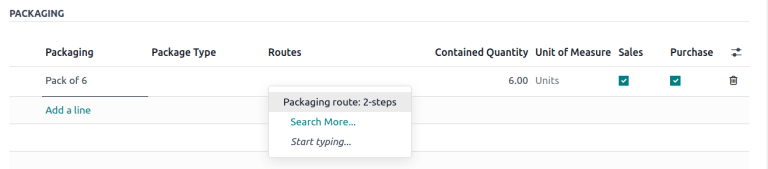
Útvonalak csomagoláshoz
Csomagolások fogadásakor alapértelmezés szerint azok a raktár konfigurált fogadási útvonalát követik. A csomagolásspecifikus útvonal opcionális beállításához lépjen a menüpontra.
Fontos
A Termékcsomagolások, Tárolási helyek és Többlépéses útvonalak funkciókat (amelyek a menüpontban találhatók) kötelező aktiválni és menteni.
Lásd még
Útvonal létrehozása
Az Útvonalak oldalon kattintson az Új gombra, vagy válasszon egy olyan útvonalat, amely nem raktárhoz tartozik. Ezután az Alkalmazható szakaszban jelölje be a Csomagolások jelölőnégyzetet.
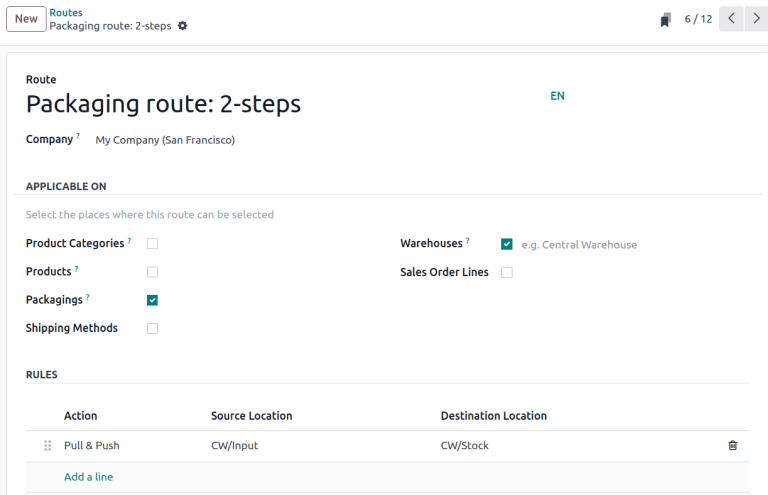
Útvonal a kiválasztott „Csomagolások” opcióval, a „Termékek” és a „Raktárak” nincs kiválasztva.
Útvonal alkalmazása csomagoláson
Ezután az útvonal alkalmazásához lépjen a menüpontba, és válassza ki a csomagolást használó terméket.
A termékladapon váltson az Készlet fülre. A Csomagolás szakaszban, amely a konfigurált csomagolásokat tartalmazza, kattintson a (additional options) ikonra. Jelölje be az Útvonalak jelölőnégyzetet, hogy az oszlop látható legyen a Csomagolás táblázatban.
Az Útvonalak mezőben válassza ki a csomagoláshoz tartozó útvonalat. Ismételje meg ezeket a lépéseket minden olyan csomagoláshoz, amelynél az útvonalat alkalmazni kívánja.