
Megbeszélés
Az Odoo Discuss egy belső kommunikációs alkalmazás, amely lehetővé teszi a felhasználók számára, hogy üzenetek, jegyzetek, fájlmegosztás és videohívások révén kapcsolatba lépjenek egymással. A Discuss lehetővé teszi a kommunikációt egy állandó chat ablakon keresztül, amely az alkalmazások között működik, vagy a dedikált Discuss irányítópulton keresztül.
A megnyitásakor megjelenik a Discuss irányítópult.
Beérkezett üzenetek, csillagozott és előzmények
A megnyitásakor megjelenik a Discuss irányítópult.
A Discuss irányítópulton a nem olvasott üzenetek láthatók a Beérkezett üzenetek részben. A Csillagozott az a hely, ahol a csillagozott üzenetek tárolódnak. A Előzmények megmutatja a csevegési frissítéseket az Odoo adatbázisban lévő rekordokhoz, amelyekhez a felhasználó hozzá lett rendelve vagy meg lett jelölve.
Közvetlen üzenetek
A közvetlen üzenetek lehetővé teszik a felhasználó számára, hogy privát módon kommunikáljon egy vagy több csapattaggal. Új közvetlen üzenet indításához kattintson a ikonra a Közvetlen üzenetek mellett a Discuss irányítópulton, és írja be a kívánt személy nevét a megjelenő Beszélgetés indítása keresősávba.
Javaslat
Több név is kiválasztható a Beszélgetés indítása keresősávban. Miután az összes nevet beírták, nyomja meg a Enter gombot.
Közvetlen üzenet műveletek
Vigye az egeret egy közvetlen üzenet fölé a chat ablakban, hogy megjelenjen a műveletek menüje az üzeneten.
(Reakció hozzáadása): egy legördülő menüt nyit meg, amelyben az üzenetre reagálható emojik találhatók.
(Válasz): válaszoljon a közvetlen üzenetre egy szálban.
(Megjelölés teendőként): adja hozzá az üzenetet a Csillagozott fülhöz.
(Kibontás): további üzenet műveleteket fed fel, beleértve:
Rögzítés
Megjelölés olvasatlanként
Szerkesztés
Törlés
Beszélgetés műveletek
A közvetlen üzenet beszélgetés jobb felső sarkában található ikonok különböző műveleteket jelentenek, amelyeket a felhasználó végrehajthat a beszélgetésen.
Kattintson az Értesítési beállítások elemre az értesítési preferenciák beállításához a beszélgetéshez, vagy kattintson az Hívás indítása elemre a találkozó megkezdéséhez. További információkért a találkozókról lásd a Találkozók részt.
A közvetlen üzenet ablak tetején kattintson a közvetlen üzenet nevére a csoportnév megváltoztatásához, és válassza ki, hogy hozzáad egy leírást a szomszédos Leírás hozzáadása mezőben.

Megjegyzés
A Leírás hozzáadása mező csak olyan csoportos üzenetek esetén érhető el, amelyekben több mint két résztvevő van.
Felhasználói állapot
Hasznos látni, hogy kollégáink mivel foglalkoznak, és milyen gyorsan tudnak válaszolni az üzenetekre, ha ellenőrizzük az állapotukat. Az állapot egy körként jelenik meg a kapcsolat fényképének jobb alsó sarkában az (Tagok listája) részben.
A kör színe a felhasználó állapotát jelzi:
Zöld = online
Narancs = távol
Fehér = offline
Repülőgép = irodán kívül
Kilépés egy közvetlen üzenet beszélgetésből
A közvetlen üzenet beszélgetésből való kilépéshez kattintson a (Kilépés ebből a csatornából) ikonra a beszélgetés neve mellett a Közvetlen üzenetek szekcióban az oldalsávon.
Megjegyzés
A beszélgetésből való kilépés nem törli a közvetlen üzeneteket a beszélgetésben. A közvetlen üzenet beszélgetés előzményei láthatók, amikor egy újabb közvetlen üzenet jön létre ugyanazzal a személlyel vagy csoporttal.
Találkozók
A Beszélgetés modulban a Találkozók videóhívások. A találkozó indításához a Beszélgetés irányítópulton kattintson a Találkozó indítása gombra a bal felső sarokban, és válassza ki, kit szeretne meghívni a találkozóra a megjelenő Emberek meghívása legördülő ablakon keresztül. Közvetlen üzenetből történő találkozó indításához kattintson a Hívás indítása ikonra a jobb felső sarokban.
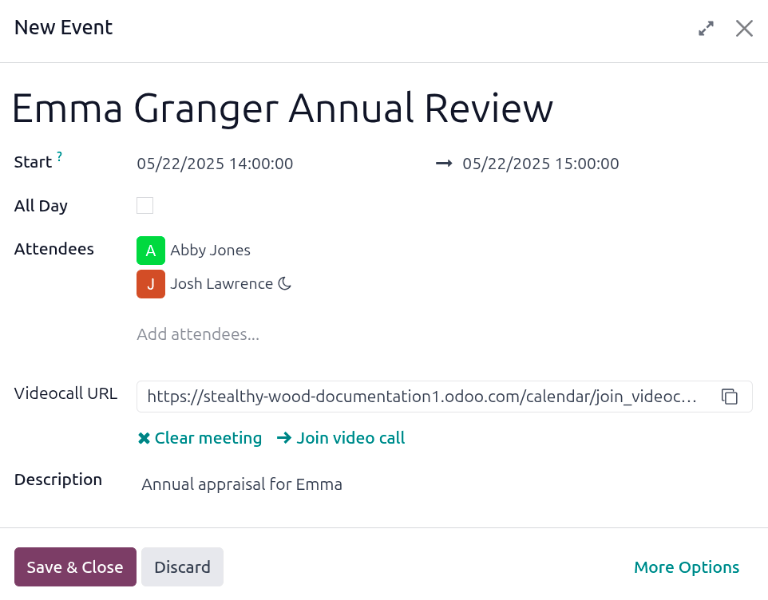
Miután egy találkozó elindult, a következő gombok használhatók:
Ikon |
Használ |
|---|---|
Némítás |
|
Némítás feloldása |
|
Hangszigetelés |
|
Hangszigetelés feloldása |
|
Kamera be-/kikapcsolása |
|
Kéz felemelése |
|
Képernyő megosztása |
|
Teljes képernyős mód |
Felhasználóspecifikus értesítési beállítások
A Discuss alkalmazás felhasználóspecifikus beállításainak eléréséhez navigáljon ide: , válasszon ki egy felhasználót, majd kattintson a Beállítások fülre.
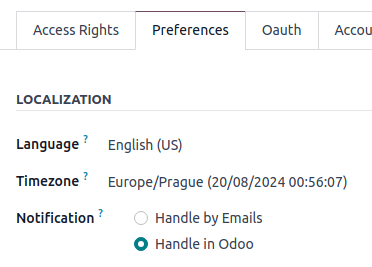
Alapértelmezés szerint az Értesítés mező E-mailek kezelése értékre van állítva. Ezzel a beállítással engedélyezve van, hogy az Odoo értesítő e-mailt küldjön minden alkalommal, amikor egy üzenet kerül elküldésre egy rekord csevegőjéből, egy megjegyzés kerül elküldésre @ említéssel (egy rekord csevegőjéből), vagy egy értesítés kerül elküldésre egy rekordról, amelyet a felhasználó követ.
Az Handle in Odoo kiválasztásával a fenti értesítések megjelennek a Discuss alkalmazás Bejövő üzenetek mappájában.
Csevegés különböző alkalmazásokból
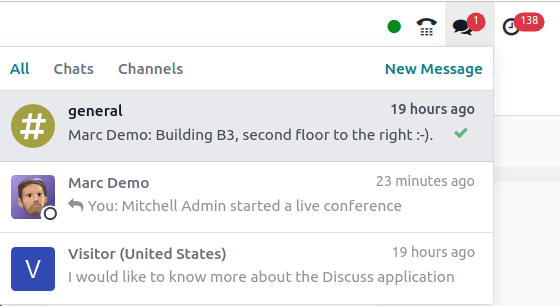
A Discuss alkalmazás lehetővé teszi a kommunikációt az Odoo összes alkalmazásán keresztül. A csevegések és csatornák megtekintéséhez, vagy új üzenet indításához válassza ki a beszédbuborékokat, amelyek következetesen jelen vannak az adatbázis fejlécének jobb felső sarkában.
Lásd még