
Ajánlatkérések
Az Odoo Purchase alkalmazásában található ajánlatkérések (RFQs) funkció szabványosítja a termékek rendelését több szállítótól, különböző árakkal és szállítási időkkel.
A RFQs olyan dokumentumok, amelyeket a vállalatok küldenek a szállítóknak, hogy termékárakat kérjenek. Az Odoo-ban, miután a szállító jóváhagyja a RFQ-t, a beszerzési rendelés (PO) megerősítésre kerül, hogy összhangban legyen a szállítási időkkel és árakkal.
Konfiguráció
Termék
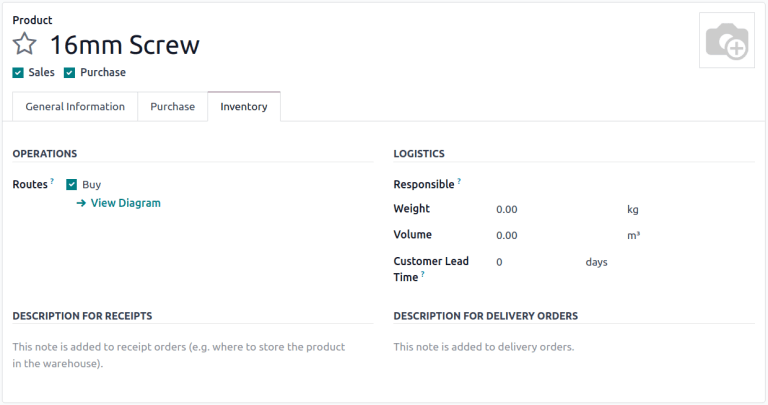
A termékinformációk és árak automatikus kitöltéséhez egy RFQ-n, konfigurálja a termékeket a következő útvonalon: . Válasszon ki egy meglévő terméket, vagy hozzon létre egy újat a Új kiválasztásával. Ezzel megnyílik a termék űrlap, ahol az értékesítési és beszerzési adatok konfigurálhatók.
A megvásárolható termékek konfigurálásához jelölje be a Beszerzés jelölőnégyzetet a termék neve alatt. Ezután lépjen a Készlet fülre, és engedélyezze a Vásárlás útvonalat.
Fontos
A Készlet fül és az útvonalak csak akkor láthatók, ha a Készlet app használatban van.
Szállítói árlista
A termék űrlap Beszerzés fülén kattintson a Sor hozzáadása gombra a szállító és az árának megadásához, hogy ez az információ automatikusan kitöltődjön egy RFQ-n, amikor a termék szerepel a listán.
Lásd még
../termékek/árlista
Az alapértelmezett oszlopok közé tartozik a Mennyiség, Egységár, és Szállítási átfutási idő, de más oszlopok, mint például a Szállítói termékkód vagy Kedvezmény (%), is engedélyezhetők.
Oszlopok engedélyezéséhez vagy letiltásához kattintson a fejléc sor jobb oldalán található (további opciók) ikonra, hogy megjelenjen egy legördülő menü a további oszlopok hozzáadásához (vagy eltávolításához) a Beszerzés fülről.
Megjegyzés
Alternatív megoldásként a meglévő termékek árai és szállítási határideje hozzáadható a következő útvonalon: . Kattintson a bal felső sarokban található New gombra. A megjelenő árlista űrlap Vendor szakaszában adja hozzá a termékinformációkat a szállítóra vonatkozóan.
Termékek rendelése
A termékek és árak konfigurálása után kövesse az alábbi lépéseket, hogy létrehozza és elküldje a RFQs-t a vállalat számára történő beszerzésekhez.
RFQ irányítópult
A kezdéshez navigáljon ide: .
A Requests for Quotation irányítópult áttekintést nyújt a vállalat RFQs-ról, POs-ról és azok állapotáról. A képernyő tetején a vállalat összes RFQs-ját, valamint az egyéni (ahol a felhasználó a vevő) állapotának összefoglalóját láthatja.
A jobb felső sarokban a vállalat legutóbbi vásárlásainak jelentése is elérhető, összérték, szállítási határidők és elküldött RFQs száma szerint.
Ezenkívül az irányítópult tartalmaz gombokat a következőkhöz:
To Send: rendelések a RFQ szakaszban, amelyeket még nem küldtek el a szállítónak.
Waiting: RFQs, amelyeket e-mailben küldtek el, és a szállító visszaigazolására várnak.
Késő: RFQs vagy POs, ahol a Rendelési határidő már lejárt.
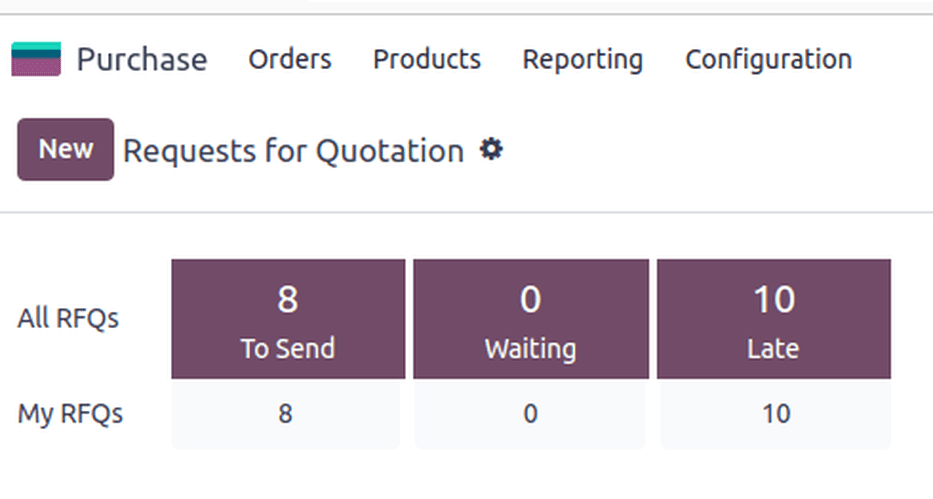
A megtekintési lehetőségek mellett a Árajánlatkérések irányítópult Szűrők és Csoportosítás lehetőségeket is biztosít, amelyek a keresősáv legördülő menüjéből érhetők el.
Lásd még
../../../alapok/keresés
Új RFQ létrehozása
Új RFQ létrehozásához kattintson a Új gombra a Árajánlatkérések irányítópult bal felső sarkában, hogy megjelenjen egy új PO űrlap.
Kezdje a Szállító hozzárendelésével.
A Szállítói hivatkozás mező a szállító által küldött értékesítési és szállítási rendelési számokra mutat. Ez hasznos, amikor a termékek megérkeznek, és a PO-t össze kell egyeztetni a szállítási rendeléssel.
A Beszerzési megállapodások funkció aktiválásával megjelenik a Keretmegállapodás mező, amely a visszatérő rendelések hosszú távú beszerzési megállapodásaira utal rögzített árazással. A keretmegállapodások megtekintéséhez és konfigurálásához lépjen a következő helyre: .
Fontos
A Beszerzési megállapodások nézet csak akkor jelenik meg, ha a Keretmegállapodás beállítás engedélyezve van. Ehhez navigáljon a következő helyre: , majd jelölje be a Keretmegállapodások jelölőnégyzetet.
Ezután konfigurálja a Rendelési határidőt, amely az a dátum, ameddig a szállítónak meg kell erősítenie a termékek szállítására vonatkozó megállapodását.
Megjegyzés
A Rendelési határidő túllépése után az RFQ későinek minősül, de a termékek még mindig megrendelhetők.
A Várható érkezés automatikusan kiszámításra kerül a Rendelési határidő és a szállítói átfutási idő alapján. Jelölje be a Megerősítés kérése jelölőnégyzetet, hogy e-mailben kérje a szállítótól a szállítási dátum megerősítését.
A Tárolási helyek funkció aktiválásával megjelenik a Szállítási cím mező, amely meghatározza, hogy melyik raktári műveletet (beállítva az Készlet alkalmazásban) használják a szállítmány fogadására.
Válassza ki a fogadó raktár címét itt, vagy válassza a Közvetlen szállítás lehetőséget, hogy jelezze, hogy ezt a rendelést közvetlenül a végfelhasználónak kell szállítani. Amikor a Közvetlen szállítás van kiválasztva, a Közvetlen szállítási cím mező engedélyezett. A kapcsolattartó nevek automatikusan kitöltődnek az Kapcsolatok alkalmazásból.
Fontos
A Közvetlen szállítás opciók csak akkor jelennek meg, ha a Közvetlen szállítás beállítás engedélyezve van az Készlet alkalmazásban. Ehhez navigáljon ide: , majd jelölje be a Közvetlen szállítás jelölőnégyzetet.
Javaslat
Különböző valuták használatával történő RFQ-k létrehozásához minden valutát engedélyezni kell az Számlázás alkalmazás beállításaiban. További információért lásd: Külföldi valuták.
Termékek fül
A Termékek fülön adja hozzá a megrendelni kívánt termékeket. Kattintson a Termék hozzáadása gombra, és írja be a termék nevét, vagy válassza ki az elemet a legördülő menüből.
Új termék létrehozásához és hozzáadásához írja be az új termék nevét a Termék oszlopba, válassza a [termék neve] létrehozása lehetőséget a megjelenő legördülő menüből, és manuálisan adja meg az egységárat. Alternatív megoldásként válassza a Létrehozás és szerkesztés… lehetőséget, hogy az új elem termék űrlapjára kerüljön.
A Katalógus is kiválasztható, hogy a kiválasztott szállító termék menüjéhez navigáljon. Innen termékeket lehet hozzáadni a kosárhoz.
Megjegyzés
A termékek és árak módosításához lépjen be a termék űrlapra az (jobb nyíl) ikonra kattintva, amely elérhetővé válik, amikor az egérmutatót a Termék név fölé viszi.
Küldje el a RFQ-t
A Küldés e-mailben gombra kattintva megjelenik egy E-mail írása felugró ablak, amelyben egy Beszerzés: Árajánlatkérés sablon van betöltve, készen arra, hogy elküldje a szállító e-mail címére (konfigurálva a Kapcsolatok alkalmazásban).
A kívánt üzenet megírása után kattintson a Küldés gombra. Miután elküldte, a RFQ a RFQ elküldve szakaszba kerül.
A RFQ nyomtatása gombra kattintva letölthető a RFQ PDF formátumban.
Lásd még
../../../alapok/kapcsolatok
Rendelés megerősítése
A Rendelés megerősítése gombra kattintva a RFQ közvetlenül aktív PO-vá alakul.
Javaslat
Az Odoo nyomon követi a kommunikációkat minden rendelésnél a PO űrlap csevegőjében. Ez megmutatja a felhasználó és a kapcsolat között küldött e-maileket, valamint bármilyen belső jegyzetet és tevékenységet. Üzenetek, jegyzetek és tevékenységek is rögzíthetők a csevegőben.
Miután egy RFQ megerősítésre kerül, létrehoz egy PO-t.
Az új PO-n a Rendelési határidő mező Megerősítés dátuma-ra változik, amely megjeleníti a dátumot és időt, amikor a felhasználó megerősítette a rendelést.
A felhasználó által a Beszerzés alkalmazás beállításaiban választott konfigurációtól függően egy szállítói számla jön létre, amint a termékeket megrendelték vagy átvették. További információért lásd a szállítói számlák kezelése dokumentációt.
Megjegyzés
Miután egy rendelés leadásra került, a Termékek átvétele gombra kattintva rögzíthető az új termékek átvétele az adatbázisba.
Megjegyzés
A Készlet alkalmazás telepítése esetén egy PO megerősítése automatikusan létrehoz egy átvételi dokumentumot, amely automatikusan kitölti a termékinformációkat és a várható érkezési dátumokat.
Lásd még
kezelés