
Gmail bővítmény
A Gmail Plugin integrálja az Odoo adatbázist egy Gmail postafiókkal, így a felhasználók nyomon követhetik az összes munkájukat a Gmail és az Odoo között, anélkül hogy bármilyen információt elveszítenének.
Odoo Online felhasználók
Az Odoo Online (vagy Odoo.sh) rendszeren tárolt adatbázisok esetén kövesse az alábbi lépéseket a Gmail Plugin konfigurálásához.
A Gmail Plugin telepítése
Először lépjen be abba a Gmail-fiókba, amelyet az Odoo-hoz kíván csatlakoztatni.
A Gmail beérkező levelek mappájából kattintson a jobb oldali panel plusz jelű ikonjára a bővítmények eléréséhez. Ha az oldalpanel nem látható, kattintson a beérkező levelek jobb alsó sarkában lévő nyíl ikonra a megjelenítéséhez.
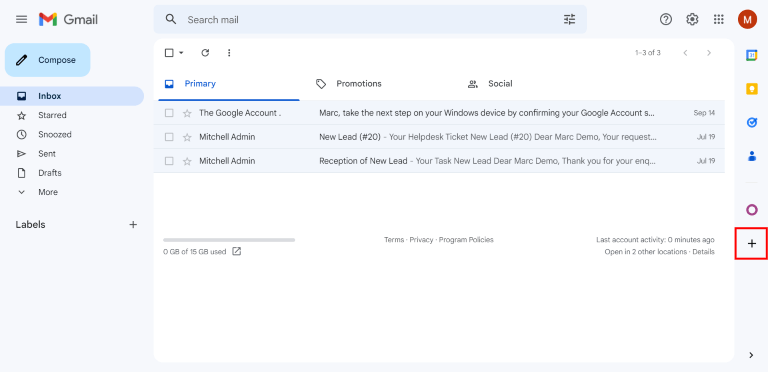
Ezután használja a keresősávot az Odoo kereséshez, és keresse meg az Odoo Inbox Addin elemet.
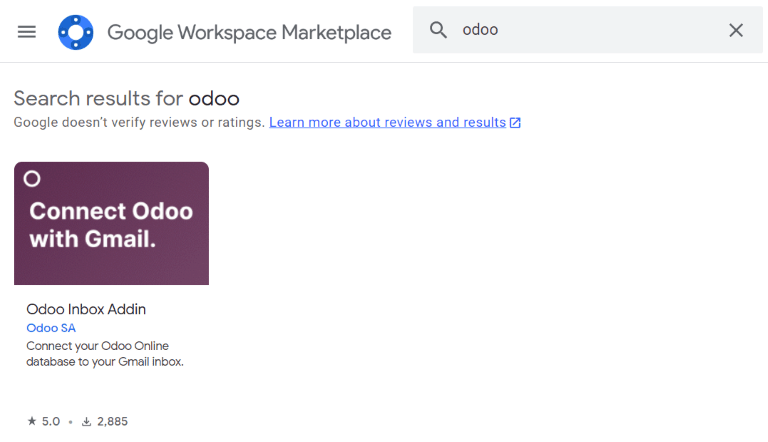
Vagy lépjen közvetlenül az Odoo Inbox Addin oldalára a Google Workspace Marketplace piactéren.
Miután megtalálta a bővítményt, kattintson a Telepítés gombra. Ezután kattintson a Folytatás gombra a telepítés megkezdéséhez.
Ezután válassza ki, melyik Gmail-fiókot kívánja az Odoo-hoz csatlakoztatni. Majd kattintson az Engedélyezés gombra, hogy az Odoo hozzáférjen a Google-fiókhoz. A Google ekkor egy felugró ablakban megerősíti, hogy a telepítés sikeres volt.
Az Odoo adatbázis konfigurálása
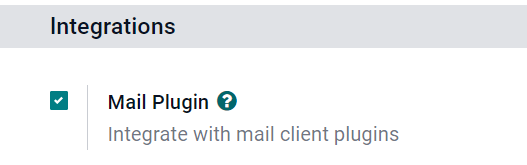
Az Mail Plugin funkciót engedélyezni kell az Odoo adatbázisban a Gmail Plugin használatához. A funkció engedélyezéséhez lépjen a menüpontra. Az Integrációk szakasz alatt aktiválja a Mail Plugin funkciót, majd kattintson a Mentés gombra.
A Gmail postafiók konfigurálása
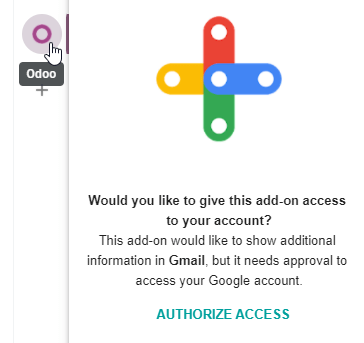
A Gmail beérkező levelek mappájában egy lila Odoo ikon jelenik meg a jobb oldali panelen. Kattintson az Odoo ikonra az Odoo plugin ablak megnyitásához. Ezután kattintson bármelyik e-mailre a beérkező levelek mappájában. Kattintson a plugin ablakban a Hozzáférés engedélyezése gombra, hogy az Odoo hozzáférjen a Gmail postafiókhoz.
Ezután kattintson a Bejelentkezés gombra. Majd adja meg annak az Odoo adatbázisnak az URL-jét, amelyet a felhasználó a Gmail postaládájához szeretne csatlakoztatni, és lépjen be az adatbázisba.
Megjegyzés
Az adatbázis általános URL-jét használja, ne egy adott oldal URL-jét. Például használja a https://mycompany.odoo.com címet, ne a https://mycompany.odoo.com/web#cids=1&action=menu címet.
Végül kattintson az Engedélyezés gombra, hogy a Gmail hozzáférhessen az Odoo adatbázishoz. A böngésző ekkor egy Sikeres! üzenetet jelenít meg. Ezután zárja be az ablakot. A Gmail postaláda és az Odoo adatbázis mostantól össze van kapcsolva.
Odoo helyszíni telepítésű felhasználók
Az Odoo Online-tól (vagy Odoo.sh-tól) eltérő szervereken tárolt adatbázisok esetén kövesse az alábbi lépéseket a Gmail-bővítmény konfigurálásához.
Megjegyzés
Biztonsági irányelveik részeként a Google megköveteli a bővítmény-fejlesztőktől, hogy megadják azon URL-ek listáját, amelyek a bővítmény által indított műveletekben és átirányításokban használhatók. Ez védi a felhasználókat azáltal, hogy biztosítja például, hogy egyetlen bővítmény sem irányítja a felhasználókat rosszindulatú weboldalra. (További információ a Google Apps Script oldalon.)
Mivel az Odoo csak az odoo.com domaint tudja megadni, és nem minden helyszíni ügyfél egyedi szerverdomain-jét, a helyszíni ügyfelek nem tudják telepíteni a Gmail-bővítményt a Google Workspace Marketplace-ről.
A Gmail Plugin telepítése
Először nyissa meg az Odoo Mail-bővítményekhez tartozó GitHub-tárolót. Ezután kattintson a zöld Kód gombra. Majd kattintson a ZIP letöltése gombra, hogy letöltse a Mail-bővítmény fájljait a felhasználó számítógépére.
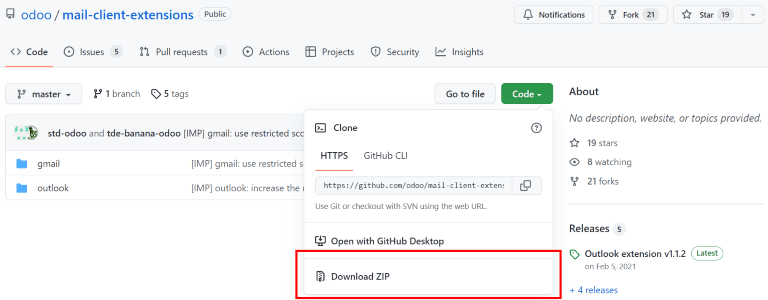
Nyissa meg a ZIP-fájlt a számítógépen. Majd lépjen a mappába, és nyissa meg a login.ts fájlt bármely szövegszerkesztő programmal, például Notepad (Windows), TextEdit (Mac) vagy Visual Studio Code segítségével.
Törölje a következő három szövegsort a login.ts fájlból:
if (!/^https:\/\/([^\/?]*\.)?odoo\.com(\/|$)/.test(validatedUrl)) {
     return notify("The URL must be a subdomain of odoo.com");
}
Ez eltávolítja az odoo.com domain-korlátozást a Gmail-bővítmény programjából.
Ezután a ZIP-fájlban lépjen a mappába, és nyissa meg az appsscript.json nevű fájlt. Az urlFetchWhitelist szakaszban cserélje ki az összes odoo.com hivatkozást az Odoo-ügyfél egyedi szerverdomain-jére.
Majd ugyanabban a gmail mappában nyissa meg a README.md nevű fájlt. Kövesse a README.md fájlban található utasításokat a Gmail-bővítmény fájljainak Google-projektként való feltöltéséhez.
Megjegyzés
A számítógépnek képesnek kell lennie Linux-parancsok futtatására ahhoz, hogy követni tudja a README.md fájlban található utasításokat.
Ezután ossza meg a Google-projektet azzal a Gmail-fiókkal, amelyet a felhasználó az Odoo-hoz szeretne csatlakoztatni. Majd kattintson a Közzététel és a Telepítés manifestből gombra. Végül kattintson a Bővítmény telepítése gombra a Gmail-bővítmény telepítéséhez.
Az Odoo adatbázis konfigurálása
Az Mail Plugin funkciót engedélyezni kell az Odoo adatbázisban a Gmail Plugin használatához. A funkció engedélyezéséhez lépjen a menüpontra. Az Integrációk szakasz alatt aktiválja a Mail Plugin funkciót, majd kattintson a Mentés gombra.
A Gmail postafiók konfigurálása
A Gmail beérkező levelek mappájában egy lila Odoo ikon jelenik meg a jobb oldali panelen. Kattintson az Odoo ikonra az Odoo plugin ablak megnyitásához. Ezután kattintson bármelyik e-mailre a beérkező levelek mappájában. Kattintson a plugin ablakban a Hozzáférés engedélyezése gombra, hogy az Odoo hozzáférjen a Gmail postafiókhoz.
Ezután kattintson a Bejelentkezés gombra. Majd adja meg annak az Odoo adatbázisnak az URL-jét, amelyet a felhasználó a Gmail postaládájához szeretne csatlakoztatni, és lépjen be az adatbázisba.
Megjegyzés
Az adatbázis általános URL-jét használja, ne egy adott oldal URL-jét. Például használja a https://mycompany.odoo.com címet, ne a https://mycompany.odoo.com/web#cids=1&action=menu címet.
Végül kattintson az Engedélyezés gombra, hogy a Gmail hozzáférhessen az Odoo adatbázishoz. A böngésző ekkor egy Sikeres! üzenetet jelenít meg. Ezután zárja be az ablakot. A Gmail postaláda és az Odoo adatbázis mostantól össze van kapcsolva.