
Munkaközpont szabadság
Az Odoo-ban a munkaközpontokat gyártási műveletek végrehajtására használják meghatározott helyszíneken. Ha azonban egy munkaközpont valamilyen okból nem használható, a munkarendelések elkezdenek felhalmozódni a munkaközpontban, amíg az újra működőképessé nem válik.
Ennek eredményeként szükséges a munkaközpontot elérhetetlenné tenni az Odoo-ban, hogy az új munkarendelések működőképes alternatív munkaközpontokhoz irányuljanak. Az Odoo Time Off alkalmazásával lehetőség van egy munkaközpontot meghatározott időtartamra elérhetetlenként megjelölni. Ezzel biztosítható, hogy a gyártási műveletek folytatódhassanak, amíg az érintett munkaközpont újra elérhetővé nem válik.
Konfiguráció
Mielőtt egy munkaközpontot elérhetetlenné lehetne tenni, az Odoo platformot megfelelően kell konfigurálni. Először szükséges engedélyezni a fejlesztői módot. Ez lehetővé teszi, hogy a Szabadság okos gomb megjelenjen minden munkaközpont Munkaidő oldalán.
Ezután telepítse a Szabadság alkalmazást. Ez az alkalmazás használatos az Odoo-ban minden erőforrás, beleértve az alkalmazottakat és a munkaközpontokat, szabadságának kezelésére.
Ehhez navigáljon a alkalmazásba, majd keressen rá a Szabadság kifejezésre a keresősávban. A Szabadság alkalmazás kártyájának kell az egyetlennek lennie, amely megjelenik az oldalon. Kattintson a Telepítés gombra a kártyán az alkalmazás telepítéséhez.
Az utolsó lépés a munkaközpontok megfelelő konfigurálása. Ehhez a munkafolyamathoz legalább két munkaközpontra van szükség: egy, amely elérhetetlenné válik, és egy második, amely fogadja azokat a munkarendeléseket, amelyeket az első nem tud elfogadni. Ha nincs második munkaközpont konfigurálva, az Odoo nem tudja átirányítani a munkarendeléseket az elérhetetlen munkaközponttól, és azok felhalmozódnak a sorában.
Munkaközpont létrehozásához navigáljon a .
Lásd még
A munkaközpont létrehozásának teljes útmutatójához tekintse meg a munkaközpontok dokumentációt.
Győződjön meg róla, hogy mindkét munkaközpontnál ugyanaz a felszerelés szerepel a Felszerelés fül alatt. Ez biztosítja, hogy az egyik munkaközpontban végzett műveletek a másikban is elvégezhetők legyenek.
Az elérhetetlenné tett munkaközpontnál válassza ki a második munkaközpontot az Alternatív Munkaközpontok legördülő menüből. Most az Odoo tudja, hogy a munkarendeléseket a második munkaközpontba küldje, amikor az első bármilyen okból elérhetetlen.
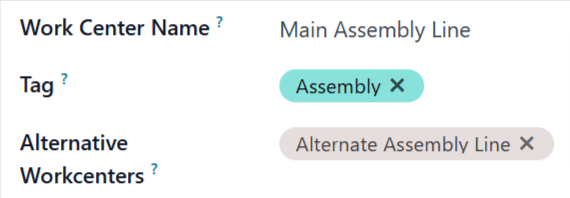
Adjon hozzá szabadságot egy munkaközponthoz
A konfiguráció befejeztével a szabadság most már hozzárendelhető egy munkaközponthoz. Kezdje azzal, hogy navigál a következőhöz: , és kiválasztja az érintett munkaközpontot. Kattintson a (Internal link) gombra a Working Hours legördülő menü jobb oldalán, hogy megnyissa a munkaközpont munkaidő oldalát.
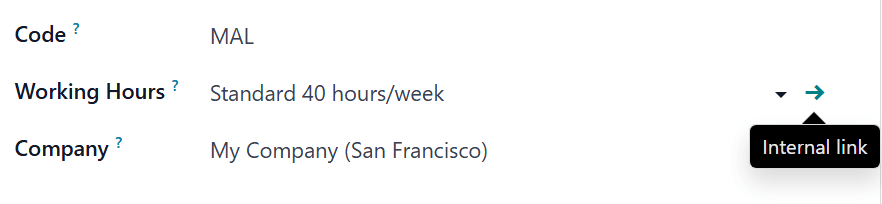
A munkaidő oldal megjeleníti a munkaközpont szabványos munkaidejét. Fejlesztői mód aktiválásával egy Time Off intelligens gomb jelenik meg az oldal tetején. Kattintson rá, hogy megnyissa a Resource Time Off oldalt.
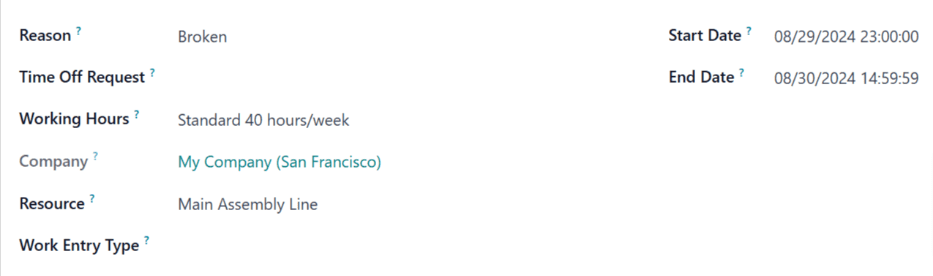
Ezen az oldalon kattintson a New gombra egy új szabadság bejegyzés konfigurálásához. A szabadság űrlapon jegyezze fel a munkaközpont lezárásának Reason-ját (pl. meghibásodott berendezés, karbantartás stb.), válassza ki az érintett munkaközpontot mint Resource, és válasszon egy Start Date és End Date dátumot, hogy meghatározza azt az időszakot, amikor a munkaközpont nem elérhető.
Alternatív munkaközpont tervezés
Amint egy munkaközpont a megadott szabadság időszakában van, a hozzá küldött munkarendeléseket automatikusan át lehet irányítani egy alternatív munkaközpontra a Plan gomb használatával.
Kezdje egy új gyártási rendelés (MO) létrehozásával, navigálva a következőhöz: . A MO űrlapon adjon meg egy Product-ot, amely az elérhetetlen munkaközpontot használja valamelyik műveletéhez. Kattintson a Confirm gombra a MO megerősítéséhez.
A megerősített MO-n válassza a Work Orders fület. Alapértelmezés szerint az elérhetetlen munkaközpont van megadva a Work Center oszlopban. Az oldal bal felső részén található egy Plan gomb is.
Kattintson a Plan gombra, és a Work Orders fül Work Center oszlopában felsorolt munkaközpont automatikusan megváltozik az alternatív munkaközpontra.
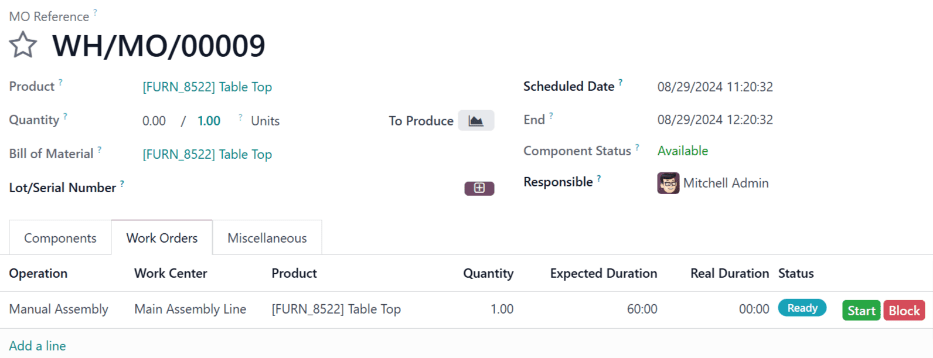
A Plan gomb megnyomása előtt a munkarendelés a Main Assembly Line-nál van ütemezve.
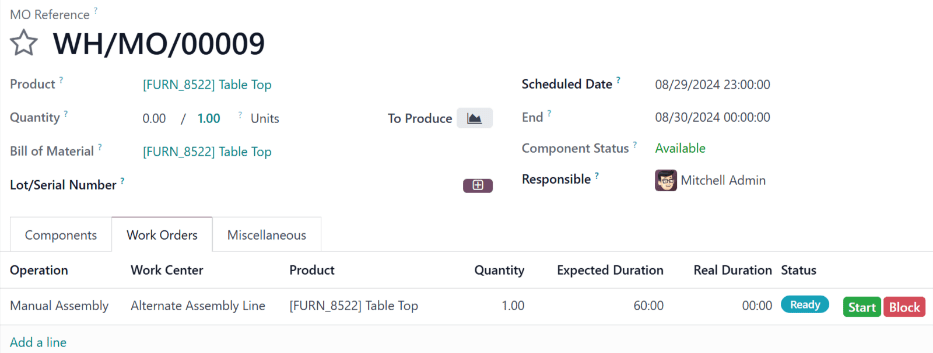
A Plan gomb megnyomása után a munkarendelés a Alternative Assembly Line-nál van újraütemezve.
Amint a munkahelyi központ elérhetetlenségi időszaka véget ér, az Odoo felismeri, hogy a munkahelyi központ ismét elérhető. Ezen a ponton a Tervezés gombra kattintva nem irányítja át a munkarendeléseket egy alternatív munkahelyi központhoz, hacsak az első nincs teljes kapacitáson.