
Munkakörök
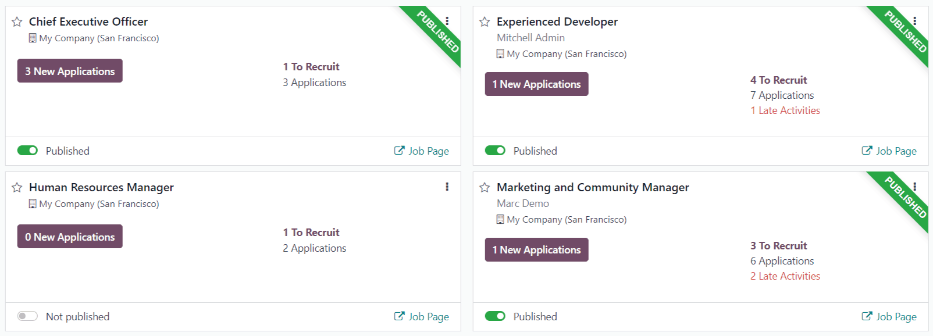
Az Odoo Toborzás alkalmazásában az összes munkakör megjelenik a Toborzás alkalmazás alapértelmezett irányítópultján, beleértve az aktív és az inaktív pozíciókat is.
Minden munkakör egy külön Kanban-kártyán jelenik meg. Ha a munkakör aktív, és a jelöltek jelentkezhetnek, a kártya jobb felső sarkában egy KÖZZÉTÉVE szalag jelenik meg.
A beküldött jelentkezések megtekintéséhez kattintson a munkakör kártyájának bármely pontjára.
Új munkakör létrehozása
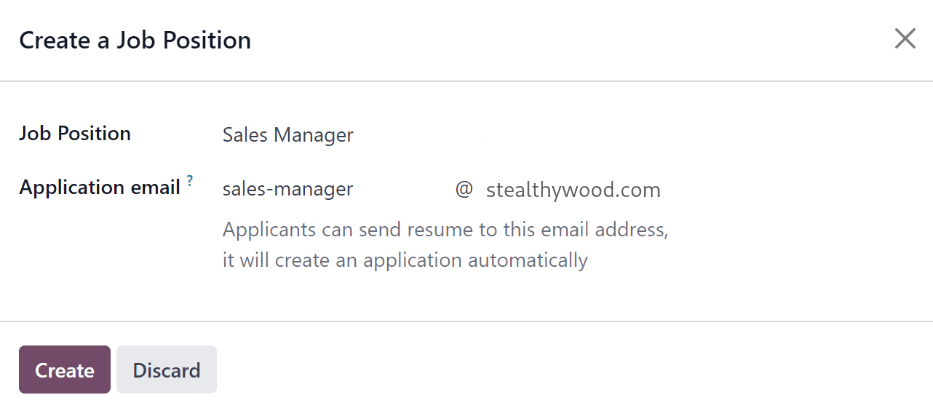
Új munkakör létrehozásához a Toborzás alkalmazás főirányítópultján kattintson a bal felső sarokban található Új gombra, majd megjelenik a Munkakör létrehozása felugró ablak.
Először adja meg az Állásajánlat nevét (pl. Értékesítési vezető, Gépészmérnök stb.) a mezőben.
Ezután adjon meg egy Pályázati e-mail címet: az első mezőbe írja be az e-mail cím első felét, majd a második mezőben lévő legördülő menüből válassza ki a cím második felét. A pályázók erre az e-mail címre küldhetik önéletrajzukat, és az Odoo automatikusan létrehoz számukra egy pályázatot.
Ha végzett, kattintson a Létrehozás gombra a bejegyzés mentéséhez, vagy az Elvetés gombra a törléshez.
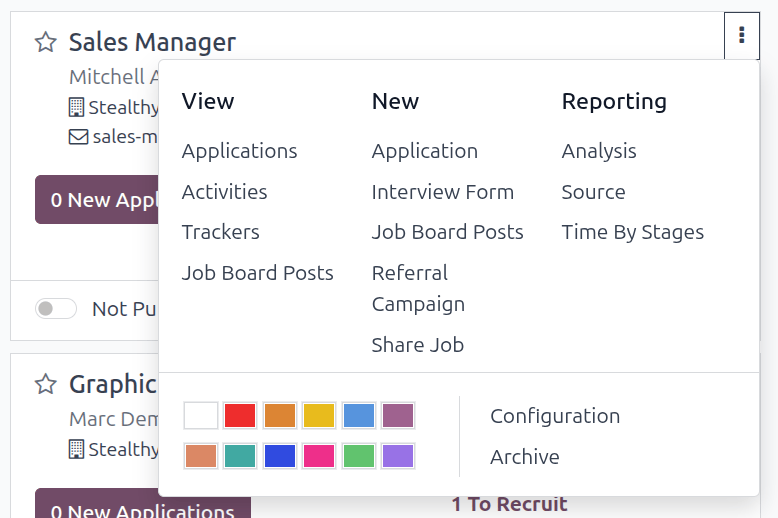
Az állásajánlat létrehozása után az a Toborzás alkalmazás főoldalán, a Kanban nézetben kártyaként jelenik meg.
Új állásajánlat szerkesztése
Az állásajánlat létrehozása után ideje megadni az álláshirdetés részleteit. Kattintson a megfelelő kártya jobb felső sarkában lévő (Legördülő menü) ikonra a lehetőségek megjelenítéséhez, majd kattintson a Konfiguráció lehetőségre a részletek szerkesztéséhez.
Toborzás lap
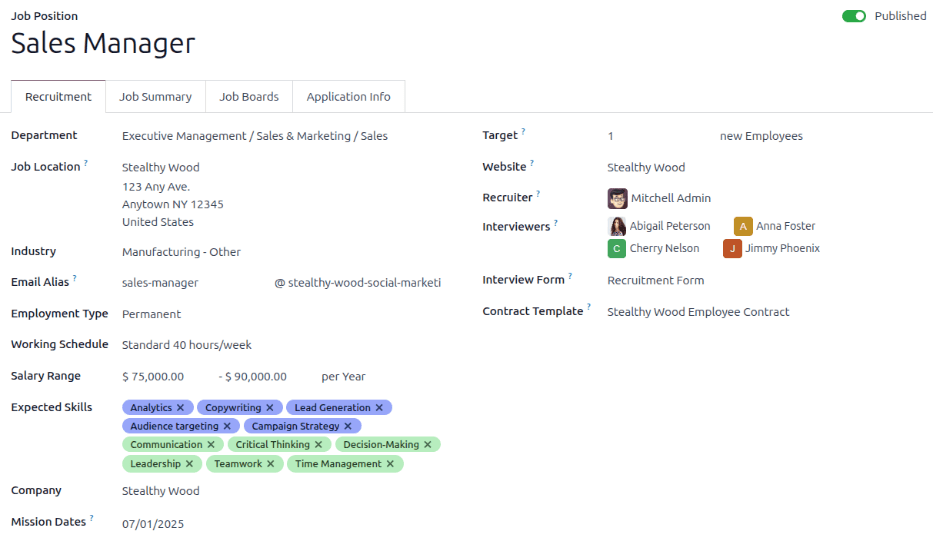
Az állásajánlat összes alapvető információja a Toborzás lap alatt található.
Egyik mező sem kötelező, azonban fontos a Részleg, a Munkahely, a Foglalkoztatás típusa mező, valamint a Munkakör összefoglalója lap kitöltése és konfigurálása, mivel ezek a potenciális pályázók számára a weboldalon is láthatók.
Megjegyzés
Az alábbiakban felsorolt mezők egy része az adatbázis konfigurációjától és a telepített alkalmazásoktól függően nem feltétlenül jelenik meg.
A mezők az alábbiak szerint tölthetők ki:
Részleg: Válassza ki az állásajánlathoz tartozó részleget. Ez a weboldalon látható.
Munkahely: Válassza ki az állás fizikai helyszínét. Ha a munkavégzés távoli, hagyja üresen ezt a mezőt. Ez a weboldalon látható.
Iparág: Válassza ki azt az iparágat, amelybe az állásajánlat tartozik. Ez a mező az álláshirdetési portálokon szereplő iparágaknak felel meg. Az Odoo 86 előre konfigurált iparággal rendelkezik. Nem ajánlott új iparágat hozzáadni, mivel ez elrejtheti az álláshirdetést bizonyos keresések során a különböző álláshirdetési portálokon.
E-mail alias: Adjon meg egy e-mail címet, amelyre a pályázók önéletrajzukat küldhetik. Az e-mail beérkezésekor az Odoo automatikusan létrehoz számukra egy pályázatot. Ha az állásajánlat létrehozásakor már megadtak egy e-mail címet, ez a mező automatikusan kitöltődik.
Foglalkoztatás típusa: a legördülő menüből válassza ki az álláshirdetés munkaviszony-típusát. Az alapértelmezett lehetőségek: Határozatlan idejű, Határozott idejű, Szezonális, Teljes munkaidős, Gyakornok, Diák, Tanulószerződéses, Szakdolgozat, Közszolgálati, és Munkavállaló. A telepített lokalizációtól függően más lehetőségek is elérhetők lehetnek. Ez a weboldalon látható.
Munkaidő-beosztás: Válassza ki az állásajánlathoz tartozó munkaidő-beosztást. Az Odoo alapértelmezés szerint egy munkaidő-beosztást biztosít, a Normál 40 óra/hét beosztást, de az adatbázisban szereplő összes munkaidő-beosztás elérhető.
Bérsáv: Adja meg az állásra kínált minimális és maximális bért a két mezőben. Ezután állítsa be az utolsó mezőben a bérsáv időkeretét. Az alapértelmezett lehetőségek: Óra, Nap, Hét, Kéthét, Hónap és Év.
Expected Skills: A legördülő menü segítségével válassza ki az álláshoz szükséges összes kívánt készséget. A megjelenített készségek az Alkalmazottak alkalmazásban konfigurálhatók.
Company: Válassza ki a vállalatot, amelyre az állás vonatkozik. Ez a mező csak több vállalatot tartalmazó adatbázis esetén jelenik meg.
Mission Dates: A naptárválasztó segítségével adja meg az álláspozíció kezdési dátumát. Ha az állás ideiglenes és meghatározott befejezési dátuma van, adja meg a záró dátumot a második mezőben.
Target: Adja meg az erre a pozícióra felvenni kívánt alkalmazottak számát.
Website: Válassza ki azt a webhelyet, amelyen az álláshirdetés megjelenik.
Recruiter: Válassza ki az erre a szerepkörre való toborzásért felelős személyt.
Interviewers: Válassza ki, kik végezzék az interjúkat. Több személy is kiválasztható.
Interview Form: Válasszon egy interjúrlapot, amelyet a jelöltek az interjú előtt töltenek ki.
Contract Template: Válasszon egy szerződéssablont, amelyet a jelöltnek tett állásajánlatkor kell használni.
Munkakör összefoglalása lap
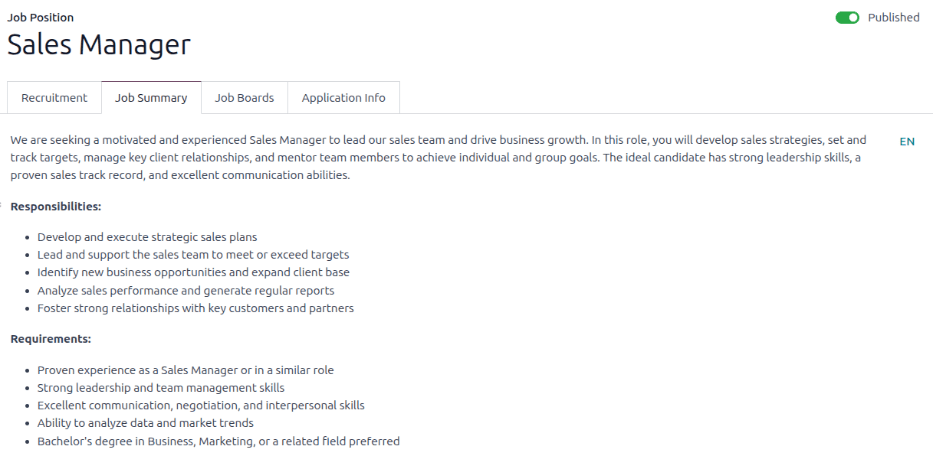
Írja be az állás leírását a Job Summary lapon. Ez a leírás a webhelyen látható.
Pályázati adatok lap
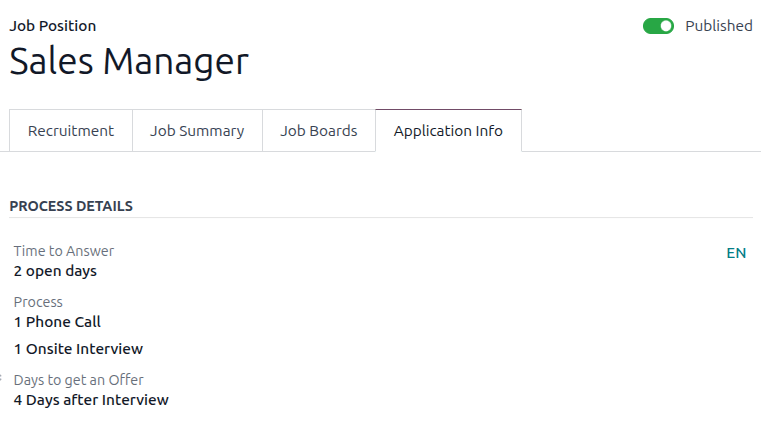
Az Application Info lap Process Details szakasza olyan információkat tartalmaz, amelyek az álláspozícióhoz online megjelennek. Ez tájékoztatja a pályázókat a toborzási folyamat ütemtervéről és lépéseiről, hogy tudják, mikor számíthatnak visszajelzésre.
Az alábbi mezők alapértelmezés szerint ki vannak töltve, de módosíthatók a vállalat toborzási ütemtervéhez igazodva:
Time to Answer: Adja meg, hány nappal később veszik fel a kapcsolatot a jelölttel. Alapértelmezés szerint 2 open days értékkel töltődik ki ez a mező.
Process: Adja meg azokat a különböző szakaszokat, amelyeken a jelölt végigmegy a toborzási folyamat során. Alapértelmezés szerint két folyamatlépés látható: 1 Phone Call és 1 Onsite Interview.
Days to get an Offer: Adja meg, hány nappal a toborzási folyamat lezárása után számíthat a jelölt ajánlatra. Az alapértelmezett érték: 4 Days after Interview.
Megjegyzés
A Process Details szakasz egy szöveges mező. Az összes választ beírják, nem egy legördülő menüből választják ki. A szöveg pontosan úgy jelenik meg a weboldalon, ahogy ezen a fülön látható.
Interjűrlap létrehozása
Az Interjűrlap annak meghatározására szolgál, hogy egy jelölt alkalmas-e egy adott munkakörre. Az interjűrlapok lehetnek specifikusak vagy általánosak is, és vizsga, minősítés vagy általános kérdőív formáját ölthetik. Az interjűrlapokat a toborzócsapat határozza meg.
Az interjűrlap létrehozása előtt győződjön meg arról, hogy a megfelelő beállítások engedélyezve vannak. Lépjen a menüpontba, és a Toborzási folyamat szakaszban ellenőrizze, hogy az Interjú felmérés küldése lehetőség engedélyezve van-e.
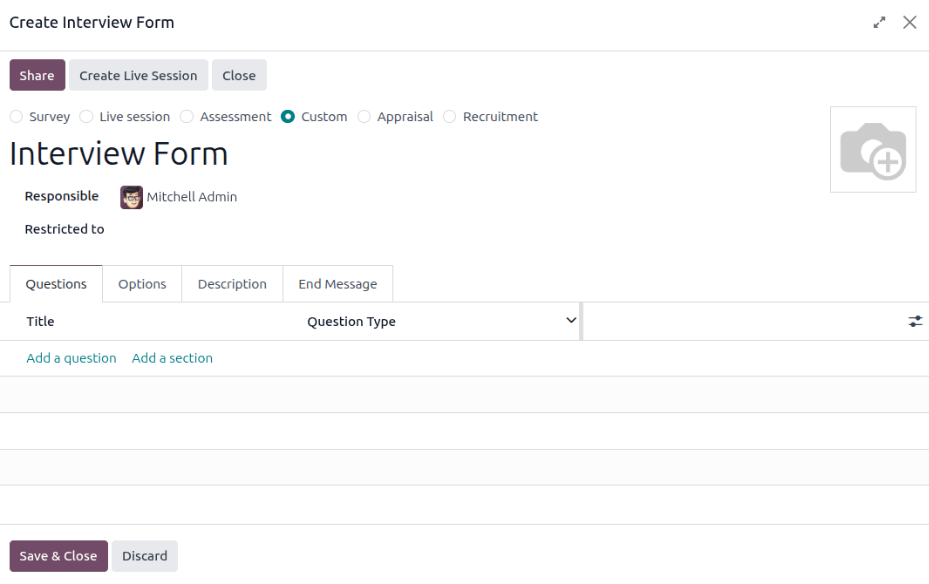
Mivel az Odoo-ban nincsenek előre konfigurált űrlapok, az összes interjűrlapot létre kell hozni. Interjűrlap létrehozásához a Munkakör űrlap Toborzás fülére kell navigálni. Az Interjűrlap mezőbe írja be az új interjűrlap nevét. A gépelés közben több lehetőség jelenik meg a beviteli mező alatt: Létrehozás (interjűrlap neve), Továbbiak… és Létrehozás és szerkesztés…. Kattintson a Létrehozás és szerkesztés… lehetőségre, és megjelenik az Interjűrlap létrehozása felugró ablak.
Megjegyzés
A Továbbiak… lehetőség csak akkor jelenik meg, ha már léteznek interjűrlapok. Ha nem léteznek interjűrlapok, az egyetlen elérhető lehetőségek a Létrehozás (interjűrlap neve) és a Létrehozás és szerkesztés….
Az interjűrlap felugró ablakát töltse ki, mint egy szokásos felmérést. A felmérés létrehozásának részletes lépéseiért tekintse meg a felmérés alapjai dokumentumot, amely lépésről lépésre ismerteti a felmérés létrehozását és konfigurálását.