
India
Telepítés
Telepítse a következő modulokat az indiai lokalizáció összes funkciójának eléréséhez:
Név |
Technikai név |
Leírás |
|---|---|---|
Indiai - Számvitel |
|
Alapértelmezett pénzügyi lokalizációs csomag |
Indiai elektronikus számlázás |
|
|
Indiai elektronikus fuvarlevél |
|
|
Indiai elektronikus fuvarlevél – Készlet |
|
|
Indiai - GST-szám státuszának ellenőrzése |
|
|
Indiai - GSTR India eFiling |
|
|
Indiai - Könyvelési jelentések |
|

Indiai konfiguráció
A menüpontban adja meg a PAN és GSTIN adatokat. A PAN az adózó típusának meghatározásához elengedhetetlen, a GSTIN pedig az e-számlák és E-waybillek generálásához szükséges.
e-számla rendszer
Az Odoo megfelel az indiai áruk és szolgáltatások adója (GST) e-számla rendszer követelményeinek.
Beállítás
NIC e-számla regisztráció
Regisztrálnia kell a NIC e-számla portálon az API hitelesítő adatok megszerzéséhez. Ezekre a hitelesítő adatokra az Odoo Könyvelés alkalmazás konfigurálásához van szüksége.
Jelentkezzen be a NIC e-számla portálra a Bejelentkezés gombra kattintva, majd adja meg Felhasználónevét és Jelszavát;
Megjegyzés
Ha már regisztrált a NIC portálon, ugyanazokat a bejelentkezési adatokat használhatja.
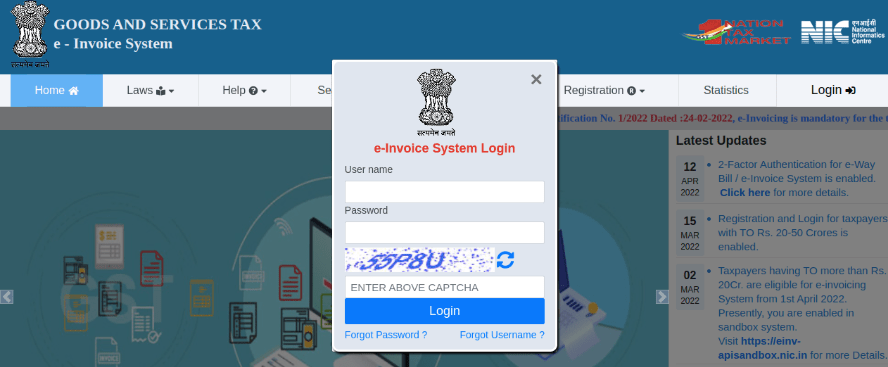
Az irányítópultról lépjen az menüpontra;
Ezt követően egy OTP kódot kap regisztrált mobilszámára. Adja meg az OTP-kódot, és kattintson az OTP ellenőrzése gombra;
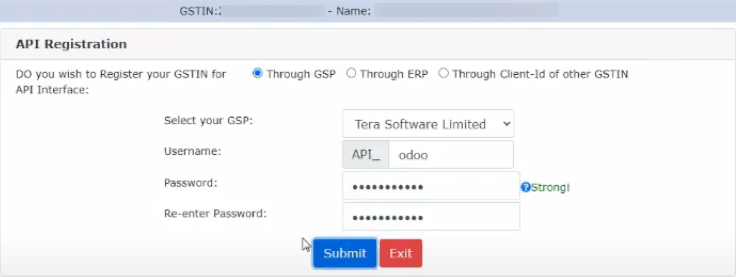
Válassza a Through GSP lehetőséget az API-interfészhez, állítsa be a Tera Software Limited céget GSP-ként, majd adjon meg egy Felhasználónevet és Jelszót az API-hoz. Ha kész, kattintson a Küldés gombra.
Konfiguráció az Odoo rendszerben
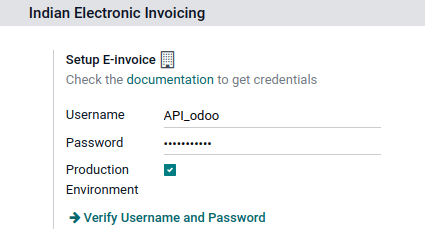
Az e-számla szolgáltatás engedélyezéséhez az Odoo rendszerben lépjen a menüpontra, és adja meg az API-hoz korábban beállított Felhasználónevet és Jelszót.
Naplók
Az e-számlák automatikus elküldéséhez a NIC e-számla portálra először konfigurálnia kell az értékesítési naplót a menüpontban: nyissa meg az értékesítési naplót, majd a Speciális beállítások lapon, az Elektronikus adatcsere alatt engedélyezze az E-Invoice (IN) lehetőséget, és mentse.
Munkafolyamat
Számla érvényesítése
Amint egy számlát érvényesítettek, a tetején egy megerősítő üzenet jelenik meg. Az Odoo bizonyos idő elteltével automatikusan feltölti az érvényesített számlák JSON-aláírt fájlját a NIC e-számla portálra. Ha azonnal szeretné feldolgozni a számlát, kattintson a Feldolgozás most gombra.

Megjegyzés
A JSON-aláírt fájlt a csevegőben található csatolt fájlok között találja.
A dokumentum EDI állapotát az EDI-dokumentum lapon vagy a számla Elektronikus számlázás mezőjében ellenőrizheti.
Számla PDF-jelentés
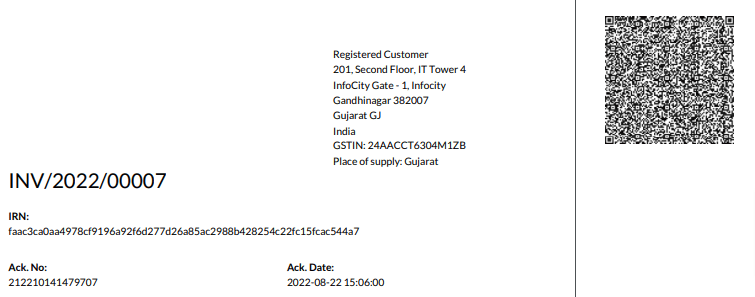
Amint egy számlát érvényesítettek és beküldtek, a számla PDF-jelentése kinyomtatható. A jelentés tartalmazza a IRN számot, az Ack. No (visszaigazolási szám) és az Ack. Date (visszaigazolási dátum) adatokat, valamint a QR-kódot. Ezek igazolják, hogy a számla érvényes pénzügyi dokumentum.
E-számla visszavonása
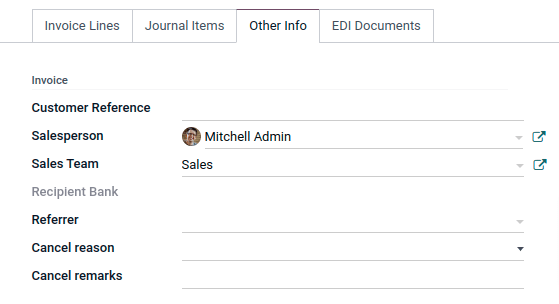
Ha vissza szeretne vonni egy e-számlát, lépjen a számla Egyéb információ lapjára, és töltse ki a Lemondás oka és a Lemondás megjegyzései mezőket. Ezután kattintson az EDI-visszavonás kérése gombra. Az Elektronikus számlázás mező állapota Visszavonandó értékre változik.
Fontos
Ezzel visszavonásra kerül mind az e-számla, mind az E-Way számla.
Megjegyzés
Ha meg szeretné szakítani a visszavonást a számla feldolgozása előtt, kattintson az EDI-visszavonás megszakítása elemre.
Miután kérelmezte az e-számla visszavonását, az Odoo automatikusan elküldi a JSON-aláírt fájlt az NIC e-számla portálra. Ha azonnal szeretné feldolgozni a számlát, kattintson a Feldolgozás most gombra.
Negatív sorok kezelése az e-számlákban
A negatív sorokat általában az egyes termékekhez kapcsolódó kedvezmények vagy kiigazítások, illetve általános kedvezmények megjelenítésére használják. A kormányzati portál tiltja a negatív sorokat tartalmazó adatok benyújtását, ezért azokat a HSN-kód és a GST-kulcs alapján kell konvertálni. Ezt az Odoo automatikusan elvégzi.
Example
Tekintsük a következő példát:
Termék részletei |
|||||
|---|---|---|---|---|---|
Terméknév |
HSN-kód |
Adó nélküli ár |
Mennyiség |
GST-kulcs |
Összesen |
A termék |
123456 |
1 000 |
1 |
18% |
1,180 |
B termék |
239345 |
1 500 |
2 |
5% |
3 150 |
Kedvezmény az A termékre |
123456 |
-100 |
1 |
18% |
-118 |
Az átalakított megjelenítés:
Termék részletei |
||||||
|---|---|---|---|---|---|---|
Terméknév |
HSN-kód |
Adó nélküli ár |
Mennyiség |
Kedvezmény |
GST-kulcs |
Összesen |
A termék |
123456 |
1 000 |
1 |
100 |
18% |
1 062 |
B termék |
239345 |
1 500 |
2 |
0 |
5% |
3 150 |
Ebben az átalakításban a negatív sorok pozitív kedvezményekké lettek konvertálva, megőrizve a HSN-kód és a GST-kulcs alapján végzett pontos számításokat. Ez biztosítja az egyszerűbb és egységesebb megjelenítést az e-számla nyilvántartásokban.
GST e-számla ellenőrzés
Egy e-számla benyújtása után ellenőrizheti, hogy a számlát aláírta-e a GST e-számla rendszer webhelye.
Töltse le a JSON-fájlt a csatolt fájlokból. Ez a kapcsolódó számla csevegőjében található;
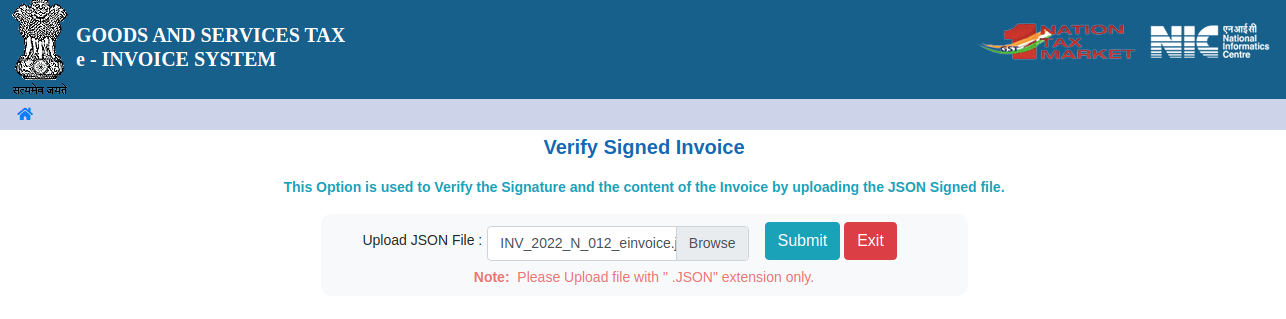
Nyissa meg a NIC e-Invoice portal oldalt, és lépjen a menüpontra;
Válassza ki a JSON-fájlt, és küldje be;
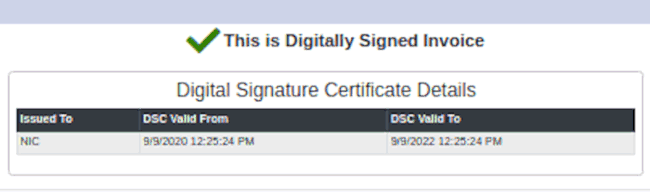
Ha a fájl alá van írva, egy megerősítő üzenet jelenik meg.
E-fuvarokmány
Beállítás
Az Odoo megfelel az indiai áruk és szolgáltatások adója (GST) e-fuvarokmány rendszer követelményeinek.
API-regisztráció az NIC e-fuvarokmány rendszerben
Regisztrálnia kell a NIC e-fuvarokmány portálon az API-hitelesítő adatok létrehozásához. Ezekre a hitelesítő adatokra szüksége van az Odoo Könyvelés alkalmazás konfigurálásához.
Jelentkezzen be a NIC E-Way bill portal oldalra a Bejelentkezés gombra kattintva, majd adja meg a Felhasználónév és Jelszó adatait;
Az irányítópultról lépjen a menüpontra;
Kattintson a Send OTP gombra. Miután megkapta a kódot a regisztrált mobiltelefonszámára, adja meg, majd kattintson az Verify OTP gombra;
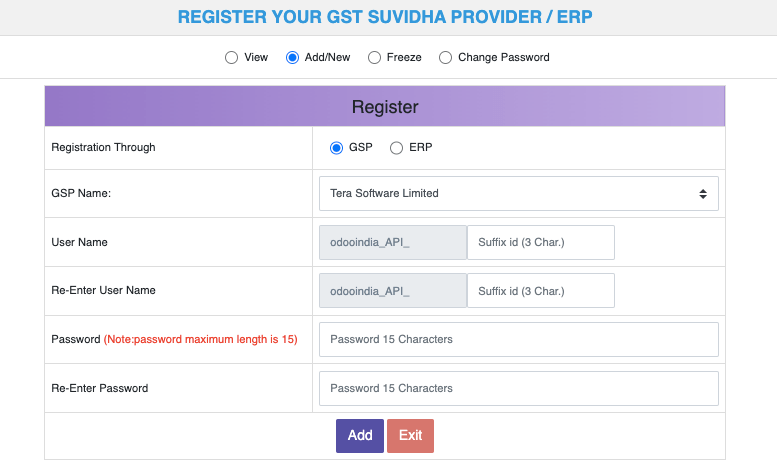
Ellenőrizze, hogy a Tera Software Limited már szerepel-e a regisztrált GSP/ERP listán. Ha igen, használja az NIC portálra való bejelentkezéshez használt felhasználónevet és jelszót. Ellenkező esetben kövesse a következő lépéseket;

Válassza az Add/New lehetőséget, válassza a Tera Software Limited opciót GSP névként, hozzon létre egy Username nevet és egy Password jelszót az API-jához, majd kattintson az Add gombra.
Konfiguráció az Odoo rendszerben
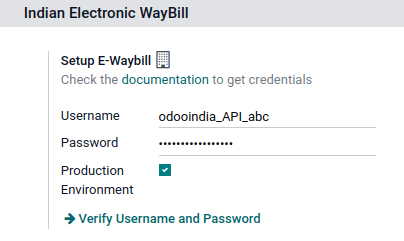
Az E-Way számla szolgáltatás beállításához lépjen a menüpontra, és adja meg a Username és Password adatait.
Munkafolyamat
E-Way számla küldése
E-Way számla küldéséhez erősítse meg a vevői számlát/szállítói számlát, majd kattintson a Send E-Way bill gombra.

Számla érvényesítése
Miután egy számla kiállításra és elküldésre került a Send E-Way bill funkción keresztül, egy megerősítő üzenet jelenik meg.

Megjegyzés
A JSON-aláírt fájlt a csevegőben található csatolt fájlok között találja.
Az Odoo bizonyos idő elteltével automatikusan feltölti a JSON-aláírással ellátott fájlt a kormányzati portálra. Kattintson a Process now gombra, ha azonnal fel szeretné dolgozni a számlát.
Számla PDF-jelentés
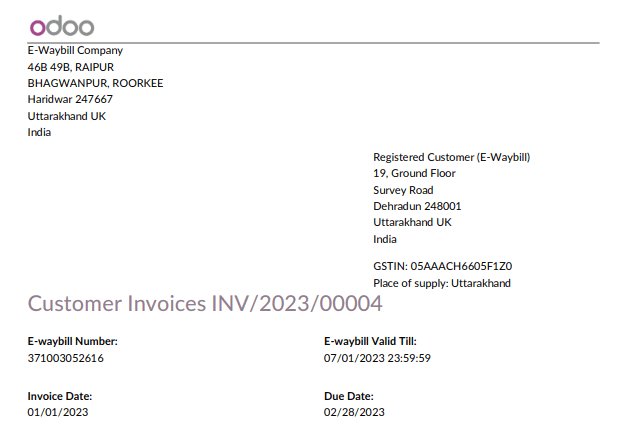
A számla PDF-jelentését kinyomtathatja, miután benyújtotta az E-Way számlát. A jelentés tartalmazza az E-Way számla számát és az E-Way számla érvényességi dátumát.
E-Way számla érvénytelenítése
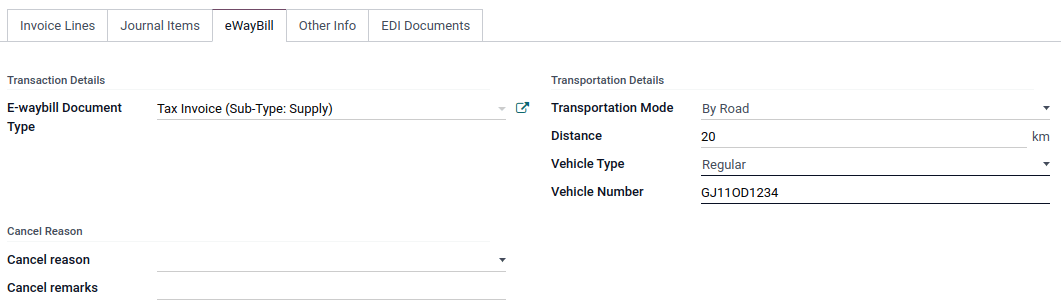
Ha érvényteleníteni szeretne egy E-Way számlát, lépjen a kapcsolódó számla E-Way bill lapjára, és töltse ki az Cancel reason és a Cancel remarks mezőket. Ezután kattintson a Request EDI Cancellation gombra.
Fontos
Ez érvényteleníti mind az e-számlát (ha van ilyen), mind az E-Way számlát.
Megjegyzés
Ha a számlafeldolgozás előtt meg szeretné szakítani a visszavonást, kattintson a Call Off EDI Cancellation gombra.
Miután kérelmezte az E-Way számla törlését, az Odoo automatikusan beküldi a JSON-aláírt fájlt a kormányzati portálra. Ha azonnal szeretné feldolgozni a számlát, kattintson a Process Now gombra.
E-waybill létrehozása bevételezésekből és kiszállítási megbízásokból
Megjegyzés
Győződjön meg arról, hogy az E-Way bill Stock modul telepítve van, és az E-Way bill beállítás elvégzett.
Az E-Way billeknek a Készlet alkalmazásban lévő bevételezésekből és szállítmányokból történő létrehozásához kövesse az alábbi lépéseket:
Lépjen a vagy a menüpontba, majd válasszon ki egy meglévő kiszállítási megbízást/bevételezést, vagy hozzon létre egy újat.
Kattintson a Create E-waybill/Challan gombra.
Megjegyzés
E-way bill létrehozásához:
A kiszállítási megbízásnak Kész állapotban kell lennie (azaz érvényesítve)
A bevételezésnek Kész vagy Elvégezhető állapotban kell lennie.
Kattintson a Generate e-Waybill gombra az E-Way bill érvényesítéséhez és a NIC E-Way bill portálra való elküldéséhez.
Javaslat
Ha az E-Way billt challanként szeretné használni az áruszállításhoz anélkül, hogy elküldené a NIC E-Waybill portálra, kattintson a Use as Challan gombra.
Az E-waybill vagy a challan nyomtatásához kattintson a (fogaskerék) ikonra, és válassza az Ewaybill / Delivery Challan lehetőséget.
Indiai GSTIN-állapot ellenőrzés
Az Indian - Check GST Number Status modul lehetővé teszi, hogy közvetlenül az Odooból ellenőrizze egy GSTIN állapotát.
Egy partner GST-számának állapotát úgy ellenőrizheti, hogy megnyitja az ügyfél/szállító lapját, és a GSTIN mező mellett a Check GSTIN Status gombra kattint.
Egy számlán/bizonylaton megadott GST-szám állapotának ellenőrzéséhez nyissa meg a számlát/bizonylatot, és kattintson a GST Status mező melletti (frissítés) gombra.
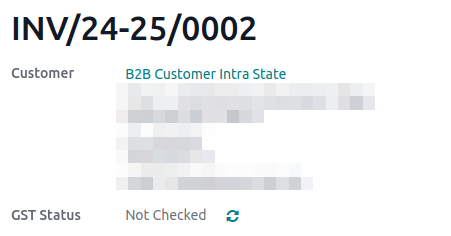
Egy értesítés jelenik meg az állapotfrissítés megerősítéseként, a GSTIN státusza és az ellenőrzés dátuma pedig rögzítésre kerül a partner üzenetfalán.
Indiai GST-bevallás benyújtása
API-hozzáférés engedélyezése
A GST-bevallások Odoo-ban történő benyújtásához először engedélyeznie kell az API-hozzáférést a GST-portálon.
Jelentkezzen be a GST-portálra a Felhasználónév és a Jelszó megadásával, majd a profilmenüben nyissa meg a Saját profil oldalt;
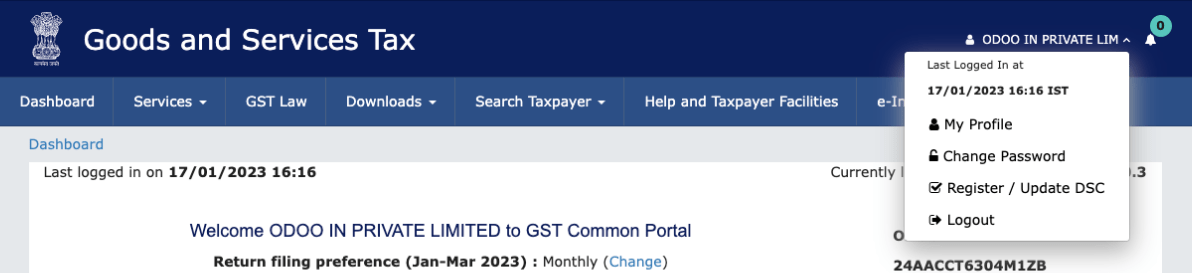
Válassza az API-hozzáférés kezelése lehetőséget, és kattintson az Igen gombra az API-hozzáférés engedélyezéséhez;
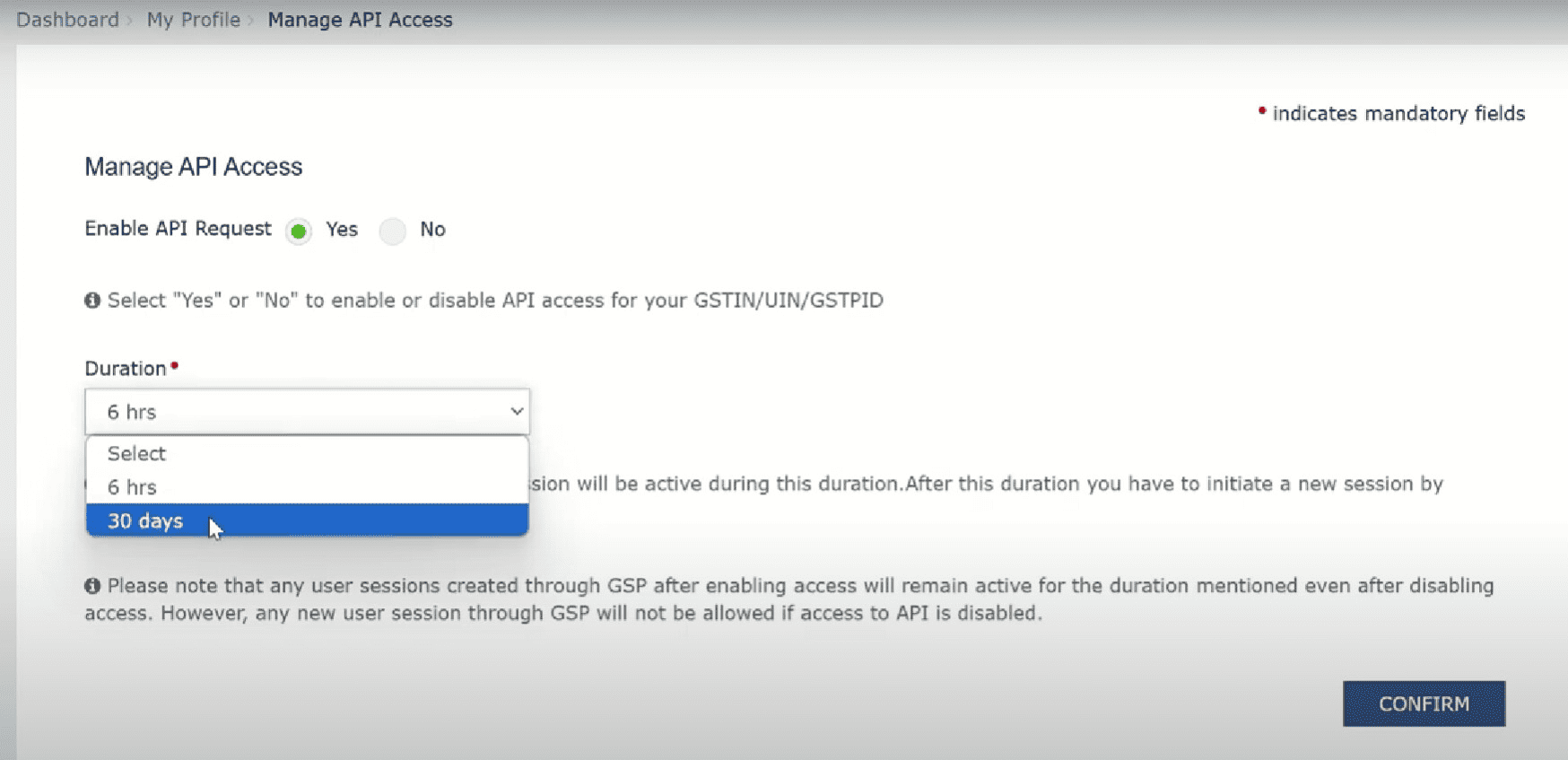
Megjegyzés
Javasolt az Időtartam beállítása 30 nap értékre, hogy elkerülje a tokenek gyakori újrahitelesítésének szükségességét.
Ezzel megjelenik az Időtartam legördülő menü. Válassza ki a kívánt Időtartam értékét, majd kattintson a Megerősítés gombra.
Indiai GST-szolgáltatás az Odoo-ban
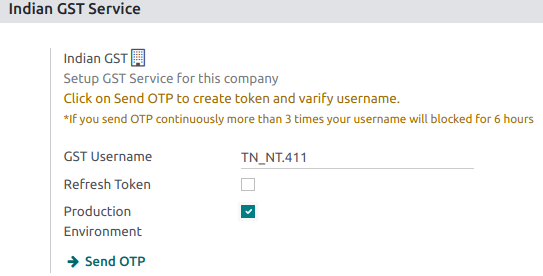
Miután engedélyezte az API-hozzáférést a GST-portálon, beállíthatja az Indiai GST-szolgáltatást az Odoo-ban.
Lépjen ide: , és adja meg a GST-felhasználónevet. Kattintson az OTP küldése gombra, adja meg a kódot, majd kattintson az Érvényesítés gombra.
GST-bevallás benyújtása
Ha az Indiai GST-szolgáltatás konfigurálva van, benyújthatja GST-bevallását. Lépjen ide: , és szükség esetén hozzon létre új GST-bevallási időszakot. A GST-bevallás benyújtása három lépésben történik az Odoo-ban:
Megjegyzés
Az adóbevallás rendszeressége a felhasználó igényei szerint konfigurálható.
GSTR-1 beküldése
Kattintson a GSTR-1 jelentés gombra a GSTR-1 jelentés ellenőrzéséhez, mielőtt feltölti azt a GST-portálra.

Megjegyzés
A rendszer alapvető ellenőrzéseket végez a GST-portál követelményeinek való megfelelés biztosítása érdekében. Lehetséges problémák:
Helytelen adóalkalmazás: Az adótípus nem egyezik a Pénzügyi pozícióval (államközi tranzakcióknál IGST helyett CGST/SGST lett alkalmazva, vagy államon belüli tranzakcióknál CGST/SGST helyett IGST).
Hiányzó HSN-kód: A termékhez nincs HSN-kód megadva.
Érvénytelen HSN-kód szolgáltatások esetén: A szolgáltatás HSN-kódja nem „99”-cel kezdődik, vagy helytelen.
Nem megfelelő UQC: Az egységmennyiség-kód (UQC) nem felel meg az indiai GST-szabványoknak.
Ha bármely ellenőrzés sikertelen, a rendszer figyelmeztetéssel értesíti a felhasználókat, kiemelve az eltéréseket és közvetlen hivatkozást biztosítva az érintett sorokhoz.
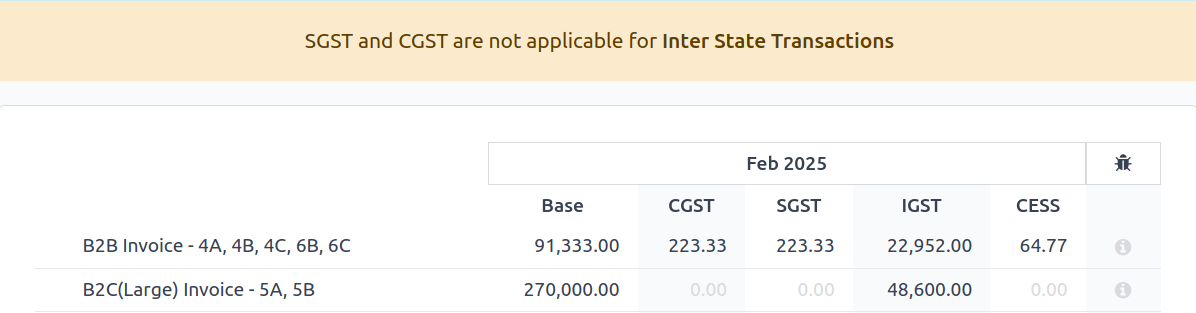
Kattintson a Generálás gombra a jelentés Táblázat nézetben való megtekintéséhez.

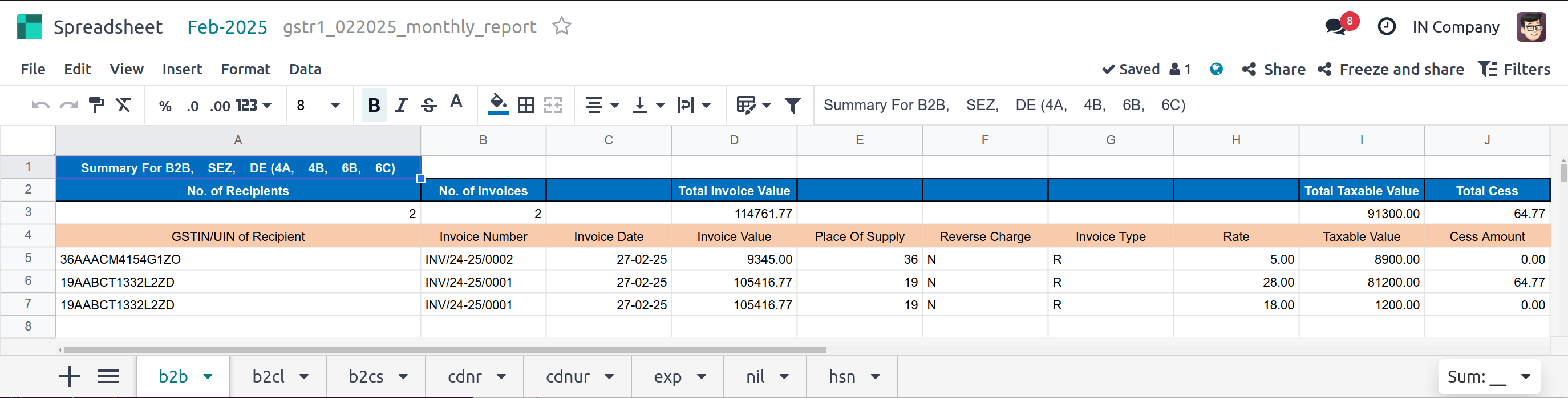
Ha a GSTR-1 jelentés helyes, kattintson a Küldés a GSTN-re gombra a GST portálra való elküldéséhez. A GSTR-1 jelentés állapota Küldés folyamatban értékre változik.

Néhány másodperccel később a GSTR-1 jelentés állapota Állapot várakozása értékre változik. Ez azt jelenti, hogy a GSTR-1 jelentést elküldték a GST portálra, és ott ellenőrzés alatt áll;

Szintén néhány másodperccel később az állapot Elküldve vagy Hiba a számlában értékre változik. A Hiba a számlában állapot azt jelzi, hogy egyes számlák nincsenek megfelelően kitöltve a GST portál általi érvényesítéshez;
Ha a GSTR-1 állapota Elküldve, az azt jelenti, hogy a GSTR-1 jelentés készen áll a GST portálon való benyújtásra.

Ha a GSTR-1 állapota Hiba a számlában, a számlák hibái a chatterben ellenőrizhetők. A problémák megoldása után a felhasználó a Küldés a GSTN-re gombra kattintva ismét beküldheti a fájlt a GST portálra.

Kattintson a Benyújtottnak jelölés gombra, miután benyújtotta a GSTR-1 jelentést a GST portálon. A jelentés állapota Benyújtva értékre változik az Odoo-ban.

GSTR-2B fogadása
A felhasználók lekérhetik a GSTR-2B jelentést a GST portálról. Ez automatikusan egyezteti a GSTR-2B jelentést az Odoo számláival;
Kattintson a GSTR-2B összefoglaló lekérése gombra a GSTR-2B összefoglaló lekéréséhez. Néhány másodperc elteltével a jelentés állapota Fogadásra vár értékre változik. Ez azt jelenti, hogy az Odoo megpróbálja megkapni a GSTR-2B jelentést a GST portálról;

Ismét néhány másodperc elteltével a GSTR-2B állapota Feldolgozás alatt értékre változik. Ez azt jelenti, hogy az Odoo egyezteti a GSTR-2B jelentést az Odoo számláival;

Ha ez megtörtént, a GSTR-2B jelentés állapota Egyeztetett vagy Részben egyeztetett értékre változik;
Ha az állapot Egyeztetett:

Ha az állapot Részben egyeztetett, a számlákat a Egyeztetett számlák megtekintése gombra kattintva tekintheti át és módosíthatja. Ez megjeleníti a kategorizált eltéréseket, például az Odoo-ból vagy a GSTR-2-ből hiányzó számlákat. A szükséges javítások elvégzése után kattintson az újraegyeztetés gombra az egyeztetés frissítéséhez és a pontosság biztosításához a jelentés véglegesítése előtt.

GSTR-3 jelentés
A GSTR-3 jelentés az értékesítések és beszerzések havi összefoglalója. Ezt a bevallást a rendszer automatikusan generálja a GSTR-1 és GSTR-2 adatainak felhasználásával.
A felhasználók összehasonlíthatják a GSTR-3 jelentést a GST portálon elérhető GSTR-3 jelentéssel az egyezés ellenőrzéséhez a GSTR-3 jelentés gombra kattintva;
Miután a felhasználó ellenőrizte a GSTR-3 jelentést, és a GST portálon megfizette az adóösszeget, a jelentés lezárható a Záró bejegyzés gombra kattintva;

A Záró bejegyzés ablakban adja meg a GST portálon challan segítségével befizetett adóösszeget, majd kattintson a FELADÁS gombra a Záró bejegyzés feladásához;
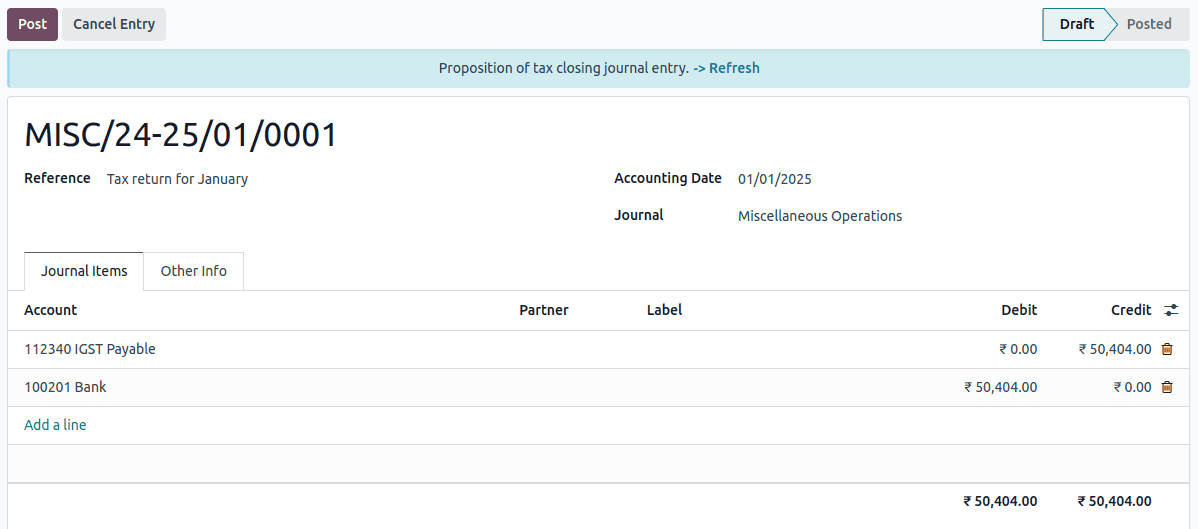
A feladást követően a GSTR-3 jelentés állapota Benyújtva értékre változik.

Adójelentések
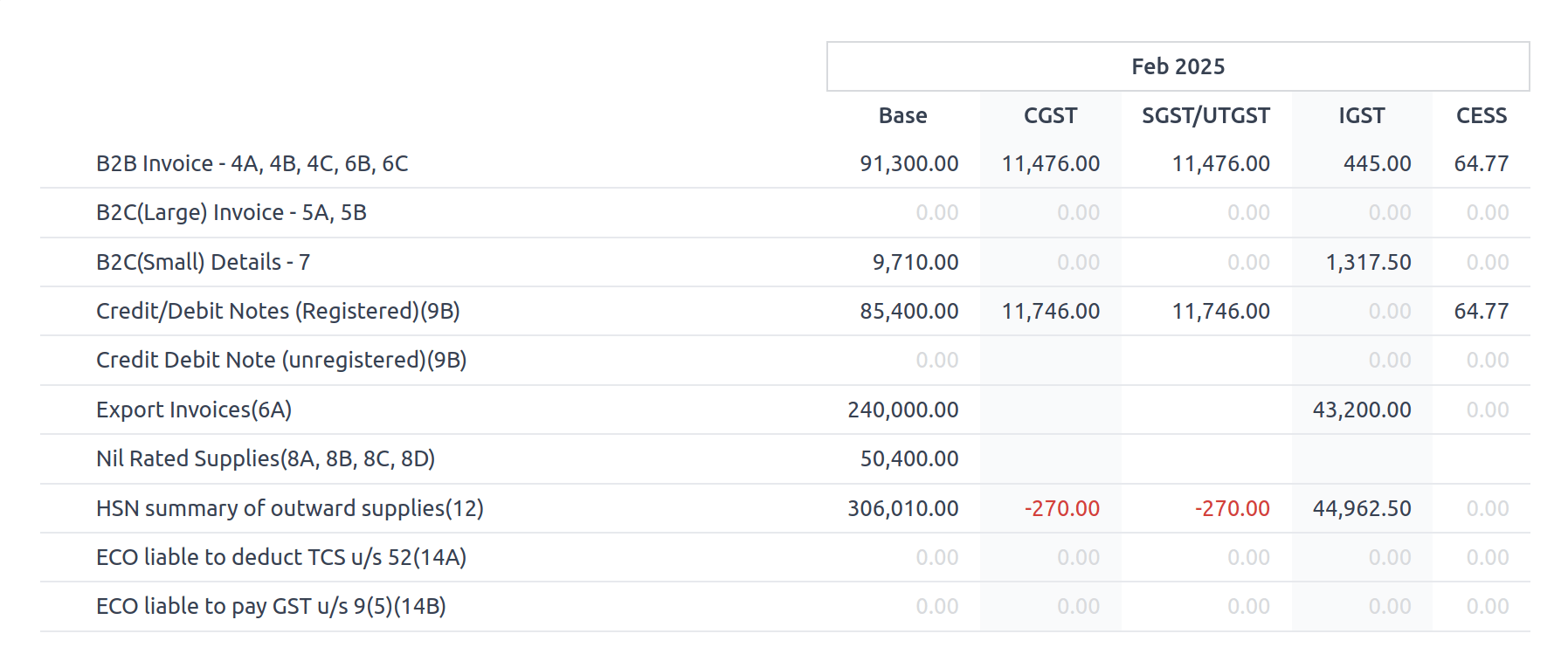
GSTR-1 jelentés
A GSTR-1 jelentés szakaszokra van osztva. Minden szakaszhoz megjeleníti az Alap összeget, az CGST értéket, az SGST értéket, az IGST értéket és a CESS értéket.
GSTR-3 jelentés
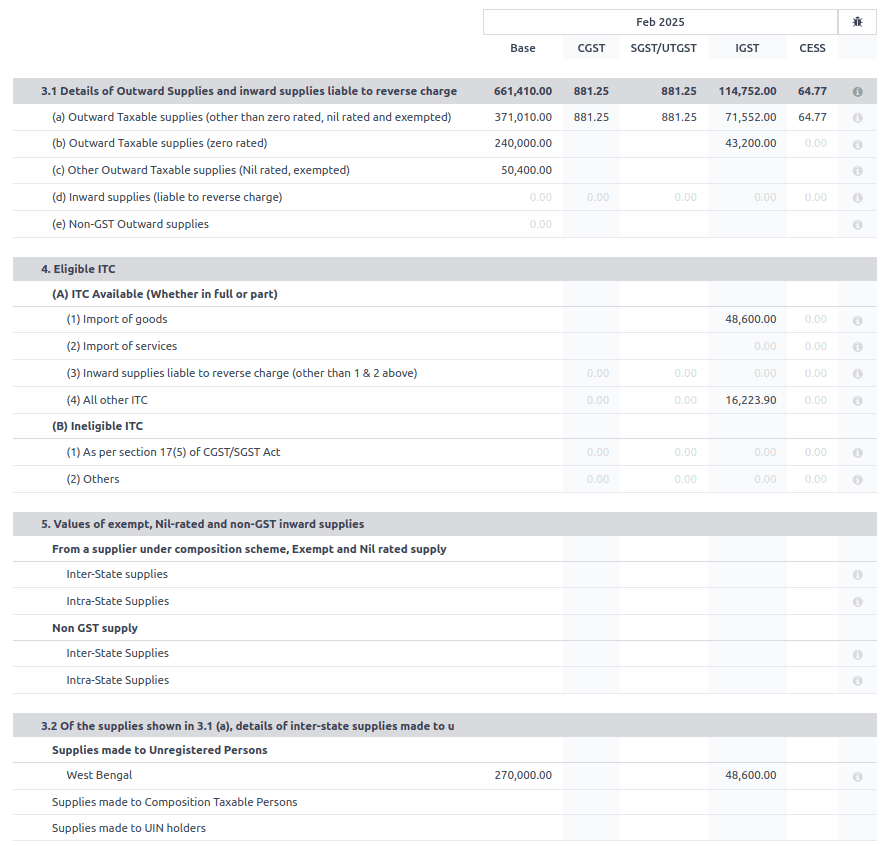
A GSTR-3 jelentés különböző szakaszokat tartalmaz:
Fordított adózás alá eső bejövő és kimenő szállítások részletei;
Jogosult ITC;
Mentes, nulla kulcsos és nem GST-köteles bejövő szállítások értékei;
Nem regisztrált személyek részére teljesített tagállamok közötti szállítások részletei.
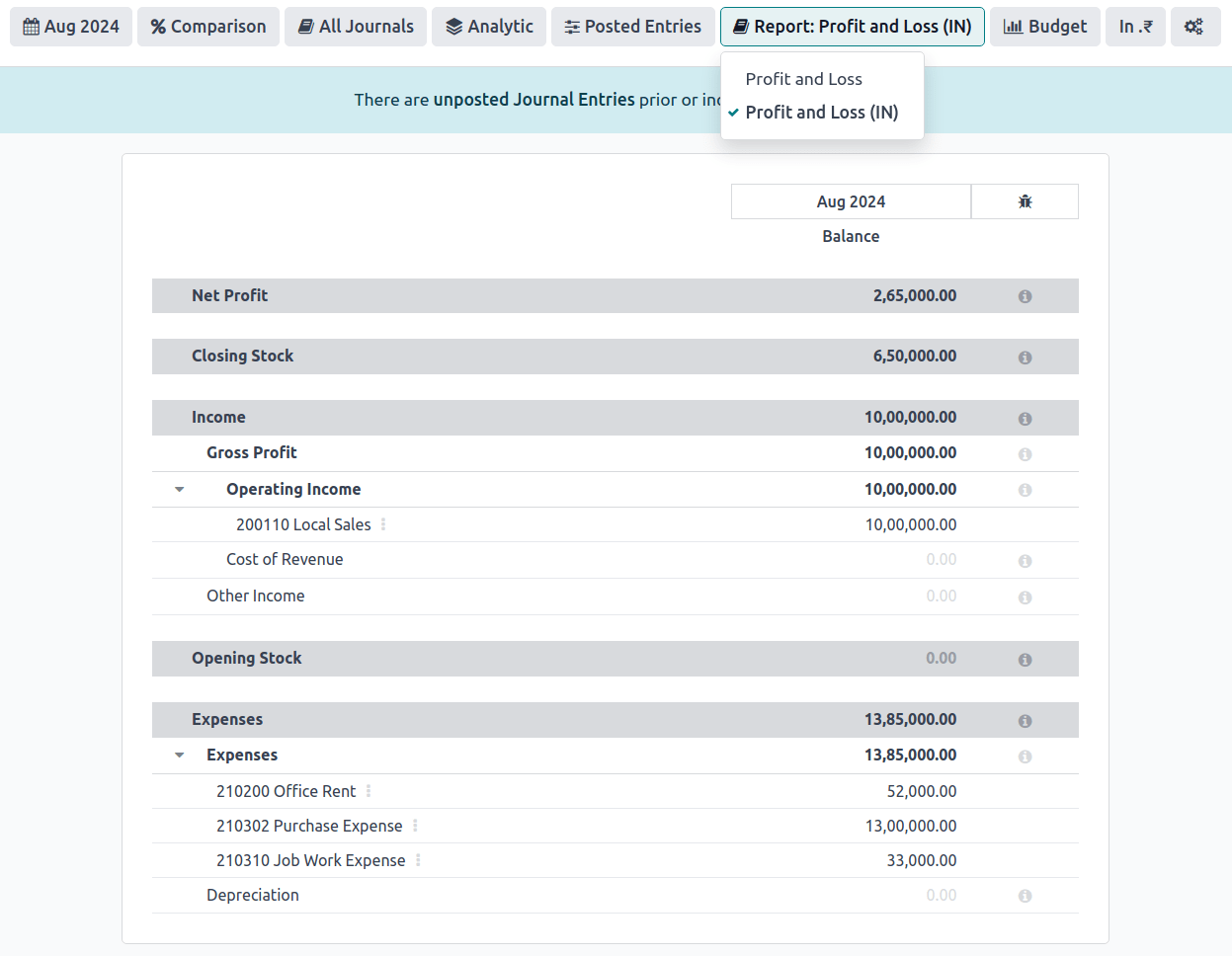
Eredménykimutatás (IN) jelentés
Ez egy Eredménykimutatás jelentés, amely megjeleníti a Nyitókészlet és a Zárókészlet egyenlegeit. Segít a kontinentális könyvelést alkalmazó felhasználóknak az áruk bekerülési értékének pontos meghatározásában (azaz Nyitókészlet + az időszak alatti vásárlások - Zárókészlet).
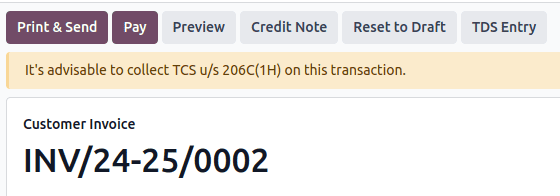
TDS/TCS küszöbértékre vonatkozó figyelmeztetés
A TDS és a TCS az indiai jog szerinti adórendelkezések, amelyek akkor lépnek érvénybe, ha a tranzakció összege meghaladja a meghatározott küszöbértékeket. Ez a figyelmeztetés értesíti a felhasználókat, ha a számlák értéke meghaladja ezeket a határokat, jelezve, hogy alkalmazni kell a megfelelő TDS/TCS-t.
Az Odoo TDS/TCS alkalmazására vonatkozó tanácsadásának konfigurálásához állítsa be a TDS/TCS szakasz mezőt a megfelelő fiókban a számlatükörben. Az Odoo egy szalagcímet jelenít meg, amely javasolja azt a TDS/TCS szakaszt, amely alatt az adó alkalmazható lehet, ha számlát rögzít.
Konfiguráció
Nyissa meg a menüpontot.
Az Indiai integráció szakaszban engedélyezze a TDS és TCS funkciót.
Nyissa meg a menüpontot.
Kattintson a Megtekintés gombra a kívánt fiókon, majd állítsa be a TDS/TCS szakasz mezőt.
Megjegyzés
A TDS/TCS szakaszok előre konfigurált küszöbértékekkel rendelkeznek. Ha módosítani kell ezeket a határértékeket, lépjen a menüpontba. A Speciális beállítások lapon kattintson a Szakasz mező (belső hivatkozás) ikonjára.
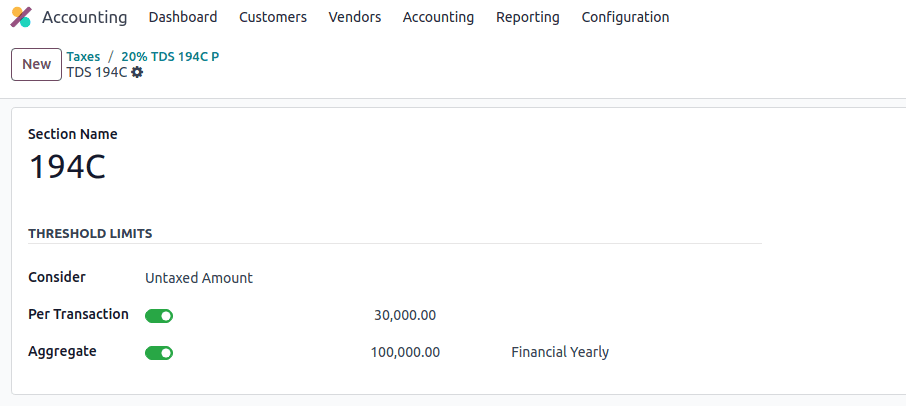
TCS/TDS alkalmazása számlákon és bizonylatokon
A vevői számlákon vagy szállítói bizonylatokon használt számla alapján az Odoo ellenőrzi a TCS/TDS küszöbértéket. Ha a számla TCS/TDS szakasz mezőjében megadott határértéket túllépik, az Odoo figyelmeztetést jelenít meg, amely a megfelelő TCS/TDS alkalmazását javasolja. A figyelmeztetés eltűnik, miután a TCS/TDS alkalmazásra kerül.
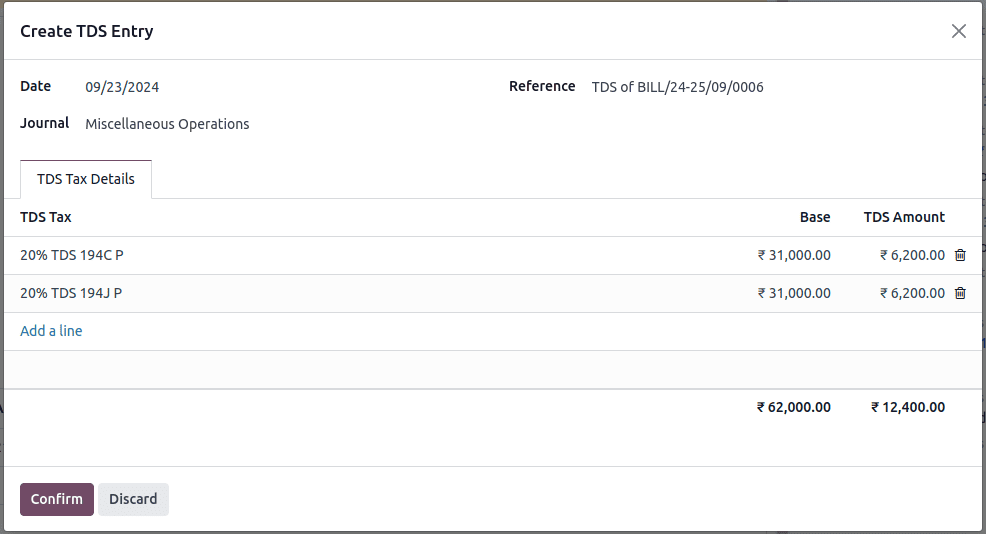
A TCS közvetlenül a számlasorok adójában alkalmazható. A TDS alkalmazásához kattintson a szállítói bizonylaton/kifizetésen lévő TDS-bejegyzés intelligens gombra. A felugró ablakban megadhatók a TDS részletei. A TDS alkalmazásához erősítse meg a bejegyzést.
Az Odoo-ban az összesített végösszeg az ugyanazzal a PAN-számmal rendelkező partnerekre kerül kiszámításra, az összes vállalati fióktelep között.
Example
Fióktelep |
Vevő |
Számla |
Tranzakció összege (₹) |
PAN-szám |
|---|---|---|---|---|
IN - MH |
XYZ Vállalat - GJ |
Invoice 1 |
₹50,000 |
ABCPX1234E |
IN - MH |
XYZ Vállalat - GJ |
Invoice 2 |
₹30,000 |
ABCPX1234E |
IN - MH |
XYZ Vállalat - MH |
Invoice 3 |
₹40,000 |
ABCPX1234E |
IN - DL |
XYZ Vállalat - GJ |
Invoice 4 |
₹20,000 |
ABCPX1234E |
IN - GJ |
XYZ Vállalat - MH |
Invoice 5 |
₹60,000 |
ABCPX1234E |
Összesített összeg = 50,000 + 30,000 + 40,000 + 20,000 + 60,000 = ₹200,000
Az összes fióktelepen összesített végösszeg az ABCPX1234E PAN-számot megosztó ügyfelek (XYZ Enterprise - GJ, MH, DL) esetén ₹200,000.