
Dinamikus kimutatások
Amikor egy kimutatás nézetet egy Odoo adatbázisból beillesztünk egy táblázatba, az alapértelmezés szerint egy statikus kimutatás. Minden cella egy statikus kimutatásban egy Odoo-specifikus függvényt tartalmaz, amely adatokat kér le az adatbázisából.
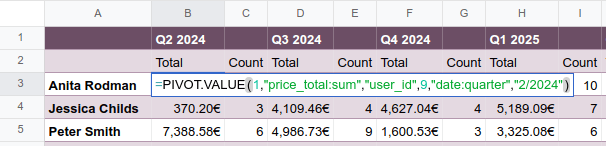
Amikor az adatbázisában lévő megfelelő adatok megváltoznak, például egy adott negyedévhez vagy egyéni értékesítőhöz kapcsolódó eladások, a statikus kimutatás cellái frissülnek.
Azonban egy statikus kimutatás nem bővül automatikusan az új adatok befogadására, például egy új negyedév vagy egy újonnan felvett értékesítő eladási adataihoz. Továbbá nem lehetséges dimenziók (azaz oszlopok vagy sorok) vagy mértékek hozzáadása vagy manipulálása a kimutatás tulajdonságain keresztül.
Megjegyzés
Ha megpróbálja frissíteni vagy manipulálni egy éppen beillesztett kimutatás tulajdonságait egy táblázatban, egy hibaüzenet jelenik meg a képernyő jobb felső sarkában:
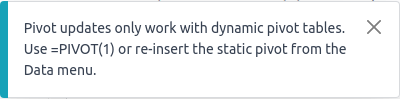
Ha nagyobb rugalmasságot szeretne a kimutatás manipulálásában, létrehozhat egy dinamikus kimutatást egy statikus kimutatásból.
Dinamikus kimutatás létrehozása
Két fő módja van annak, hogy dinamikus kimutatást hozzunk létre egy statikus kimutatásból:
A statikus kimutatás másolása a kimutatás tulajdonságaiból: Nyissa meg a kimutatás tulajdonságait, kattintson a (fogaskerék) ikonra a panel jobb felső sarkában, majd kattintson a Másolat gombra.
Új adatforrás jön létre, és a kimutatás dinamikus változata kerül beillesztésre egy új munkalapra. A dinamikus kimutatás ugyanazzal a stílussal rendelkezik, mint az eredeti kimutatás.
Megjegyzés
Amikor ezt a módszert használja, az új dinamikus kimutatás megkapja a következő elérhető kimutatás azonosítót. Ez azt jelenti, hogy több kimutatás nézetet is létrehozhat ugyanahhoz a modellhez, de eltérő beállításokkal, csoportosításokkal vagy számításokkal.
A dinamikus kimutatás újbóli beillesztése az Adatok menüből: Azon a munkalapon, amely a statikus kimutatását tartalmazza, helyezze a kurzort egy üres cellába. Kattintson a menüpontra a menüsávból, majd válassza ki a megfelelő kimutatást.
Egy új, dinamikus kimutatás jelenik meg, ugyanazzal a stílussal, mint az eredeti kimutatás.
Megjegyzés
Amikor ezt a módszert használja, a statikus és dinamikus kimutatás ugyanazt az adatforrást osztja meg, és ennek következtében ugyanazt a kimutatás azonosítót. Az összetévesztés elkerülése érdekében törölje az eredeti statikus kimutatást.
Javaslat
Lehetőség van arra is, hogy közvetlenül beírja a dinamikus kimutatás függvényét egy üres cellába. Azonban ezzel a módszerrel a táblázat stílusát manuálisan kell újraalkalmazni.
Dinamikus kimutatás függvények
Ahelyett, hogy minden cella egyedi függvényt tartalmazna, amely az adatbázisból adatokat kér le, mint egy statikus kimutatásban, a dinamikus kimutatás egyetlen függvénnyel rendelkezik:
=PIVOT(pivot_id, [row_count], [include_total], [include_column_titles], [column_count] )
A függvény argumentumai a következők:
pivot_id: az azonosító, amelyet a kimutatás táblázat beszúrásakor rendelnek hozzá. Az első kimutatás táblázat, amelyet egy táblázatba beszúrnak, az1azonosítót kapja, a második a2azonosítót, stb.row_countéscolumn count: a sorok és oszlopok száma, illetve.include_totalésinclude_column_titles: a0érték eltávolítja a teljes összeget és az oszlopcímeket.
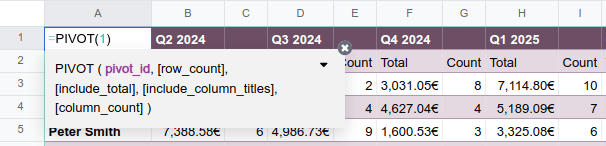
Ez egy tömbfüggvény, amely lehetővé teszi a kimutatás automatikus bővítését a függvény eredményeinek befogadására.
A bal felső cella tartalmazza a szerkeszthető függvényt, míg bármely más cellára kattintva ez a képlet szürkén jelenik meg.
Javaslat
Szükség esetén frissítheti a dinamikus kimutatás függvényét, hogy eltávolítson elemeket, mint például a teljes összeget vagy az oszlopcímeket.
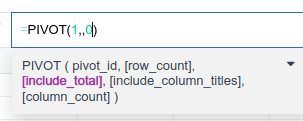
A függvény megnyitásával a képletsávban vagy a kimutatás bal felső cellájában helyezze a kurzort a kimutatás azonosítója után, majd írjon be egy , jelet, hogy továbblépjen a módosítani kívánt opcionális mezőre. Az alábbi példában a [include_total] értékének 0-ra állítása eltávolítja mind a sorösszeget, mind az oszlopösszeget a kimutatásból.
Dinamikus kimutatás kezelése
Adatok kezelése dinamikus kimutatásban, nyissa meg a kimutatás tulajdonságait.
A következő opciók érhetők el a (gear) ikonra kattintva:
Tengelyek felcserélése: az összes oszlopokban ábrázolt dimenzió áthelyezése sorokba és fordítva.
Javaslat
A tengelyek felcserélése más nézőpontból mutatja be az adatokat, ami új felismeréseket hozhat. Azonban az adatmennyiségtől függően #SPILL hibákat eredményezhet. Ez akkor fordul elő, amikor egy képlet megpróbál egy értéktartományt kiadni, de valami blokkolja azokat a cellákat, például más adatok, egyesített cellák vagy az aktuális lap határai.
A #SPILL-t tartalmazó cella fölé húzva az egérmutatót részletezi a hibát.
Másolat: a dinamikus kimutatástábla másolásához és egy új, különálló tulajdonságokkal rendelkező adatforrás létrehozásához.
Törlés: a dinamikus kimutatástábla adatforrásának törléséhez.
Megjegyzés
A kimutatástábla adatforrásának törlése nem törli az adatok vizuális megjelenítését. Törölje a táblázatot a táblázatkezelőből az Ön által preferált módon, például billentyűparancsokkal, táblázatkezelő menükkel vagy a lap törlésével.
Dimenziók
A kimutatástábla dimenziói, azaz az adatok csoportosítása, a Oszlopok és Sorok mezőkbe kerülnek, ahogyan azok a kimutatás nézetben megjelentek az adatbázisában, azaz mielőtt a kimutatástábla beillesztésre került volna a táblázatba.
Ön tud:
új dimenziókat hozzáadni a Hozzáadás gombra kattintva
a meglévő dimenziók törlése a megfelelő dimenzión található (törlés) ikonra kattintva
a dimenziók megjelenítési sorrendjének módosítása a Oszlopok vagy Sorok között úgy, hogy a dimenziót a kívánt pozícióba húzza a megfelelő szekcióban
a dimenzió megjelenítési tengelyének módosítása úgy, hogy a dimenziót a Oszlopok-ból a Sorok-ba vagy fordítva húzza
a dimenzió értékeinek rendezési módjának módosítása a Növekvő, Csökkenő vagy Rendezetlen opció kiválasztásával a Rendezés mezőben
dátum- vagy időalapú dimenziók esetén válassza ki a kívánt Granularitást a legördülő menü opciói közül
Mértékek
A kimutatás táblázatának mértékei, azaz amit mér, vagy elemez a választott dimenziók alapján, a kimutatás nézetben az adatbázisban megjelenő sorrendben vannak felsorolva.
Ön tud:
új mértékek hozzáadása, beleértve a számított mértékeket, a Hozzáadás gombra kattintva
a meglévő mértékek elrejtése (), megjelenítése () vagy törlése ()
a meglévő mértékek nevének szerkesztése a mérték nevére kattintva
változtassa meg a mértékek megjelenítési sorrendjét úgy, hogy kattintással és húzással áthelyezi a kívánt pozícióba
változtassa meg a mértékek megjelenítését úgy, hogy rákattint a (fogaskerék) ikonra, majd kiválasztja a kívánt opciót a legördülő menüből, például: % az összesből vagy Rangsor kicsitől nagyig. A pivot tábla adatai dinamikusan frissülnek, ahogy különböző opciókat választ ki.
válassza ki, hogyan legyenek összesítve a mértékek, például: Összeg, Átlag, Minimum
Számított mértékek
Lehetőség van számított mértékek hozzáadására, ha a kívánt mérték nem létezett az eredeti pivot nézetben. Például, hozzáadható egy számított mérték, amely megmutatja az átlagos bevételt rendelésenként vagy a profitmarzsot termékenként.
Számított mérték hozzáadásához:
A pivot tábla tulajdonságainak Mértékek szekciójában kattintson a Hozzáadás gombra.
A görgethető lista alatt kattintson a Számított mérték hozzáadása gombra.
Nevezze át a számított mértéket úgy, hogy rákattint a névre és begépeli az újat.
Kattintson a
=jellel kezdődő sorra, és írja be a képletet.Example
Az alábbi példában az átlagos bevétel rendelésenként úgy kerül hozzáadásra, hogy az eladások összegét elosztjuk a rendelések számával.
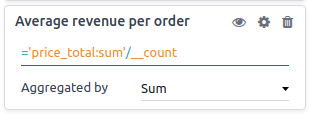
Válassza ki, hogyan kell az intézkedést összesíteni, a legördülő menüből kiválasztva egy értéket.
Javaslat
A statikus kimutatás használatának előnyei vannak, például az, hogy láthatjuk az egyes cellák mögötti funkciókat. Ennek lehetőségéhez válassza ki a dinamikus kimutatás releváns részét, másolja ki, majd illessze be a lap egy üres részébe. Kattintson bármelyik beillesztett cellára, hogy lássa az adatok lekéréséhez használt Odoo funkciót.