
Gyártás tétel- és sorozatszámokkal
Az Odoo-ban a tételszámok és sorozatszámok a termékek azonosítására és nyomon követésére szolgálnak. A sorozatszámok egyedi számokat rendelnek az egyes termékekhez, míg a tételszámok egyetlen számot rendelnek egy adott termék több egységéhez.
Amikor tétel- vagy sorozatszámokkal nyomon követett termékeket gyártanak, az Odoo megköveteli, hogy a tétel- vagy sorozatszámot minden termékhez hozzárendeljék, mielőtt a gyártás befejeződhetne. Ez biztosítja, hogy minden termék megfelelően legyen nyomon követve attól a pillanattól kezdve, hogy belép a készletbe.
Termékek konfigurálása nyomon követéshez
Alapértelmezés szerint az Odoo nyomon követi az egyes termékek készleten lévő mennyiségét, de nem követi a termék egyedi egységeit. A tétel- vagy sorozatszám nyomon követését minden egyes terméknél külön-külön kell engedélyezni.
Egy termék tétel- vagy sorozatszámokkal történő nyomon követéséhez kezdje azzal, hogy navigál a menüpontra, majd görgessen le a Nyomon követhetőség szakaszhoz, és jelölje be a Tételek és sorozatszámok jelölőnégyzetet. Végül kattintson a Mentés gombra a változtatás mentéséhez.
Ezután kattintson a menüpontra, és válasszon ki egy nyomon követendő terméket. Győződjön meg arról, hogy a Készlet nyomon követése jelölőnégyzet be van jelölve az Általános információk fülön. Mivel a tétel- és sorozatszám funkció engedélyezve van, egy legördülő menü jelenik meg a bejelölt jelölőnégyzet mellett.
Kattintson a Készlet nyomon követése legördülő menüre. Alapértelmezés szerint a Mennyiség szerint van kiválasztva, amely csak a készleten lévő mennyiséget követi. Válassza a Tételek szerint lehetőséget a termék tételszámokkal történő nyomon követéséhez, vagy a Egyedi sorozatszám szerint lehetőséget a termék sorozatszámokkal történő nyomon követéséhez.
Lásd még
Tételszámú gyártás
Egy tételszámmal nyomon követett termék gyártásához kezdje azzal, hogy navigál a menüpontra. Kattintson az Új gombra egy új gyártási rendelés (MO) létrehozásához.
A Termék mezőben válasszon ki egy tételszámmal nyomon követett terméket, és adja meg a kívánt Mennyiséget. Kattintson a Megerősítés gombra a MO megerősítéséhez.
Amint a MO megerősítésre kerül, a MO űrlap felső részén megjelenik egy Tétel/Sorozatszám mező. Alapértelmezés szerint ez a mező üres.
A Tétel/Sorozatszám mező tételszámmal való kitöltéséhez kattintson a mező jobb oldalán található (plusz) ikonra. Ezzel automatikusan létrejön egy tétel a következő elérhető szám használatával, és beíródik a mezőbe.
Másik lehetőségként kattintson a Tétel-/sorozatszám mezőre, és válasszon ki egy meglévő tételszámot, vagy adjon meg manuálisan egy új tételszámot, majd kattintson a legördülő menüben a „#” létrehozása lehetőségre.
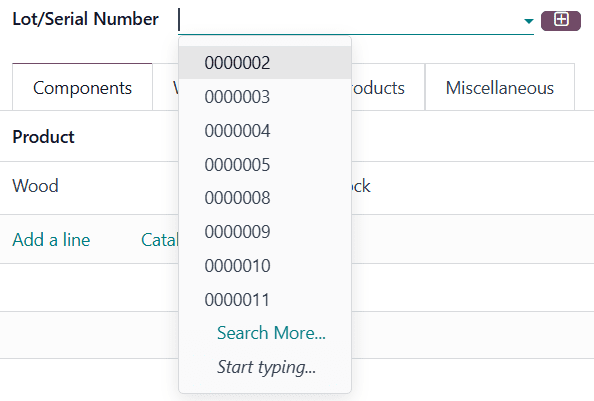
Ezek közül bármelyik módszer hozzárendeli a termék(ek)hez a MO-ban egy tételszámot, mielőtt a gyártás befejeződik. Lehetőség van a gyártás befejezésére és a MO lezárására a Összes legyártása gombra kattintva, tételszám hozzárendelése nélkül. Ezzel automatikusan létrejön és hozzárendelődik egy tétel, a következő elérhető szám használatával.
Sorozatszámú gyártás
A sorozatszámokkal nyomon követett termék gyártásához kezdje azzal, hogy navigál a következőhöz: . Kattintson a Új gombra egy új MO létrehozásához.
A Termék mezőben válasszon ki egy sorozatszámokkal nyomon követett terméket, és adja meg a kívánt Mennyiséget. Kattintson a Megerősítés gombra a MO megerősítéséhez.
Amint a MO megerősítésre kerül, a MO űrlap felső részén megjelenik egy Tétel/Sorozatszám mező. Alapértelmezés szerint ez a mező üres.
A gyártási folyamat többi része attól függ, hogy hány egységet tartalmaz a MO.
Egyetlen egység gyártása
Ha a termék egyetlen egysége kerül gyártásra, a Összes legyártása gombra kattintva a MO lezárul, és automatikusan létrejön és hozzárendelődik a következő elérhető sorozatszám, amely megjelenik a Tétel/Sorozatszám mezőben.
Ha sorozatszámot kíván hozzárendelni az MO lezárása nélkül, adjon meg egy számot manuálisan a Tétel-/sorozatszám mezőben, és kattintson a „#” létrehozása gombra, vagy kattintson a mező jobb oldalán lévő (plusz) ikonra az automatikus kitöltéshez a következő elérhető számmal.
Több egység gyártása
Fontos
Amikor sorozatszámokkal nyomon követett terméket gyártanak, egy MO több egységre is létrehozható. Azonban, amikor a sorozatszámokat minden egyes egységhez hozzárendelik, akár a gyártás végén, akár előtte, a MO több MO-ra oszlik, mindegyik egy termékegységet tartalmazva.
A felosztott MO-k mindegyike egy numerikus címkével azonosítható, amely az eredeti MO számának végéhez kerül.
Example
MO WH/MO/00109 két egység Chair terméket tartalmaz, amelyet sorozatszámokkal követnek nyomon. Minden egyes székegységhez egy sorozatszám van hozzárendelve. Ez azt eredményezi, hogy a MO két MO-ra oszlik, mindegyik egy-egy székegységet tartalmaz. A MO-k címei: WH/MO/00109-001 és WH/MO/00109-002.
Ahhoz, hogy sorozatszámokat rendeljen minden egyes MO egységhez, kattintson a Produce All gombra a Batch Production felugró ablak megnyitásához.
A felugró ablak First Lot/SN mezője automatikusan kitöltődik a következő elérhető sorozatszámmal. A Number of SN mező alapértelmezés szerint a gyártott egységek számát mutatja. Bármelyik mező értéke manuálisan módosítható.
Kattintson a Generate gombra a megadott számú sorozatszám generálásához, kezdve a First Lot/SN mezőben megadott számmal. A sorozatszámok megjelennek a felugró ablak alján található szövegdobozban, és a generálás után manuálisan módosíthatók.
Ahhoz, hogy sorozatszámokat rendeljen a gyártás befejezése nélkül, kattintson a Prepare MO gombra. Ezzel a MO egyedi MO-kra oszlik, mindegyik az eredeti MO egy-egy egységéhez. Minden MO nyitva marad, és egyenként lezárható.
Ahhoz, hogy sorozatszámokat rendeljen és befejezze a gyártást, kattintson a Produce gombra. Ezzel a MO egyedi MO-kra oszlik, mindegyik az eredeti MO egy-egy egységéhez. Mivel a gyártás befejeződött, az összes MO lezárásra kerül.
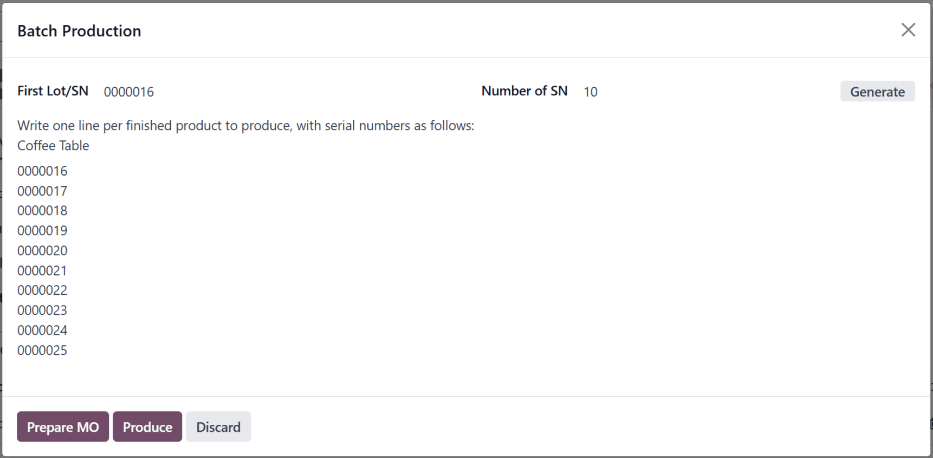
A Prepare MO vagy Produce gombra kattintás után a alkalmazás automatikusan megjeleníti az első felosztott MO-t (pl. WH/MO/00109-001). A többi felosztott MO megtekintéséhez és eléréséhez kattintson a képernyő tetején található Backorders okos gombra.