
Karbantartási beállítás
Az Odoo Karbantartás segíti a vállalatokat a raktárukban használt berendezések javító és megelőző karbantartásának ütemezésében. Ez segít elkerülni a berendezések meghibásodását, a raktári munkaközpontok blokkolását és a sürgősségi javítási költségeket.
Karbantartási csapatok
Karbantartási kérelmek létrehozásakor egy karbantartó csapat rendelhető a kérelemhez, mint a kérelem kezeléséért felelős csapat.
A meglévő karbantartó csapatok megtekintéséhez navigáljon ide: .
A megjelenő Csapatok oldalon az összes meglévő csapat (ha van) listája jelenik meg, alapértelmezés szerint a Csapat neve, Csapattagok és Vállalat oszlopokban felsorolva.
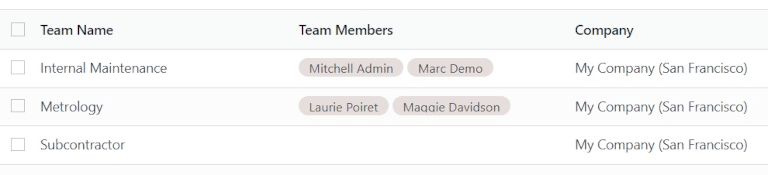
Új csapat hozzáadásához kattintson a Új gombra. Ez egy üres sort ad hozzá a csapatok listájának aljára. Az alábbi Csapat neve oszlop alatt megjelenő üres mezőben adjon nevet az új karbantartó csapatnak.
A Csapattagok oszlopban kattintson a mezőre, hogy megjelenjen egy legördülő menü az adatbázisban lévő meglévő felhasználókkal. Válassza ki, mely felhasználók legyenek az új karbantartó csapat tagjai.
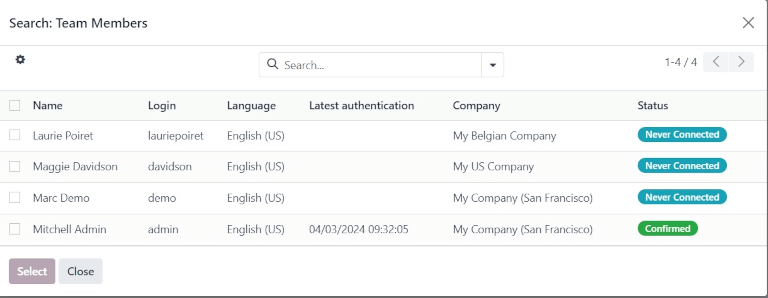
Kattintson a További keresés… gombra, hogy megnyíljon egy Keresés: Csapattagok felugró ablak, ahol olyan felhasználókra kereshet, akik nem szerepelnek a kezdeti legördülő menüben.
A Vállalat oszlopban, ha több vállalatos környezetben van, kattintson a legördülő menüre, hogy kiválassza az adatbázisban azt a vállalatot, amelyhez ez az új karbantartó csapat tartozik.
Ha készen van, kattintson a Mentés gombra a változtatások mentéséhez.
Javaslat
A karbantartó csapatokhoz rendelt csapattagokat Technikusok-nak is nevezik, amikor a Karbantartási Naptár-at nézik.
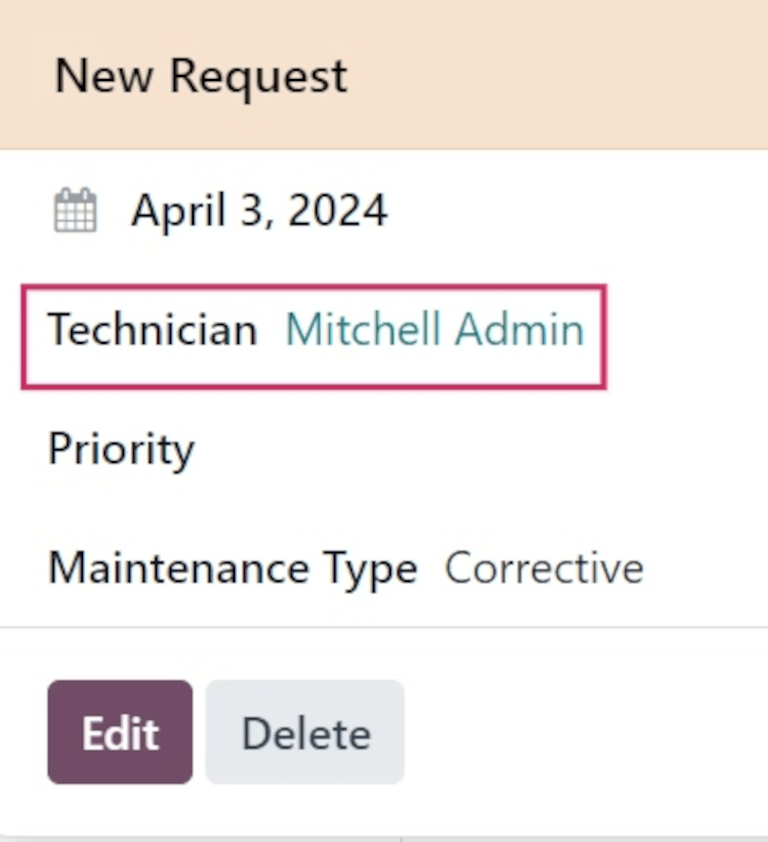
Navigáljon ide: , és kattintson egy meglévő karbantartási kérelemre. A megjelenő felugró ablakban keresse meg a Technikus mezőt. A mezőben felsorolt név a csapattag, aki felelős az adott kérelemért.
Az oldal jobb szélén található egy oldalsáv oszlop, amely tartalmaz egy minimalizált naptárt a mai dátumra állítva, valamint egy Technikus listát, amely megjeleníti az összes technikust (vagy csapattagot), akiknek jelenleg nyitott kérelmeik vannak.
Berendezés
Az Odoo Karbantartás-ban a berendezés a raktári munkaközpontokban belsőleg használt gépekre és eszközökre utal. A berendezések közé tartozhatnak olyan technológiák, mint a számítógépek vagy táblagépek, elektromos szerszámok, gyártásban használt gépek és még sok más.
Berendezés kategóriák
Minden egyes berendezés egy berendezés kategóriához tartozik. Mielőtt új berendezést adna hozzá, győződjön meg róla, hogy létrehozott egy megfelelő berendezés kategóriát.
Új berendezés kategória létrehozásához navigáljon ide: , és kattintson a Új gombra. Ezzel egy üres berendezés kategória űrlap nyílik meg.
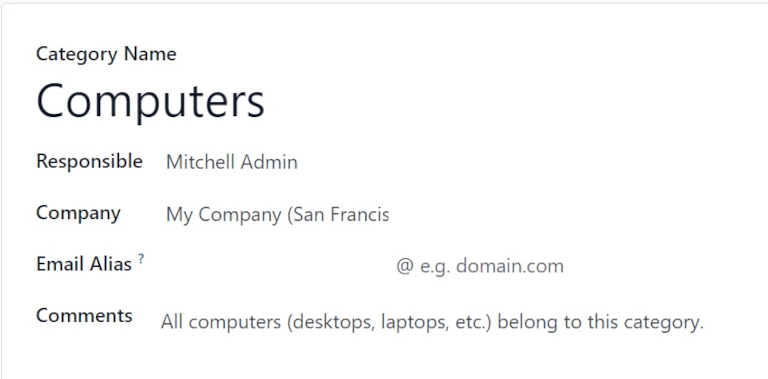
A kitöltetlen űrlapon adjon meg egy nevet a Kategória neve mezőben.
A Felelős mezőben rendeljen hozzá egy felhasználót, aki felelős lesz az ebbe a kategóriába tartozó berendezésekért, ha szükséges. Alapértelmezés szerint a kategóriát létrehozó felhasználó van kiválasztva Felelős-ként, alapértelmezés szerint.
Ha több vállalatot kezelő környezetben van, kattintson a legördülő menüre a Vállalat mezőben, és válassza ki az adatbázisban azt a vállalatot, amelyhez az ebbe a kategóriába tartozó berendezések tartoznak.
A E-mail alias mezőben rendeljen hozzá egy e-mail aliast ehhez a kategóriához, ha szükséges.
A Megjegyzések mezőben írjon be bármilyen megjegyzést vagy jegyzetet, amelyet a belső felhasználók hivatkozásként használhatnak ehhez a kategóriához, ha szükséges.
Megjegyzés
Miután létrejött egy új berendezés kategória, az adott kategóriához tartozó összes berendezés, valamint bármely korábbi vagy jelenleg nyitott karbantartási kérelem elérhető a berendezés kategória űrlapjáról.
Navigáljon ide: , és válasszon ki egy kategóriát a megtekintéshez. Keresse meg a Berendezés és Karbantartás okos gombokat az űrlap tetején.

Kattintson a Berendezés okos gombra, hogy megtekinthesse az ebbe a kategóriába tartozó összes berendezést. Kattintson a Karbantartás okos gombra, hogy megtekinthesse bármely korábbi vagy jelenleg nyitott karbantartási kérelmet.
Gépek és szerszámok
Új berendezés hozzáadásához navigáljon a menüpontra, majd kattintson a Új gombra. Ezzel egy üres berendezés űrlap nyílik meg.
A Név mezőben adjon nevet az új berendezésnek. A Berendezés Kategória mezőben kattintson a legördülő menüre, és válassza ki, melyik kategóriába tartozik az új berendezés.
Ha több vállalatot kezel, kattintson a legördülő menüre a Vállalat mezőben, és válassza ki az adatbázisban azt a vállalatot, amelyhez az új berendezés tartozik.
A Használja mezőben válasszon a három rádiógomb opció közül: Osztály, Alkalmazott, vagy Egyéb.
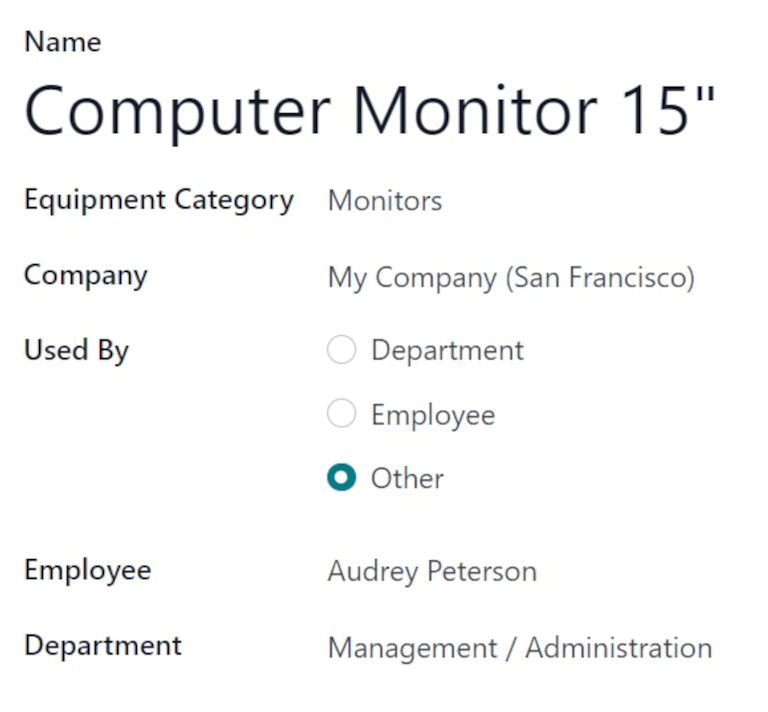
Ha az Osztály van kiválasztva, egy Osztály mező jelenik meg a Használja mező alatt. Kattintson a legördülő menüre, és válassza ki az osztályt, amely ezt a berendezést használja.
Ha az Alkalmazott van kiválasztva, egy Alkalmazott mező jelenik meg a Használja mező alatt. Kattintson a legördülő menüre, és válassza ki az alkalmazottat, aki ezt a berendezést használja.
Ha az Egyéb opció van kiválasztva, mind a Osztály, mind az Alkalmazott mezők megjelennek a Használja mező alatt. Kattintson a megfelelő mezők legördülő menüire, és válassza ki, melyik osztály és alkalmazott használja ezt a berendezést.
A Karbantartó Csapat mezőben válassza ki a csapatot, amely felelős ezért a berendezésért. A Technikus mezőben válassza ki a csapattagot/felhasználót, aki felelős ezért a berendezésért.
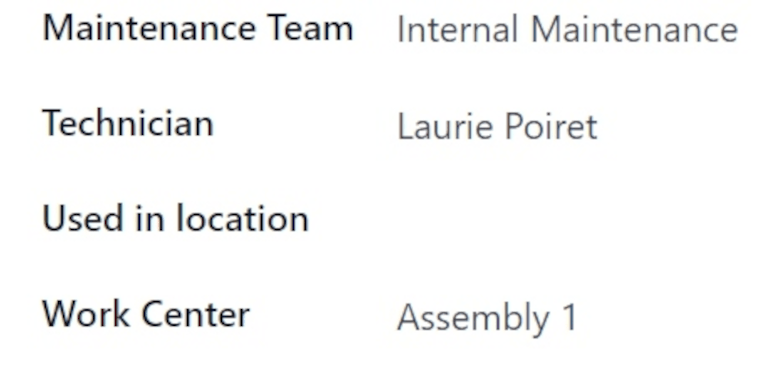
A Használati hely mezőben adja meg azt a helyet, ahol ezt a berendezést használni fogják, ha nem egy belső munkaközpontban (pl. egy irodában).
A Munkaközpont mezőben kattintson a legördülő menüre, és válassza ki, melyik munkaközpontban fogják ezt a berendezést használni.
A űrlap alján található Leírás fül alatti üres helyre adjon hozzá minden releváns információt, amely a berendezés leírására szolgál a felhasználók számára.
Termékinformáció fül
Ha új berendezés létrehozása során bármilyen releváns információt szeretne hozzáadni, a berendezés űrlapján kattintson a Termékinformáció fülre.
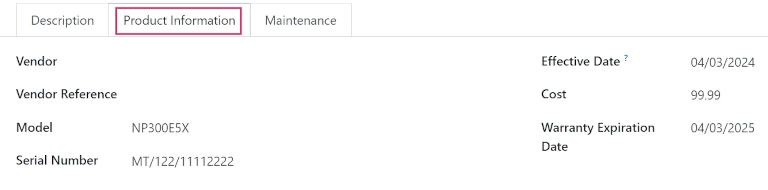
A Szállító mezőben adja hozzá azt a szállítót, akitől a berendezést vásárolták. A Szállítói hivatkozás mezőben adja meg a szállítótól kapott termékhivatkozási számot, ha alkalmazható.
A Modell mezőben adja meg, hogy melyik modellről van szó, ha alkalmazható. Ha a berendezés sorozatszámmal rendelkezik, adjon meg egy sorozatszámot a Sorozatszám mezőben.
A Érvényességi dátum mezőben kattintson a dátumra, hogy megjelenjen egy naptár előugró ablak, és válasszon egy dátumot. Ez a dátum jelzi, mikor került először használatba a berendezés, és ezt fogják használni az átlagos meghibásodás közötti idő (MTBF) kiszámításához a berendezés Karbantartás fülén.
A Költség mezőben adja meg, mennyibe került a berendezés beszerzése, ha alkalmazható.
Ha a berendezés garanciával van fedezve, adja meg a Garancia lejárati dátumát úgy, hogy kiválaszt egy dátumot a naptár előugró ablakából ebben a mezőben.
Karbantartás fül
Különböző karbantartási mutatók érhetők el minden egyes berendezéshez, és automatikusan kiszámításra kerülnek a helyesbítő karbantartás és a tervezett megelőző karbantartás alapján.
Egy adott berendezés karbantartási mutatóinak megtekintéséhez a berendezés űrlapjáról kattintson a Karbantartás fülre.
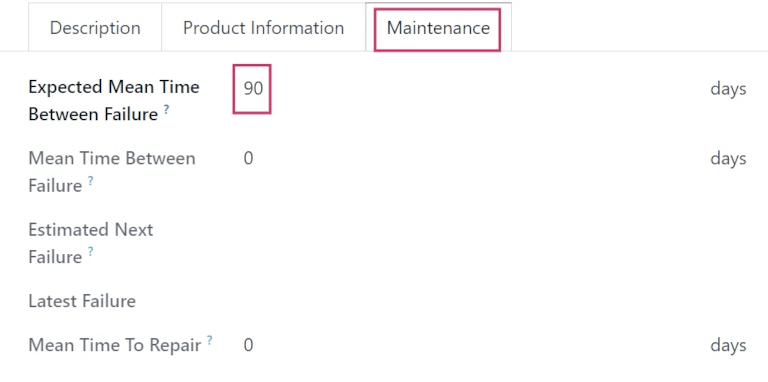
Ezzel a következő mezők jelennek meg:
Várható átlagos idő a meghibásodások között: az az időtartam (napokban), amely a következő meghibásodás előtt várható. Ez az egyetlen mező, amely nem szürkített, és az egyetlen mező, amelyet a felhasználók szerkeszthetnek.
Átlagos idő a meghibásodások között: az az időtartam (napokban), amely a jelentett meghibásodások között eltelt. Ez az érték a befejezett helyesbítő karbantartások alapján kerül kiszámításra.
Becsült következő meghibásodás: az a dátum, amikor a következő meghibásodás várható. Ez a dátum a Legutóbbi meghibásodás dátuma + MTBF alapján kerül kiszámításra.
Legutóbbi meghibásodás: A legutóbbi meghibásodás dátuma. Ennek a mezőnek az értéke frissül, amint egy meghibásodás jelentésre kerül ehhez a berendezéshez.
Átlagos Javítási Idő: az az időtartam (napokban), amely a berendezés meghibásodás utáni javításához szükséges. Ez az érték frissül, miután egy karbantartási kérelem befejeződik ehhez a berendezéshez.
Munkaközpontok
A munkaközpontok megtekintéséhez, ahol a berendezéseket használják, és hogy hogyan használják azokat, navigáljon ide: , majd kattintson egy munkaközpontra.
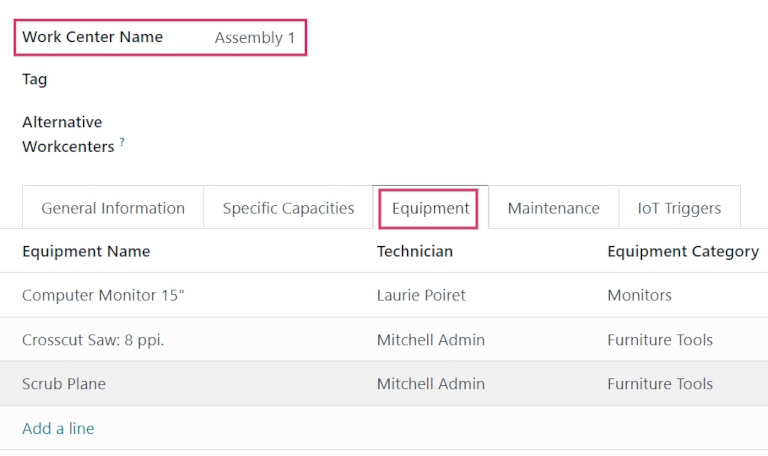
A megjelenő munkaközpont űrlapon kattintson a Berendezések fülre, hogy megtekinthesse az adott munkaközpontban használt összes gépet és eszközt.
Minden egyes berendezés bizonyos releváns információkkal van felsorolva: a Berendezés neve, a felelős Technikus, a Berendezés kategória, amelyhez tartozik, és néhány fontos karbantartási mutató: a MTBF, a MTTR, és a Becsült következő meghibásodás dátuma.
Javaslat
Új berendezés hozzáadásához közvetlenül a munkaközpont űrlapjáról kattintson a Sor hozzáadása gombra a Berendezések fül alatt. Ez megnyit egy Hozzáadás: Karbantartási berendezés felugró ablakot.
A felugró ablakban válassza ki a munkaközponthoz hozzáadandó berendezést, majd kattintson a Kiválasztás gombra.
Lásd még