
Portál hozzáférés
A portál hozzáférés olyan felhasználóknak adható, akiknek lehetőségük kell legyen bizonyos dokumentumok vagy információk megtekintésére egy Odoo adatbázisban.
A portál hozzáférés biztosításának néhány általános felhasználási esete magában foglalja annak lehetőségét, hogy az ügyfelek az alábbiak bármelyikét vagy mindegyikét olvashatják/megtekinthetik az Odoo-ban:
érdeklődők/lehetőségek
árajánlatok/értékesítési rendelések
beszerzési rendelések
számlák és díjszámlák
projektek
feladatok
munkaidő-nyilvántartások
jegyek
aláírások
előfizetések
Megjegyzés
A portál felhasználóknak csak olvasási/megtekintési hozzáférésük van, és nem tudnak szerkeszteni egyetlen dokumentumot sem az adatbázisban.
Portál hozzáférés biztosítása ügyfeleknek
A fő Odoo irányítópultról válassza a Névjegyek alkalmazást. Ha a névjegy még nem szerepel az adatbázisban, kattintson a Létrehozás gombra, adja meg a névjegy adatait, majd kattintson a Mentés gombra. Ellenkező esetben válasszon egy meglévő névjegyet, majd kattintson a felület felső-középső részén található Művelet legördülő menüre.
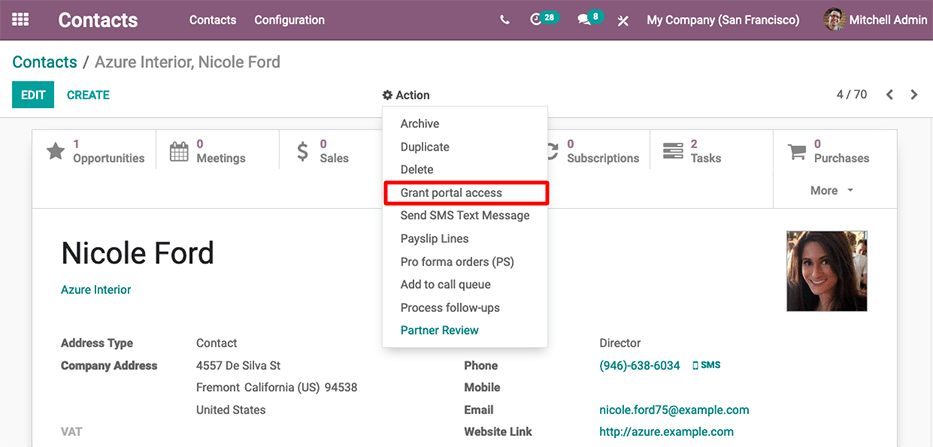
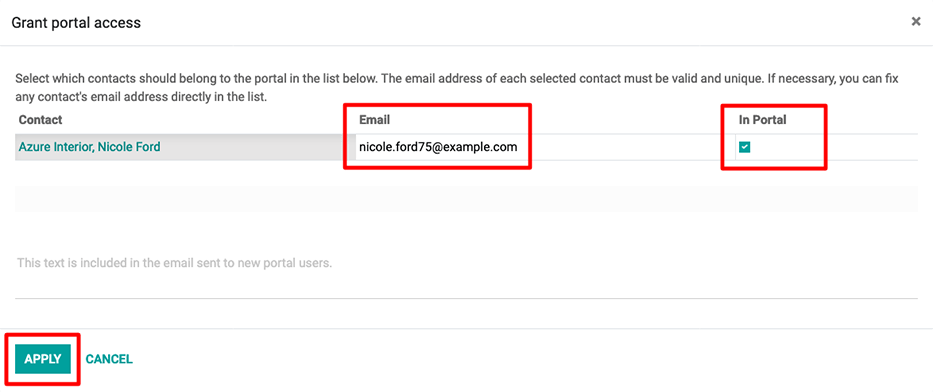
Ezután válassza a Portál hozzáférés megadása lehetőséget. Megjelenik egy felugró ablak, amely három mezőt sorol fel:
Névjegy: a névjegy rögzített neve az Odoo adatbázisban
Email: a kapcsolattartó e-mail-címe, amellyel be fog jelentkezni a portálra
In Portal: azt jelzi, hogy a felhasználónak van-e portálhozzáférése
A portálhozzáférés megadásához először adja meg a kapcsolattartó Email címét, amelyet a portálra való bejelentkezéshez fog használni. Ezután jelölje be a In Portal oszlop alatti jelölőnégyzetet. Opcionálisan szöveget adhat hozzá a kapcsolattartó által kapott meghívó üzenethez. Ezután kattintson az Apply gombra a befejezéshez.
A megadott e-mail-címre egy e-mail érkezik, amely jelzi, hogy a kapcsolattartó mostantól portálfelhasználó az adott Odoo adatbázisban.
Javaslat
Ha egyszerre több felhasználónak szeretne portálhozzáférést adni, navigáljon egy vállalati kapcsolattartóhoz, majd kattintson a lehetőségre a vállalat összes kapcsolódó kapcsolattartójának megtekintéséhez. Jelölje be a In Portal oszlop alatti jelölőnégyzetet minden portálhozzáférést igénylő kapcsolattartónál, majd kattintson az Apply gombra.
Megjegyzés
A portálhozzáférés bármikor visszavonható: navigáljon a kapcsolattartóhoz, kattintson a lehetőségre, törölje a jelölést a In Portal oszlop alatti jelölőnégyzetből, majd kattintson az Apply gombra.
Portálfelhasználónév módosítása
Előfordulhat, hogy egy portálfelhasználó meg szeretné változtatni a bejelentkezési nevét. Ezt az adatbázisban rendszergazdai hozzáférési jogokkal rendelkező bármely felhasználó elvégezheti. Az alábbi folyamat ismerteti a portálfelhasználó bejelentkezési nevének módosításához szükséges lépéseket.
Először navigáljon a menüpontra. Ezután a Szűrők alatt válassza a Portálfelhasználók lehetőséget, vagy válassza az Egyéni szűrő hozzáadása lehetőséget, és adja meg a következő konfigurációt: Csoportok > tartalmazza > portal. A kiválasztás után keresse meg (és nyissa meg) a szerkeszteni kívánt portálfelhasználót.
Ezután kattintson a Szerkesztés gombra (ha szükséges), kattintson az Email Address mezőre, és végezze el a szükséges módosításokat. Az Email Address mezőt használják az Odoo portálra való bejelentkezéshez.
Megjegyzés
Az Email Address (vagy bejelentkezési név) módosítása csak az ügyfél portálbejelentkezésének felhasználónevét változtatja meg.
A kapcsolattartó e-mail-címének módosításához a változtatást a Kapcsolatok alkalmazásban lévő kapcsolattartói sablonon kell elvégezni. Alternatív megoldásként az ügyfél közvetlenül a portálról is megváltoztathatja az e-mail-címét, de a bejelentkezési név nem módosítható. Lásd az ügyfél adatainak módosítását.
Ügyfél-portál módosítások
Előfordulhat, hogy az ügyfél módosítani szeretné a portálfiókhoz tartozó kapcsolattartási adatait, jelszavát/biztonsági beállításait vagy fizetési adatait. Ezt az ügyfél a saját portáljáról végezheti el. Az alábbi folyamat ismerteti, hogyan változtathatja meg az ügyfél a kapcsolattartási adatait.
Ügyféladatok módosítása
Először adja meg a felhasználónevet és a jelszót (bejelentkezési adatokat) az adatbázis bejelentkezési oldalán a portálfelhasználói fiók eléréséhez. Sikeres bejelentkezés után megjelenik a portál irányítópultja. A különböző telepített Odoo alkalmazásokból származó portáldokumentumok megjelennek az egyes elemek darabszámával együtt.
Lásd még
Ezután navigáljon a portál jobb felső sarkába, és kattintson a Szerkesztés gombra, a Részletek szakasz mellett. Majd módosítsa a vonatkozó adatokat, és kattintson a Megerősítés gombra.
Jelszó módosítása
Először adja meg a felhasználónevet és a jelszót (bejelentkezési adatok) az adatbázis bejelentkezési oldalán a portálfelhasználói fiók eléréséhez. Sikeres bejelentkezés után megjelenik a portál irányítópultja.
Ha az ügyfél szeretné módosítani a portál-hozzáféréshez tartozó jelszavát, kattintson az Biztonsági beállítások szerkesztése hivatkozásra, az Fiókbiztonság szakasz alatt. Ezután végezze el a szükséges módosításokat: írja be az aktuális Jelszó, Új jelszó mezőkbe a megfelelő értékeket, majd erősítse meg az új jelszót. Végül kattintson a Jelszó módosítása gombra a jelszócsere befejezéséhez.
Megjegyzés
Ha az ügyfél szeretné módosítani a bejelentkezési nevet a fent leírtak szerint, lépjen kapcsolatba az Odoo-adatbázis kapcsolattartójával. Lásd a portálfelhasználónév módosításáról szóló fenti dokumentációt.
Megjegyzés
A portálfelhasználók és az Odoo.com-felhasználók jelszavai különállóak maradnak, még akkor is, ha ugyanazt az e-mail-címet használják.
Kétlépéses hitelesítés hozzáadása
Először adja meg a felhasználónevet és a jelszót (bejelentkezési adatok) az adatbázis bejelentkezési oldalán a portálfelhasználói fiók eléréséhez. Sikeres bejelentkezés után megjelenik a portál irányítópultja.
Ha az ügyfél szeretné bekapcsolni a kétlépéses hitelesítést (2FA) a portál-hozzáféréshez, kattintson az Biztonsági beállítások szerkesztése hivatkozásra, az Fiókbiztonság szakasz alatt.
Kattintson a Kétlépéses hitelesítés engedélyezése gombra az 2FA bekapcsolásához. Erősítse meg az aktuális portáljelszót a Jelszó mezőben. Ezután kattintson a Jelszó megerősítése gombra. Következő lépésként aktiválja az 2FA-t egy 2FA alkalmazásban (Google Authenticator, Authy stb.) a QR-kód beolvasásával vagy egy Ellenőrzőkód megadásával.
Végül kattintson a Kétlépéses hitelesítés engedélyezése gombra a beállítás befejezéséhez.
Fizetési adatok módosítása
Először adja meg a felhasználónevet és a jelszót (bejelentkezési adatok) az adatbázis bejelentkezési oldalán a portálfelhasználói fiók eléréséhez. Sikeres bejelentkezés után megjelenik a portál irányítópultja.
Ha az ügyfél szeretné kezelni a fizetési lehetőségeket, navigáljon a jobb oldali menüben a Fizetési módok kezelése menüpontra. Ezután adja meg az új fizetési adatokat, és válassza az Új kártya hozzáadása lehetőséget.