
Ajánlatelosztási jelentés
Az ajánlatelosztási jelentés segítségével megállapítható, hogy az aktív ajánlatok egyenlően vannak-e kiosztva az értékesítési tagok között. Arra is használható, hogy megtekintsük a jó vagy minőségi ajánlatok eloszlását, és lássuk, milyen gyakran kap (és tart meg) ajánlatokat egy-egy értékesítő.
Az ajánlatelosztási jelentéseket hetente lehet futtatni, hogy segítsenek az értékesítőknek a helyes úton maradni, miközben elegendő jó ajánlatot biztosítanak számukra. Ezek a jelentések arra is használhatók, hogy lássuk, az értékesítési tagok produktívak maradnak-e, ha egy értékesítő túl gyakran veszít el jó ajánlatokat, és hogy a jó ajánlatok hány százalékát tartják meg összességében.
Ajánlatelosztási jelentések létrehozása
Az ajánlatelosztási jelentés létrehozásához először navigáljon a következőhöz: , amely megjeleníti a Pipeline Analysis irányítópultot.
Távolítsa el az oldal tetején található keresősávban az összes alapértelmezett szűrőt. Ezzel az összes ajánlathoz kapcsolódó adatok jelennek meg.
Egyéni szűrők most hozzáadhatók a keresősáv jobb oldalán található (lefelé mutató nyíl) ikonra kattintva, amely egy legördülő menüt tár fel a keresési és szűrési lehetőségekkel.
Három oszlop jelenik meg: Szűrők, Csoportosítás, és Kedvencek. Kezdésként navigáljon a Szűrők oszlop aljára, és kattintson a Egyéni szűrő hozzáadása gombra. Ez megnyit egy Egyéni szűrő hozzáadása felugró ablakot, ahol az alapvető szűrők egyenként hozzáadhatók.
Alapvető szűrők
A következő szűrőfeltételek használatosak egy alapvető ajánlatelosztási jelentés létrehozásához. Együtt összegyűjtik az összes olyan ajánlatot, amely egy bizonyos időtartamon belül jött létre, rendelkezik kapcsolattartási módszerrel, és egy értékesítési csapathoz lett rendelve.
Ajánlat létrehozásának dátuma
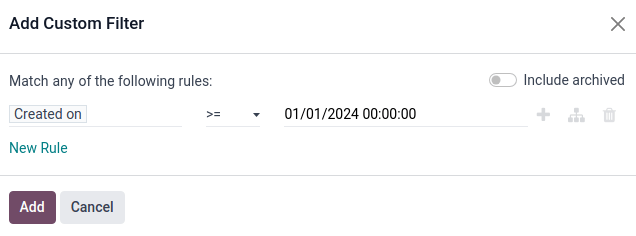
Kattintson az első mezőre a Az alábbi szabályok bármelyikének megfelel: alatt, amelynek értéke Ország. A megjelenő felugró ablakban írja be a keresősávba, hogy Létrehozva, vagy görgessen végig a listán, hogy megtalálja és kiválassza azt.
Ezután a sor második mezőjében válassza ki a >= lehetőséget a legördülő menüből. Ez az operátor csak azokat az értékeket tartalmazza, amelyek nagyobbak (vagy egyenlőek) a harmadik, legszélső mező értékénél.
A Egyéni szűrő hozzáadása felugró ablak harmadik mezőjének azt a legkorábbi dátumot kell tartalmaznia, amelytől az ajánlatok kiválasztásra kerülnek.
Például, ha 01/01/2024 00:00:00 van beállítva, akkor csak a 2024 első napjától kezdődően létrehozott ajánlatokat tartalmazza.
Értékesítési csapat
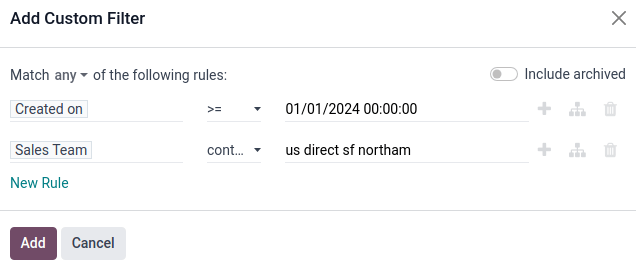
Kattintson a Új szabály gombra, hogy új sort adjon hozzá az űrlaphoz, és válassza az Értékesítési csapat lehetőséget ennek a szabálynak a paramétereként. Ezután kattintson az új szabály második mezőjére, és válassza a tartalmaz lehetőséget a legördülő menüből. Ennek az operátornak a kiválasztása bármely olyan rekordot szűr, amely tartalmazza a harmadik, legszélső mezőben lévő szavakat.
Javaslat
Bizonyos előre meghatározott, korlátozott választások esetén, mint például egy értékesítési csapat, a benne van operátor megkönnyíti és pontosabbá teszi a kiválasztást a harmadik mező legördülő menüjén keresztül, elkerülve a gépelési hibákat vagy helytelen értékeket a tartalmaz operátorhoz tartozó szövegdoboz mezőben.
Ebben a harmadik mezőben adja meg a jelentésbe bevonni kívánt értékesítési csapat(ok) nevét. Fontos, hogy minden tartalmaz argumentum értéke elég specifikus és helyesen legyen leírva, ahogyan az Odoo-ban létezik, különben fennáll a veszélye, hogy több (vagy nulla) értéket ad vissza.
Fontos
Ha több szabályt ad hozzá az űrlaphoz, egy új lehetőség jelenik meg a felugró ablak tetején, minden szűrő felett, amely lehetővé teszi annak meghatározását, hogy a feltételek közül bármelyik vagy mind egyezzen. Ezt a különbségtételt fontos helyesen beállítani, mivel ez befolyásolja a szűrők adatvisszaadási logikáját.
Kattintson az alapértelmezett bármelyik menüpontra, és győződjön meg róla, hogy a mind opció van kiválasztva. Ez a beállítás csak azokat a rekordokat fogja megjeleníteni, amelyek mind az űrlapban szereplő szabályoknak megfelelnek.
Kapcsolattartási mód
Megjegyzés
Az alábbi utasítás nem kötelező, azonban erősen ajánlott egy beállított kapcsolattartási értéket hozzáadni a jelentés keresési feltételeihez. Sok spam, duplikált vagy alacsony minőségű lead könnyen kiszűrhető a jelentésből, egyszerűen egy beállított Telefon vagy Email szabály hozzáadásával.
Adjon hozzá egy másik Új szabály-t az űrlaphoz, és állítsa az első mezőt Telefon-ra. Ezután válassza ki a be van állítva opciót a legördülő menüből a második mezőben. Ennek az operátornak a kiválasztása csak azokat a rekordokat szűri, amelyekhez telefonszám van társítva.
Alternatívaként (vagy a fenti szabály mellett) kattintson a Új szabály-ra, és állítsa az első mezőt Email-re. Ezután válassza ki a be van állítva opciót a legördülő menüből a második mezőben.
Ezek a szabályok csak azokat a leadeket adják hozzá a jelentéshez, amelyekhez kapcsolattartási mód van társítva.
Aktív státusz
Kattintson a (Ág hozzáadása) ikonra a Telefon be van állítva sor jobb oldalán, hogy új szabályt adjon hozzá, amely az előző szabályokból ágazik le.
Két vízszintes mezőkészlet jelenik meg egy vonal alatt, amely a bármely of: opciót mutatja. Ez a beállítás azokat a rekordokat szűri, amelyek megfelelnek a benne foglalt szabályok bármelyikének. Ugyanazt a logikát használja, mint az OR (|) logikai operátor.
Állítsa az első mezőt Aktív értékre. Ezután válassza a be van állítva lehetőséget a következő mezőben.
Ezután kattintson a (Új szabály hozzáadása) gombra az Aktív be van állítva mellett, hogy új mezősorokat hozzon létre alatta.
Állítsa az első mezőt Aktív értékre. Ezután válassza a nincs beállítva lehetőséget a következő mezőben.
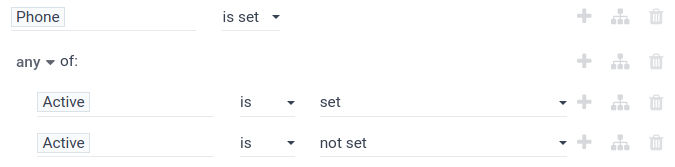
Ez a szabály hozzáadja az érdeklődő aktivitási státuszát a jelentéshez.
Megjegyzés
Az aktív státusz fontos szűrő, amelyet be kell vonni az érdeklődő elosztási jelentés készítésekor, mert minden érdeklődőt tartalmaz, függetlenül attól, hogy megnyert/vesztett vagy aktív/inaktív státuszú a jelentésben. Ez átfogó képet nyújt az összes érdeklődőről, amelyeket az egyes értékesítési tagokhoz rendeltek.
Csoportosítás
Miután az összes szűrőt beállította, kattintson a Hozzáadás gombra, hogy ezeket a szűrőket hozzáadja a keresősávhoz. A jelentés megfelelő csoportosításához kattintson a keresősáv jobb oldalán található (lefelé mutató nyíl) ikonra, majd kattintson a Értékesítő lehetőségre a Csoportosítás szakaszban. Az összes eredmény most az egyes érdeklődőkhöz rendelt értékesítő szerint van csoportosítva.
Miután a szűrő szabályai be vannak állítva, kattintson a lila Megerősítés gombra a felugró menü alján, hogy elmentse az egyéni szűrőt és bezárja a felugró menüt.
A Pipeline Analysis irányítópult most újra megjelenik minden szűrőszabállyal a keresősávban.
Kattintson a keresősáv jobb oldalán található (Grafikon) ikonra, hogy a jelentést oszlopdiagramként tekintse meg. Alternatívaként kattintson a (Lista) ikonra, hogy a leadeket csoportosított listában lássa.
Javaslat
A szűrő mentéséhez, hogy könnyen újra alkalmazható legyen, kattintson a Jelenlegi keresés mentése gombra a keresősáv legördülő menüjének Kedvencek részében.
Ezután írjon be egy nevet a szűrőnek az alábbi szövegdobozba. Jelölje be a Megosztott jelölőnégyzetet, hogy a szűrő megosztásra kerüljön minden felhasználóval, aki hozzáfér a pipeline-hoz. Végül kattintson az alábbi lila Mentés gombra a szűrő mentéséhez.
A szűrő most megjelenik az általa kapott névvel a legördülő menü Kedvencek részében, és újra alkalmazható, ha rákattint.
Szűrő a minőségi leadekhez
Az alábbi további feltételek példaként szolgálnak egy jó, de nem átfogó szabályrendszerre a minőségi leadek megtalálásához. Ezeket a szűrőket a Alapvető szűrők tetejére kell alkalmazni a megadott sorrendben, hogy egy részletes szűrőt érjünk el.
Ajánlás által: Szűrő az ajánlásokra, például időpont vagy értékesítési tag által.
Forrás: Szűrő meghatározott forrás UTM-ekre, mint például Facebook vagy LinkedIn.
Megjegyzések: Szűrő a belső megjegyzésekre.
Címkék: Szűrés kategóriák szerinti címkék alapján.
Email: Szűrés meghatározott email domainek alapján, mint például gmail.com vagy yahoo.com.
Értékesítő: Szűrés bizonyos értékesítési tagokhoz kapcsolódó érdeklődők alapján.
Ezek a feltételek hozzáadhatók, eltávolíthatók vagy módosíthatók, hogy a jelentésben a kívánt információk legjobban megfeleljenek.