Kolumbia
Az Odoo kolumbiai honosítási csomagja számviteli, pénzügyi és jogi funkciókat biztosít a kolumbiai adatbázisokhoz – mint például számlatükör, adók és elektronikus számlázás. A honosításnak a következő előfeltételei vannak az Odoo-val együtt használt DIAN saját szoftver megoldás esetén:
Legyen regisztrálva a RUT (Registro Único Tributario) rendszerben érvényes NIT számmal.
Rendelkezzen az ONAC által jóváhagyott érvényes digitális aláírási tanúsítvánnyal.
Regisztráljon és kapjon engedélyt a DIAN által előírt tanúsítási folyamat elvégzésével.
Lásd még
A DIAN modul tanúsítási folyamatának elvégzésével kapcsolatos további információkért tekintse meg a következő webinárt
Dokumentáció az elektronikus számlázás jogszerűségéről és megfelelőségéről Kolumbiában
Konfiguráció
Modulok telepítése
Telepítse a következő modulokat a kolumbiai honosítás összes funkciójának eléréséhez:
Név |
Technikai név |
Leírás |
|---|---|---|
Kolumbia - Könyvelés |
|
Alapértelmezett fiskális lokalizációs csomag. Ez a modul hozzáadja a kolumbiai lokalizáció alap könyvelési funkcióit: számlatükör, adók, forrásadók és azonosítási okmánytípus. |
Elektronikus számlázás Kolumbiában DIAN-nal |
|
Ez a modul tartalmazza a DIAN-nal saját szoftverként való integrációhoz szükséges funkciókat, és lehetővé teszi az elektronikus számlák és támogató dokumentumok generálását a DIAN szabályozások alapján. |
Kolumbiai – Könyvelési jelentések |
|
Ez a modul könyvelési jelentéseket tartalmaz az alkalmazott forrásadókról szóló igazolások szállítóknak való küldéséhez. |
Elektronikus számlázás Kolumbiában Carvajal-lal |
|
Ez a modul tartalmazza a Carvajal-lal való integrációhoz szükséges funkciókat. Lehetővé teszi az elektronikus számlák és támogató dokumentumok generálását a DIAN szabályozások alapján. |
Kolumbiai – Értékesítési pont |
|
Ez a modul Értékesítési pont nyugtákat tartalmaz a kolumbiai lokalizációhoz. |
Céginformáció
A vállalati adatok konfigurálásához:
Nyissa meg a vállalat kapcsolatfelvételi lapját:
Nyissa meg a Kapcsolatok alkalmazást, és keresse meg vállalatát, vagy;
Nyissa meg a Beállítások alkalmazást, aktiválja a fejlesztői módot, majd a Vállalatok részben kattintson az Adatok frissítése gombra. Ezután a Kapcsolat mezőben kattintson a vállalat nevére.
Konfigurálja a következő adatokat:
Vállalat neve.
Cím: Tartalmazza a Várost, a Tartományt és az Irányítószámot.
Identification Number: Válassza ki az Identification Type értékét (NIT, Cédula de Ciudadanía, Registro Civil stb.). Ha az Identification Type értéke NIT, az Identification Number kötelezően tartalmazza az azonosító végén a ellenőrző számjegyet, kötőjellel (
-) elválasztva.
Lépjen az Értékesítés és Vásárlás fülre, és konfigurálja a Adóügyi Információk részt:
Obligaciones y Responsabilidades: Válassza ki a vállalat adózási felelősségét. (O-13 Gran Contribuyente, O-15 Autorretenedor, O-23 Agente de retención IVA, O-47 Regimen de tributación simple, R-99-PN No Aplica).
Gran Contribuyente: Ha a vállalat Gran Contribuyente besorolású, engedélyezze ezt a lehetőséget.
Fiscal Regimen: Válassza ki a vállalat adónevezetékét (IVA, INC, IVA e INC, vagy No Aplica)
Kereskedelmi Név: Ha a vállalat egy meghatározott kereskedelmi nevet használ, és azt a számlán is meg kell jeleníteni.
Javaslat
Az Adóügyi Információk részben megadott adatok megjelennek az érvényes adóügyi PDF-jelentésekben.
Elektronikus számlázási hitelesítő adatok és DIAN környezet
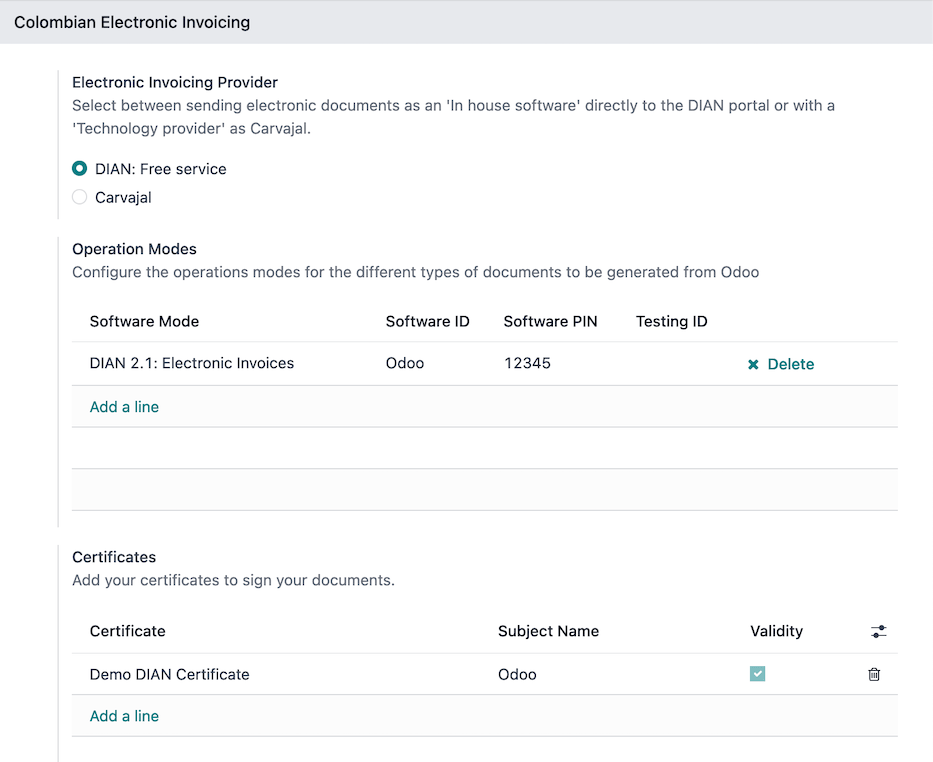
A DIAN webszolgáltatáshoz való csatlakozáshoz használt felhasználói hitelesítő adatok és a DIAN környezet konfigurálásához lépjen a menüpontra, és görgessen a Kolumbiai Elektronikus Számlázás részhez. Ezután kövesse az alábbi lépéseket:
Válassza a DIAN: Ingyenes Szolgáltatás lehetőséget az Elektronikus Számlázási Szolgáltató mezőben.
Konfigurálja a Működési Módok beállításait az Odoo-ból generálandó dokumentumtípusokhoz (elektronikus számlák vagy kísérő dokumentumok). Kattintson a Sor hozzáadása gombra, majd töltse ki a mezőket:
Szoftver Mód: a működési móddal generálandó dokumentum típusa.
Szoftver ID: a DIAN által az adott működési módhoz generált azonosító.
Szoftver PIN: a DIAN portálon a működési mód konfigurációjában megadott PIN-kód.
Tesztelési ID: a DIAN által generált és a működési mód tesztelése után kapott tesztelési azonosító.
Konfigurálja az elektronikus dokumentumok aláírásához szükséges Tanúsítványok listáját. Kattintson a Sor hozzáadása gombra, majd töltse ki a mezőket:
Név: a tanúsítvány neve.
Tanúsítvány: töltse fel a tanúsítványfájlt PEM formátumban. A képernyőn megjelenő Titkos Kulcs mezőben válasszon egy meglévő titkos kulcsot, vagy hozzon létre egy újat. Ehhez adjon meg egy kulcsnevet, és válassza a Létrehozás és szerkesztés lehetőséget. Ezután a Titkos Kulcs Létrehozása varázslóban töltsön fel egy érvényes Kulcsfájlt, majd kattintson a Mentés és bezárás gombra.
Konfigurálja a DIAN környezetet; a DIAN elektronikus számlázási modul négy különböző DIAN környezetet kínál a csatlakozáshoz:
DIAN demó mód: Ez a környezet lehetővé teszi az elektronikus számlázási munkafolyamatok tesztelését egy demó digitális tanúsítvány segítségével. A fájlok automatikusan létrejönnek és elfogadásra kerülnek, és nem kerülnek elküldésre semmilyen DIAN környezetbe. Minden belső ellenőrzés tesztelhető. Az aktiváláshoz jelölje be a DIAN demó mód jelölőnégyzetet.
Megjegyzés
A DIAN demó mód jelölőnégyzet nem jelenik meg, ha a Tesztkörnyezet jelölőnégyzet be van kapcsolva.
Tanúsítási környezet: Ez a környezet hasznos a DIAN tanúsítási folyamat elvégzéséhez és az Odoo-ból történő számlázáshoz szükséges Engedélyezett státusz megszerzéséhez. Az aktiváláshoz engedélyezze mind a Tesztkörnyezet, mind az A tanúsítási folyamat aktiválása jelölőnégyzetet.
Tesztkörnyezet: Ez a környezet lehetővé teszi az elektronikus számlázási folyamatok és validációk reprodukálását a DIAN tesztelési portálján. Az aktiváláshoz kizárólag a Tesztkörnyezet jelölőnégyzetet engedélyezze.
Éles környezet: Ez a környezet lehetővé teszi érvényes elektronikus dokumentumok előállítását. Az aktiváláshoz tiltsa le mind a Tesztkörnyezet, mind az A tanúsítási folyamat aktiválása jelölőnégyzetet.
Fontos
Ne aktiválja a DIAN demó mód opciót éles adatbázison. Ez a mód kizárólag tesztkörnyezetekben való használatra szánt.
Megjegyzés
Többvállalatos adatbázis esetén minden vállalatnak saját tanúsítványa lehet.
Lásd még
A Carvajal megoldást alkalmazó elektronikus számlázási konfigurációkhoz tekintse meg a következő videót: Configuración de Facturación Electrónica - Localización de Colombia.
Törzsadatok
Partnerek
Konfigurálja a következő mezőket a partner űrlapon:
Azonosítószám (Adószám): Válassza ki az azonosítószám típusát, és adja meg az azonosítószámot. Ha az azonosítószám típusa NIT, az azonosítószámnak tartalmaznia kell az ellenőrző számjegyet a végén, kötőjellel (
-) elválasztva.Pénzügyi információs mezők az Értékesítés és Beszerzés fülön.
Termékek
A termék űrlapját a menüponton keresztül nyissa meg, és győződjön meg arról, hogy az UNSPSC kategória mező (a Könyvelés fülön található) vagy a Belső hivatkozás mező (az Általános információk fülön) be van állítva.
Adók
Adók létrehozásához vagy módosításához lépjen a menüpontra, és válassza ki a kapcsolódó adót.
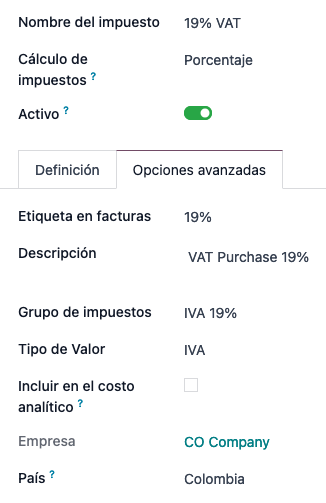
Ha az értékesítési tranzakciók adót tartalmazó termékeket foglalnak magukban, konfigurálja az Érték típusa mezőt a Speciális beállítások fülön. A visszatartási adótípusok (ICA, IVA, Fuente) szintén szerepelnek. Ez a konfiguráció a helyes adómegjelenítéshez szükséges a számlán.
Értékesítési naplók
Miután a DIAN kiosztotta az elektronikus számla-határozathoz tartozó hivatalos sorozatot és előtagot, az Odoo-ban kötelező frissíteni a számlákhoz kapcsolódó értékesítési naplókat. Ehhez navigáljon a menüpontra, és válasszon egy meglévő értékesítési naplót, vagy hozzon létre egy újat a Létrehozás gombbal.
Az értékesítési napló űrlapján adja meg a Napló neve és Típus mezőket, majd állítson be egyedi Rövid kód értéket a Naplóbejegyzések fülön. Ezután konfigurálja a következő adatokat a Speciális beállítások fülön:
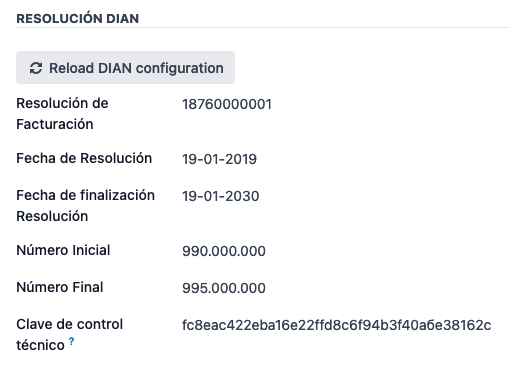
Elektronikus számlázás: UBL 2.1 engedélyezése (Kolumbia).
Számlázási határozat: a DIAN által a vállalat számára a tesztkészleten keresztül kiadott határozatszám.
Határozat dátuma: a határozat kezdeti hatálybalépési dátuma.
Határozat lejárati dátuma: a határozat érvényességének záró dátuma.
Számozási tartomány (minimum): az első engedélyezett számlaszám.
Számozási tartomány (maximum): az utolsó engedélyezett számlaszám.
Technikai kulcs: a DIAN portál tesztkészletéből vagy – éles környezet esetén – a webszolgáltatásukból kapott ellenőrzőkulcs.
Ha az adatbázis a éles környezethez van konfigurálva, ezeket a mezőket ne manuálisan töltse ki, hanem kattintson a DIAN-konfiguráció újratöltése gombra a DIAN határozatadatok lekérdezéséhez a DIAN webszolgáltatásból.
Fontos
A napló rövidkódjának és határozatának kötelezően egyeznie kell a DIAN portál tesztkészletéből vagy a MUISCA portálról kapott adatokkal.
A számla sorszáma és előtagja kötelezően helyesen legyen beállítva az első számla létrehozásakor. Az Odoo automatikusan hozzárendel egy előtagot és sorszámot a következő számlákhoz.
Beszerzési naplók
Miután a DIAN hozzárendelte a szállítói számlákhoz kapcsolódó alátámasztó dokumentum hivatalos sorszámát és előtagját, az ezekhez tartozó beszerzési naplókat frissíteni kell az Odoo-ban. A folyamat hasonló a értékesítési naplók konfigurálásához.
Lásd még
Az alátámasztó dokumentum naplókkal kapcsolatos további információkért a Carvajal megoldás használatával tekintse meg a következő videót: Documento Soporte - Localización de Colombia.
Számlatükör
A számlatükör alapértelmezés szerint a lokalizációs modullal együtt kerül telepítésre. A számlák automatikusan hozzá vannak rendelve az adókhoz, az alapértelmezett kötelezettségszámlához és az alapértelmezett követelésszámlához. A kolumbiai számlatükör a PUC (Plan Unico de Cuentas) alapján készült.
Többdevizás kezelés
Kolumbia hivatalos árfolyamát a Banco de la República biztosítja.
Az automatikus árfolyam-frissítések engedélyezéséhez kövesse az alábbi lépéseket:
Lépjen a menüpontra.
Lépjen a Pénznemek szakaszhoz, és engedélyezze az Automatikus árfolyam-frissítés lehetőséget.
Győződjön meg arról, hogy a Szolgáltatás mezőben a [CO] Banco de la República van kiválasztva.
Válasszon ki egy Interval értéket, amely meghatározza, hogy milyen gyakran frissüljön automatikusan az árfolyam.
Fő munkafolyamatok
Elektronikus számlák
Az alábbiakban az elektronikus számlák fő munkafolyamatának részletes leírása található a kolumbiai lokalizációval:
A felhasználó létrehozza a számlát.
Az Odoo előállítja a jogi XML fájlt.
Az Odoo előállítja a CUFE-t (Invoice Electronic Code) az elektronikus aláírással.
Az Odoo értesítést küld a DIAN-nak.
A DIAN érvényesíti a számlát.
A DIAN elfogadja vagy elutasítja a számlát.
Az Odoo létrehozza a PDF számlát QR-kóddal.
Az Odoo a csatolt dokumentumot (amely tartalmazza az elküldött XML fájlt és a DIAN érvényesítési választ) és a pénzügyileg érvényes PDF-et egy
.zipfájlba tömöríti.A felhasználó az Odoo-n keresztül elküldi a számlát (
.zipfájl) a befogadónak.
Számla létrehozása
Megjegyzés
A számla érvényesítése előtt zajló funkcionális munkafolyamat nem módosítja az elektronikus számlával bevezetett főbb változtatásokat.
Az elektronikus számlákat a rendszer előállítja és elküldi a DIAN-nak és az ügyfélnek egyaránt. Ezek a dokumentumok létrehozhatók az értékesítési rendelésből, vagy manuálisan is generálhatók. Új számla létrehozásához lépjen a menüpontra, és kattintson a Létrehozás gombra. A számlaűrlapon töltse ki a következő mezőket:
Vevő: a vevő adatai.
Napló: az elektronikus számlákhoz használt napló.
Elektronikus számla típusa: Válassza ki a dokumentum típusát. Alapértelmezés szerint a Factura de Venta van kiválasztva.
Számlasorok: Adja meg a termékeket a megfelelő adókkal.
Fontos
Az elektronikus számlázási naplóhoz kapcsolódó első számla létrehozásakor manuálisan kell módosítani a számla sorszámát a DIAN formátumra: Előtag + Sorszám.
Például a sorszámot formázza át SETP/2024/00001-ről SETP1-re.
Ha végzett, kattintson a Confirm gombra.
Elektronikus számla küldése
Az számla megerősítése után kattintson a Print & Send gombra. A megjelenő varázslóban győződjön meg arról, hogy a DIAN és az Email jelölőnégyzetek be vannak jelölve, hogy XML-t küldjön a DIAN webszolgáltatásnak és az érvényesített számlát az ügyfél adózási e-mail-címére, majd kattintson a Print & Send gombra. Ezt követően:
Az XML-dokumentum létrejön.
A CUFE generálódik.
Az XML-t a DIAN szinkron módon dolgozza fel.
Elfogadás esetén a fájl megjelenik a chatterben, és az ügyfélnek elküldött e-mail tartalmazza a megfelelő
.zipfájlt.
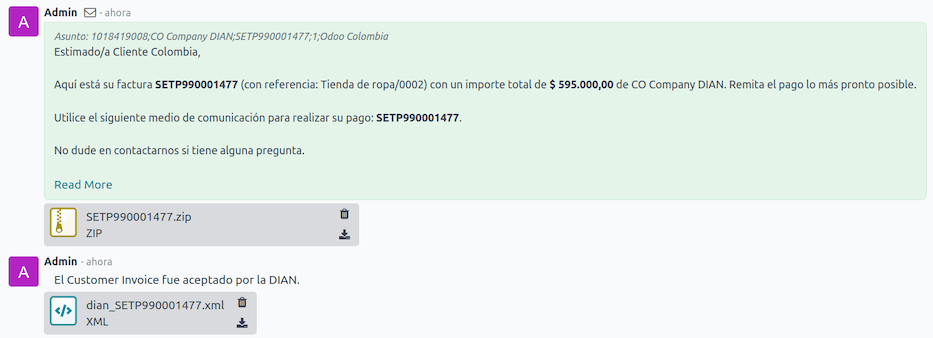
A DIAN lap ezután a következőket jeleníti meg:
Signed Date: az XML létrehozásának rögzített időbélyege.
Status: A DIAN válaszában kapott állapoteredmény. Ha a számlát elutasították, az hibaüzenetek itt tekinthetők meg.
Testing Environment: Annak megállapítására szolgál, hogy az elküldött dokumentum a DIAN tesztkörnyezetébe érkezett-e meg.
Certification Process: Annak megállapítására szolgál, hogy a dokumentumot a DIAN-nal folytatott tanúsítási folyamat részeként küldték-e el.
Download: Az elküldött XML-fájl letöltésére szolgál, még akkor is, ha a DIAN elutasította azt.
Fetch Attached Document: Az ügyfélnek kézbesített
.zipfájlban szereplő generált mellékletdokumentum letöltésére szolgál.

Jóváírások
A jóváírások folyamata megegyezik a számlákéval. Ha számlára hivatkozó jóváírást szeretne létrehozni, lépjen a menüpontba. A számlán kattintson a Add Credit Note gombra, és töltse ki a következő adatokat:
Credit Method: Válassza ki a jóváírás módszerének típusát.
Partial Refund: Ezt a lehetőséget akkor használja, ha részleges összegről van szó.
Full Refund: Ezt a lehetőséget akkor használja, ha a jóváírás a teljes összegre vonatkozik.
Teljes visszatérítés és új számlatervezet: Akkor használja ezt a lehetőséget, ha a jóváírást automatikusan érvényesítik és a számlával egyeztetik. Az eredeti számla új tervezetként kerül másolásra.
Ok: Adja meg a jóváírás okát.
Sztornó dátuma: Válassza ki, hogy a jóváíráshoz konkrét dátumot szeretne-e megadni, vagy a naplóbejegyzés dátumát kívánja használni.
Meghatározott napló használata: Válassza ki a jóváíráshoz használandó naplót, vagy hagyja üresen, ha az eredeti számlával megegyező naplót szeretné használni.
Visszatérítés dátuma: Ha konkrét dátumot választott, adja meg a visszatérítés dátumát.
Ellenőrzés után kattintson a Sztornó gombra.
Terhelési értesítők
A terhelési értesítők létrehozásának folyamata hasonló a jóváírásokéhoz. Ha egy számlára hivatkozó terhelési értesítőt szeretne létrehozni, lépjen ide: . A számlán kattintson a Terhelési értesítő hozzáadása gombra, majd adja meg az alábbi adatokat:
Ok: Adja meg a terhelési értesítő okát.
Terhelési értesítő dátuma: Válassza ki a megfelelő beállítást.
Sorok másolása: Válassza ezt a lehetőséget, ha a terhelési értesítőt a számla azonos soraival kívánja rögzíteni.
Meghatározott napló használata: Válassza ki a terhelési értesítőhöz használandó nyomtatási pontot, vagy hagyja üresen, ha az eredeti számlával megegyező naplót szeretné használni.
Ha végzett, kattintson a Terhelési értesítő létrehozása gombra.
Alátámasztó dokumentum szállítói számlákhoz
A törzsadatok, a hitelesítő adatok és a szállítói számlákhoz kapcsolódó alátámasztó dokumentumok beszerzési naplójának konfigurálása után elkezdheti használni az alátámasztó dokumentumokat.
A szállítói számlákhoz tartozó alátámasztó dokumentumok a megrendelésből vagy manuálisan hozhatók létre. Lépjen ide: , és töltse ki az alábbi adatokat:
Szállító: Adja meg a szállító adatait.
Számla dátuma: Válassza ki a számla dátumát.
Napló: Válassza ki a szállítói számlákhoz kapcsolódó alátámasztó dokumentumok naplóját.
Számlázott sorok: Adja meg a termékeket a megfelelő adókulcsokkal.
Ellenőrzés után kattintson a Jóváhagyás gombra. Jóváhagyáskor egy XML-fájl jön létre, amelyet a rendszer automatikusan elküld a Carvajalnak.
Gyakori hibák
Az XML-validálás során a leggyakoribb hibák a hiányzó törzsadatokhoz kapcsolódnak. Ilyen esetekben validációs hibaüzenet jelenik meg, és a küldés blokkolva lesz.
Ha a számla el lett küldve, és a DIAN Elutasítva állapotra állította be, a hibaüzenetek a DIAN lapon a Állapot mező melletti (info kör) ikonra kattintva tekinthetők meg. A jelentett hibakódok alapján áttekinthetők az újraküldés előtt alkalmazandó megoldások.
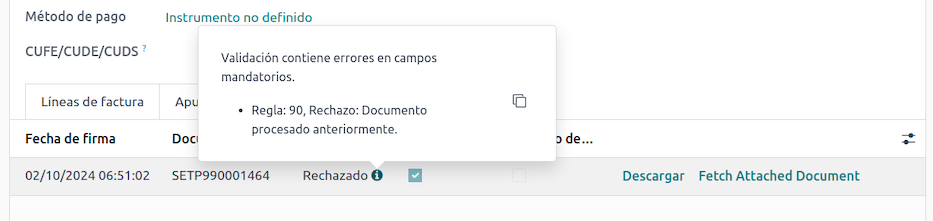
Miután a törzsadatok vagy egyéb problémák javítva lettek, az XML újra feldolgozható. Ehhez kövesse az elektronikus számla küldése folyamatot.
Pénzügyi jelentések
ICA visszatartási igazolás
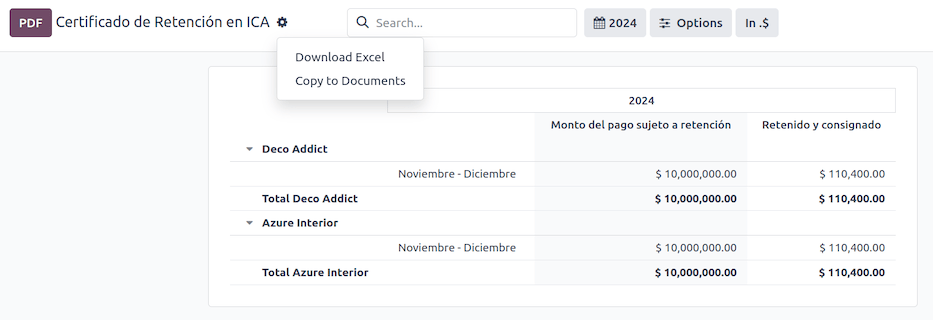
Ez a jelentés egy igazolás a szállítóknak a kolumbiai ipar- és kereskedelmi (ICA) adó keretében elvégzett forrásadó-levonásokról. A jelentés a következő menüpontban érhető el: .
Kattintson a (fogaskerék) ikonra a következő lehetőségek megjelenítéséhez: Excel letöltése és Másolás dokumentumokba.
ÁFA visszatartási igazolás
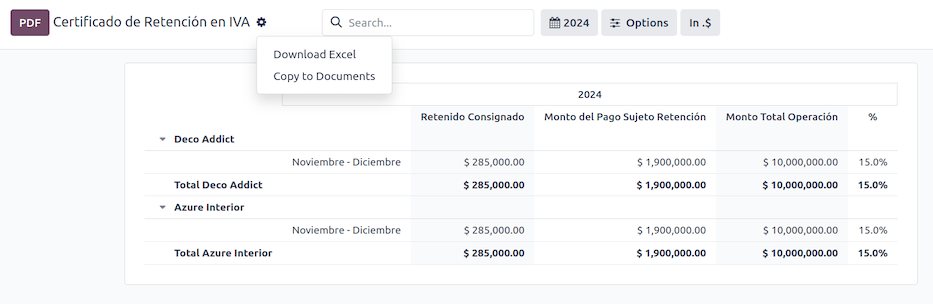
Ez a jelentés igazolást állít ki a szállítóktól levont ÁFA-visszatartás összegéről. A jelentés a következő menüpontban érhető el: .
Kattintson a (fogaskerék) ikonra a következő lehetőségek megjelenítéséhez: Excel letöltése és Másolás dokumentumokba.
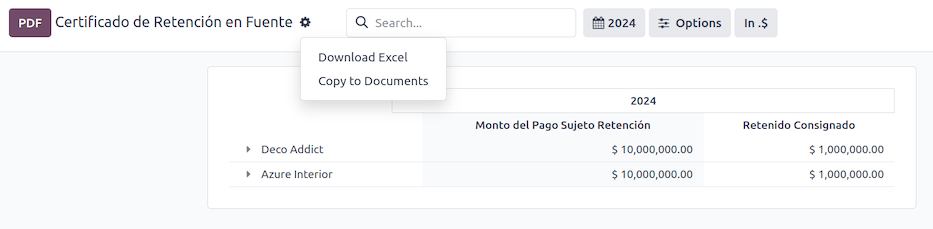
Forrásadó visszatartási igazolás
Ezt az igazolást a partnerek részére állítják ki az általuk elvégzett forrásadó-levonásról. A jelentés a következő menüpontban érhető el: .
Kattintson a (fogaskerék) ikonra a következő lehetőségek megjelenítéséhez: Excel letöltése és Másolás dokumentumokba.