Kiosztások
A kiosztások azok a szabadságkeretek, amelyeket a dolgozók kapnak – akár azonnal, akár munkavégzésük során, egy felhalmozási terv alapján fokozatosan.
Miután a szabadságtípusok és a felhalmozási tervek konfigurálásra kerültek, a következő lépés a szabadság kiosztása, azaz juttatása a dolgozóknak.
A Szabadság alkalmazás Kiosztások oldala kizárólag azok számára látható, akik Szabadságkezelő vagy Adminisztrátor hozzáférési joggal rendelkeznek a Szabadság alkalmazáshoz. A hozzáférési jogokkal kapcsolatos további információkért tekintse meg a hozzáférési jogok dokumentációját.
Szabadság kiosztása
Új foglalás létrehozásához navigáljon ide: .
Ez megjeleníti az összes aktuális foglalás listáját, beleértve azok állapotát.
Kattintson az Új gombra a szabadság foglalásához, és megjelenik egy üres Foglalás űrlap.
Miután megadta a foglalás nevét az űrlap első üres mezőjében, adja meg a következő adatokat:
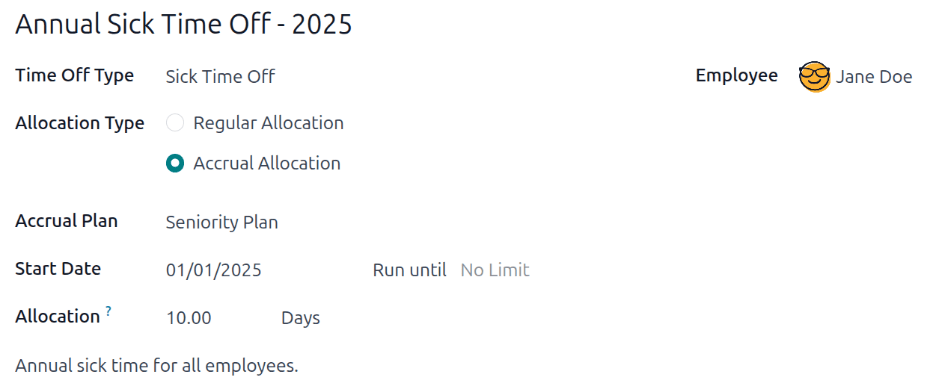
Név: Adjon nevet a foglalásnak, amely általában tartalmazza a szabadság típusát és az elérhető időszakot (példa:
Éves szabadság - 2025).Szabadság típusa: A legördülő menü segítségével válassza ki az alkalmazottaknak kiosztandó szabadság típusát.
Foglalás típusa: Válassza ki, hogyan kerül megadásra a foglalás. Válassza a Normál foglalás lehetőséget, ha a szabadság azonnal megadásra kerül, vagy az Elhatárolási foglalás lehetőséget, ha a szabadság egy elhatárolási terv alapján kerül megszerzésre.
Elhatárolási terv: Ha az Elhatárolási foglalás van kiválasztva a Foglalás típusa mezőben, megjelenik az Elhatárolási terv mező. A legördülő menü segítségével válassza ki a foglaláshoz tartozó elhatárolási tervet. Az elhatárolási terv kötelező az Elhatárolási foglalás típus használatakor.
Érvényességi időszak/Kezdési dátum: Ha a Foglalás típusa mezőben a Normál foglalás van kiválasztva, ez a mező Érvényességi időszak felirattal jelenik meg. Ha az Elhatárolási foglalás van kiválasztva, ez a mező Kezdési dátum felirattal jelenik meg.
Az első dátummezőt alapértelmezés szerint az aktuális dátum tölti ki. Másik dátum kiválasztásához kattintson az előre kitöltött dátumra, hogy megjelenjen egy előugró naptárablak. Navigáljon a kívánt kezdési dátumhoz, majd kattintson rá a kiválasztáshoz.
Ha a foglalás lejár, adja meg a lejárati dátumot a következő dátummezőben. Ha a szabadság nem jár le, hagyja üresen a második dátummezőt.
Ha az Elhatárolási foglalás van kiválasztva a Foglalás típusa mezőben, ez a második mező Futtatás eddig felirattal jelenik meg.
Foglalás: Adja meg az alkalmazottaknak kiosztandó idő mennyiségét. Ez a mező az időt Órában vagy Napban jeleníti meg, attól függően, hogyan van beállítva a kiválasztott szabadság típusa.
Alkalmazott: A legördülő menü segítségével válassza ki azt az alkalmazottat, akinek a szabadságot kiosztják.
Indoklás hozzáadása…: Ha szükséges leírás vagy megjegyzés a szabadság-foglalás magyarázatához, adja meg azt az űrlap alján lévő mezőben.
Az elhatárolás kezdési dátumának viselkedése
Ha a Kezdési dátum egy elhatárolási időszak közepére esik, az Odoo a elhatárolási tervben megadott Elhatárolási nyereség ideje alapján az időszak elejére vagy végére igazítja.
Example
Az elhatárolási időszak elején: A
2025.06.16-i Kezdési dátum2025.06.01-től érvényesAz elhatárolási időszak végén: A
2025.06.18-i Kezdési dátum2025.07.01-től érvényes
A kezdődátum automatikus igazítása egy elhatárolási időszak elejéhez vagy végéhez biztosítja, hogy az elhatárolások az adott időszak határaihoz igazodjanak, ne pedig a pontosan megadott dátumhoz.
Több kérés
Szabadidő kiosztásakor általánosan bevett gyakorlat, hogy egyszerre több dolgozónak is kiosztunk időt. Erre szolgál a Több kérés funkció.
Ha egyetlen kiosztással több dolgozónak szeretne időt kiosztani, navigáljon ide: . Ezután kattintson a bal felső sarokban található (Műveletek) ikonra, majd kattintson az Több kérés lehetőségre. Megjelenik a Több kérés felugró ablak.
Ez az űrlap megegyezik a Kiosztási űrlappal, azzal a különbséggel, hogy tartalmaz egy kiegészítő Mód mezőt. A Mód mező határozza meg, hogy a rendszer hogyan választja ki a több dolgozót.
A legördülő menü segítségével válasszon egy Módot az alábbi lehetőségek közül:
Dolgozó szerint: Ez a lehetőség lehetővé teszi több egyéni dolgozó kijelölését, akik nem feltétlenül kapcsolódnak egymáshoz részleg, vállalat vagy címke alapján. Választásakor megjelenik egy Dolgozók mező. Jelölje ki a kiosztást megkapó dolgozókat a Dolgozók mezőben. A kijelölhető dolgozók száma nincs korlátozva.
Vállalat szerint: Ez a lehetőség lehetővé teszi egy adott vállalat összes dolgozójának kijelölését. Választásakor megjelenik egy Vállalat mező. Válassza ki azt a Vállalatot, amelyhez a kiosztást hozzá kívánja rendelni. A Vállalat mezőben csak egy vállalat adható meg. Ha egy vállalatot kijelöl, a vállalat összes dolgozója megkapja a kiosztást.
Részleg szerint: Ez a lehetőség lehetővé teszi egy adott részleg összes dolgozójának kijelölését. Választásakor megjelenik egy Részleg mező. Válassza ki azt a Részleget, amelyhez a kiosztást hozzá kívánja rendelni. A Részleg mezőben csak egy részleg adható meg. Ha egy részleget kijelöl, a részleg összes dolgozója megkapja a kiosztást.
Dolgozó címke szerint: Ez a lehetőség lehetővé teszi az adott címkével rendelkező összes dolgozó kijelölését. Választásakor megjelenik egy Dolgozó címke mező. Válassza ki a kívánt Dolgozó címkét az adott címkével rendelkező összes dolgozó kijelöléséhez. A Dolgozó címke mezőben csak egy címke adható meg. Ha egy címkét kijelöl, az adott címkével rendelkező összes dolgozó megkapja a kiosztást.
Ezután válassza ki a Szabadidő típusát a legördülő menü segítségével. Ha kiválasztott egy Szabadidő típust, a helyőrző név («Kiosztási kérelem») megváltozik a kiválasztott Szabadidő típus nevére, a napok számát is beleértve. Szükség esetén módosítsa a kiosztás nevét.
Töltse ki a Több kérés űrlap fennmaradó részeit, majd kattintson a Kiosztások létrehozása gombra.
Example
Egy vállalat éves pikniket szervez, amely tombola sorsolással is egybekötött. Öt tombola-nyeremény tartalmaz egy ingyenes szabadnapot, amelyet az év végéig kell felhasználni. A tombolán nyerők profiljához hozzáadják a Raffle Winner - 2025 Employee Picnic Prize címkét.
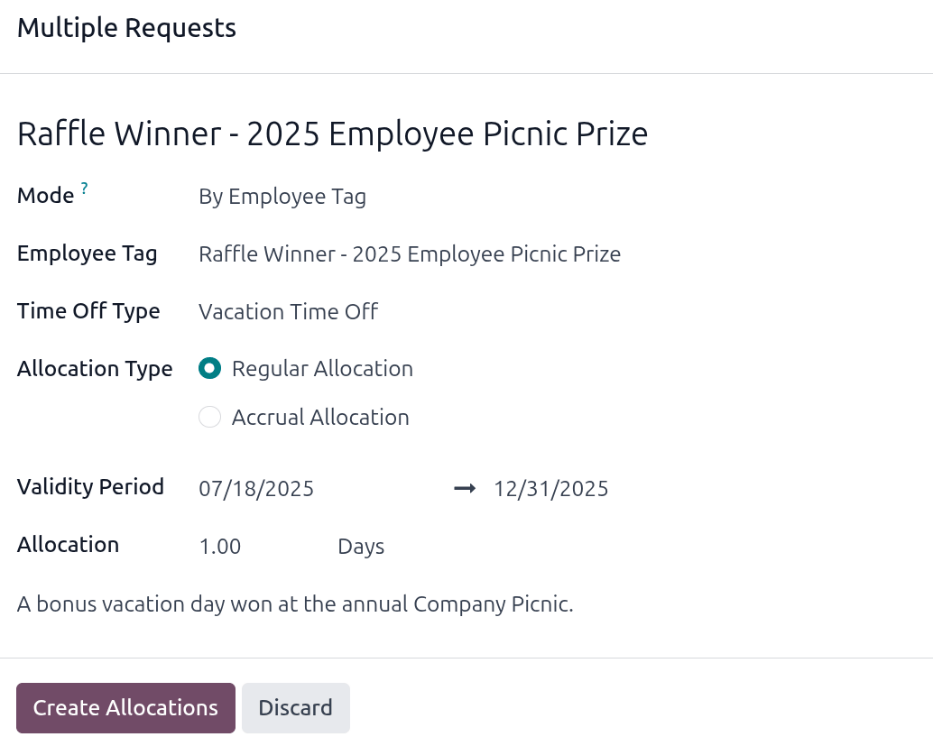
A szabadidő felelőse több kiosztást hoz létre, és a Több kérés űrlapot az alábbiak szerint állítja be:
A kiosztás neve: Vacation Day - Raffle Prize - 2025 Picnic. A Mód értéke Dolgozó címke szerint, az azonosított Címke pedig: Raffle Winner - 2025 Employee Picnic Prize.
A Szabadidő típusa Vacation Time Off, a Kiosztás típusa Reguláris kiosztás, mivel a szabadidőt előre adják, és nem szerzik.
Az Érvényességi időszak 07/18/2025 12/31/2025 értékre van állítva, mivel a vállalati piknik aznap volt, és a megszerzett szabadnap az év végén lejár.
A Kiosztás értéke 1,00 nap, az alul látható részleteknél pedig a következő szöveg jelenik meg: A bonus vacation day won at the annual Company Picnic.
Kiosztás igénylése
Ha egy alkalmazott felhasználta az összes szabadságát, vagy hamarosan elfogynak a napjai, további időre vonatkozó kiosztást kérelmezhet. A kiosztás kétféleképpen kérhető: vagy a Műszerfalon, vagy a Saját kiosztások nézetből.
Új kiosztási kérelem létrehozásához kattintson a Új kiosztási kérelem gombra a fő Szabadság műszerfalon, vagy a Új gombra a Saját kiosztások listanézetben. Mindkét gomb egy új kiosztási kérelem űrlapot nyit meg.
Megjegyzés
Mindkét lehetőség egy új kiosztási kérelem űrlapot nyit meg, azonban a Műszerfal nézetből indított kérelem esetén az űrlap egy felugró ablakban jelenik meg, és az Érvényességi időszak mező nem látható.
A Saját kiosztások listanézetből indított kérelem esetén a képernyő egy új kiosztási kérelem oldalra navigál, felugró ablak megjelenítése helyett.
Töltse ki a következő adatokat az új kiosztási kérelem űrlapon:
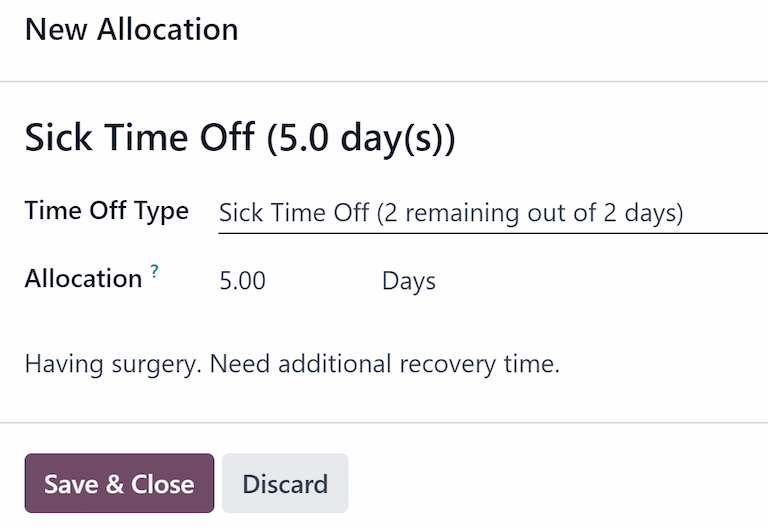
Szabadság típusa: A legördülő menü segítségével válassza ki a kiosztáshoz kért szabadság típusát. A kiválasztás után a cím frissül a szabadság típusával.
Érvényességi időszak: Alapértelmezés szerint ez a mező az aktuális dátummal töltődik ki, és nem módosítható. Ez a mező csak akkor jelenik meg, ha a kiosztást a Saját kiosztások nézetből kéri ().
Kiosztás: Adja meg a kért időmennyiséget ebben a mezőben. A formátum Nap vagy Óra lehet, attól függően, hogyan van konfigurálva a Szabadság típusa. A mező kitöltése után a kiosztási kérelem neve frissül a kért időmennyiséggel.
Indoklás hozzáadása…: Adja meg a kiosztási kérelem leírását ebben a mezőben. Ide kerüljenek azok a részletek, amelyekre a jóváhagyóknak szükségük lehet a kérelem elbírálásához.
Ha a kérelem a Műszerfal nézetből lett létrehozva, kattintson a Mentés és bezárás gombra az Új kiosztás felugró ablakban az adatok mentéséhez és a kérelem benyújtásához.
Ha az űrlap a Saját kiosztások listanézetből lett kitöltve, az adatok bevitel közben automatikusan mentésre kerülnek.