Allokációs jelentések
Amikor értékesítési rendeléseket (SO-kat) teljesítünk, vagy alkatrészeket szerzünk be gyártási rendelésekhez (MO-khoz), néha szükséges egy SO vagy MO előtérbe helyezése egy másikkal szemben. Olyan helyzetekben, amikor nincs elegendő készlet a kéznél minden SO vagy MO teljesítéséhez, elengedhetetlen, hogy a termékek és alkatrészek a prioritást élvező rendelésekhez legyenek lefoglalva.
Az Odoo Gyártás modulban az allokációs jelentéseket a MOs-okon használják, hogy termékeket rendeljenek hozzá konkrét értékesítési rendelésekhez SOs, vagy alkatrészeket konkrét MOs-okhoz. Ez biztosítja, hogy a termékek vagy alkatrészek elérhetők legyenek ezekhez a rendelésekhez, és ne használják fel őket véletlenül.
Konfiguráció
Az allokációs jelentések használatához a Gyártási rendelések allokációs jelentése funkciót engedélyezni kell. Ehhez navigáljon a következőhöz: , és jelölje be a Gyártási rendelések allokációs jelentése melletti jelölőnégyzetet. Ezután kattintson a Mentés gombra.
Az eladott termékek esetében szintén szükséges konfigurálni őket, hogy bekerülhessenek a SOs-okba. Ehhez kezdje azzal, hogy navigál a következőhöz: , és válasszon ki egy terméket. A termék űrlapon a Terméknév mező alatt győződjön meg arról, hogy a Eladható jelölőnégyzet be van jelölve.
Termékek allokálása
Ahhoz, hogy termékeket vagy alkatrészeket allokáljon egy MO-ból egy SO-ba, vagy egy másik MO-ba, kezdje azzal, hogy navigál a következőhöz: . Kattintson a Új gombra egy új MO létrehozásához.
A MO űrlapon válasszon ki egy terméket a Termék mezőben, és adja meg a gyártandó mennyiséget a Mennyiség mezőben. Végül kattintson a Megerősítés gombra a MO megerősítéséhez.
Az allokációs munkafolyamat többi része attól függ, hogy a gyártandó termék jelenlegi készleten lévő mennyisége mennyi, és hogy vannak-e olyan SOs vagy MOs, amelyek igénylik a terméket, de még nem lettek allokálva egységek.
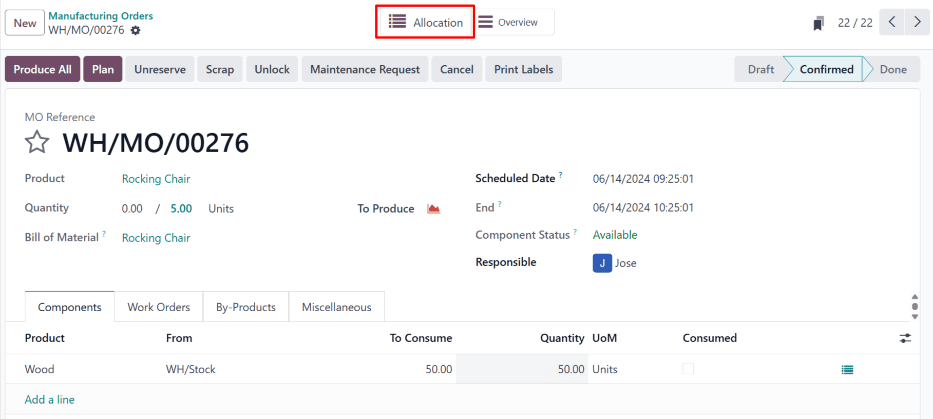
Ha vannak meglévő SOs és MOs, amelyek igénylik a terméket, és túl kevés egység van készleten ezeknek a rendeléseknek a teljesítéséhez, akkor egy Allokáció okos gomb jelenik meg az oldal tetején, amint a MO megerősítésre kerül.
Ha vannak meglévő SOs és MOs, amelyek igénylik a terméket, és elegendő egység van készleten ezeknek a rendeléseknek a teljesítéséhez, akkor a Allokáció okos gomb csak akkor jelenik meg az oldal tetején, ha a MO készre lett jelölve, a Összes legyártása gombra kattintva.
Megjegyzés
Ha nincsenek meglévő SOs és MOs, amelyek igénylik a terméket, a Kiosztás okos gomb nem jelenik meg, még akkor sem, ha a MO befejezettként van megjelölve.
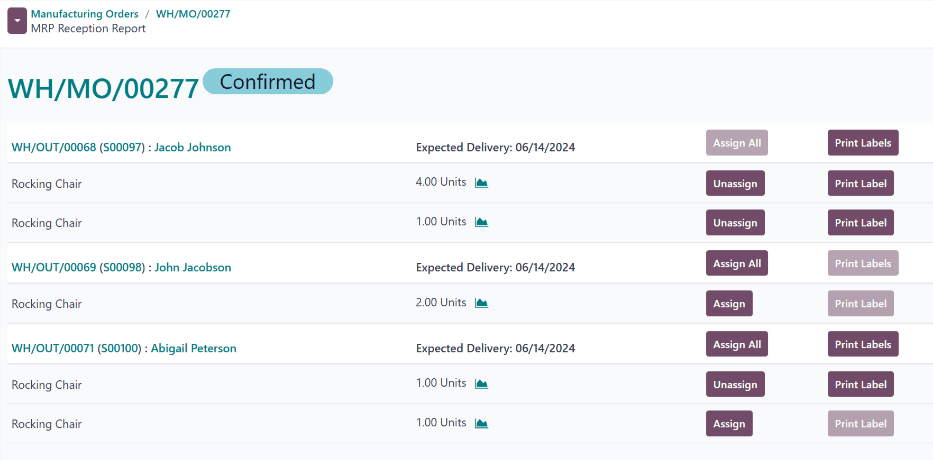
Kattintson a Kiosztás okos gombra a MRP Átvételi Jelentés megnyitásához a MO számára. Ez a jelentés felsorolja a nyitott szállítási megrendeléseket vagy MOs-okat, attól függően, hogy az eredeti MO-ban milyen típusú termék készült.
Kiosztás szállítási megrendeléshez
Ha a MO tartalmaz egy készterméket, a jelentés felsorolja azokat a nyitott szállítási megrendeléseket, amelyekhez a termék mennyisége még nem lett lefoglalva.
Example
Egy MO három egység hintaszék gyártására jön létre. A MO-n található Kiosztás okos gombra kattintva megnyílik egy kiosztási jelentés, amely felsorolja azokat a nyitott szállítási megrendeléseket, amelyek egy vagy több hintaszéket igényelnek.
Kattintson a Összes kiosztása gombra egy adott megrendelés jobb oldalán, hogy kiossza a termékeket az adott megrendelés teljesítéséhez szükséges mennyiségekhez.
Example
Ha egy megrendelés négy egységnyi termék egy mennyiségét, és egy egységnyi termék egy mennyiségét igényli, a Összes kiosztása gombra kattintva öt egységnyi terméket oszt ki mindkét mennyiség teljesítéséhez.
Alternatívaként kattintson a Kiosztás gombra egy adott mennyiség mellett, hogy csak az adott mennyiséghez osszon ki termékeket, és ne a megrendelés többi részéhez.
Example
Ha egy megrendelés négy egységnyi termék egy mennyiségét, és egy egységnyi termék egy mennyiségét igényli, a Kiosztás gombra kattintva az egy egységnyi mennyiség mellett kioszt egy terméket az adott mennyiséghez, de a négy egységnyi mennyiséget termék nélkül hagyja.
Hozzárendelés a MO-hoz
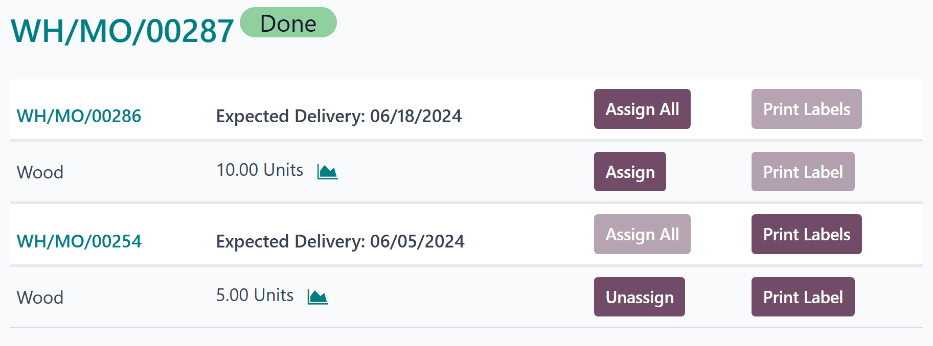
Ha a MO tartalmaz egy komponenst, a jelentés felsorolja azokat a nyitott MO-kat, amelyekhez a komponens mennyisége még nem lett lefoglalva.
Example
Egy MO jön létre három egység fa előállítására, amely a hintaszék termék komponenseként szolgál. A Hozzárendelés okos gombra kattintva a MO-n megnyílik egy hozzárendelési jelentés, amely felsorolja azokat a nyitott hintaszék MO-kat, amelyekhez egy vagy több darab fa szükséges.
Kattintson a Összes hozzárendelése vagy Hozzárendelés gombra egy adott MO jobb oldalán, hogy hozzárendelje a komponenseket ahhoz a MO-hoz.
Termékek hozzárendelésének megszüntetése
Miután termékeket rendelt egy mennyiséghez egy szállítási rendelésen belül, vagy komponenseket egy MO-hoz, a Hozzárendelés gomb Hozzárendelés megszüntetése gombra változik. Kattintson a Hozzárendelés megszüntetése gombra, hogy a hozzárendelt termékeket felszabadítsa abból a mennyiségből, így azok más mennyiségekhez is elérhetővé válnak.
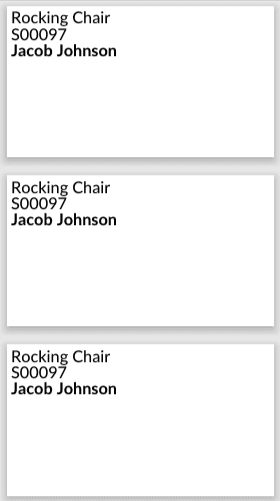
Címkék nyomtatása
A Összes hozzárendelése vagy Hozzárendelés gombra kattintás után a Címkék nyomtatása vagy Címke nyomtatása gomb a jobb oldalon választhatóvá válik. Bármelyik gomb kiválasztása egy PDF dokumentumot generál és tölt le, amely minden hozzárendelt termékhez egy címkét tartalmaz. Ezeket a címkéket arra használják, hogy minden terméket az adott rendeléshez lefoglaltnak jelöljenek.