
Csevegő
A Chatter funkció az Odoo egészében integrálva van, hogy egyszerűsítse a kommunikációt, fenntartsa a nyomon követhetőséget, és biztosítsa a felelősségvállalást a csapattagok között. A Chatter ablakok, más néven komponálók, szinte minden rekordnál megtalálhatók az adatbázisban, és lehetővé teszik a felhasználók számára, hogy kommunikáljanak mind belső felhasználókkal, mind külső kapcsolatokkal.
A Chatter komponálók lehetővé teszik a felhasználók számára, hogy jegyzeteket rögzítsenek, fájlokat töltsenek fel, és tevékenységeket ütemezzenek.
Chatter szál
A chatter szál a legtöbb oldalon megtalálható az adatbázisban, és a rekordhoz kapcsolódó frissítések és szerkesztések nyilvántartásaként szolgál. Egy jegyzet kerül rögzítésre a chatter szálban, amikor változás történik a rekordon. A jegyzet tartalmazza a változás részleteit és egy időbélyeget.
Example
Egy felhasználónak, Mitchell Adminnak, frissítenie kell egy kapcsolat email címét. Miután elmenti a változtatásokat a kapcsolati rekordban, egy jegyzet kerül rögzítésre a kapcsolati rekord chatterében a következő információkkal:
A dátum, amikor a változás történt.
Az e-mail cím, ahogyan korábban szerepelt.
A frissített e-mail cím.
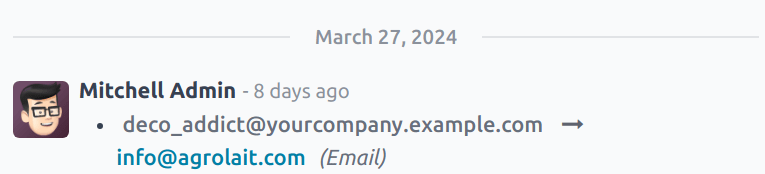
Ha egy rekordot létrehoztak vagy szerkesztettek egy importált fájl segítségével, vagy más módon frissítették a rendszer beavatkozása által, a beszélgetési szál létrehoz egy naplóbejegyzést, és az OdooBotnak tulajdonítja a változást.

Követők hozzáadása
Egy követő egy felhasználó vagy kapcsolat, amelyet hozzáadnak egy rekordhoz, és értesítést kap, amikor a rekord frissül, a specifikus követői előfizetési beállítások alapján. A követők hozzáadhatják magukat, vagy hozzáadhatja őket egy másik felhasználó.
Megjegyzés
Ha egy felhasználó létrehoz vagy hozzárendelnek egy rekordhoz, automatikusan hozzáadódik követőként.
Egy rekord követéséhez navigáljon bármelyik rekordhoz, amely rendelkezik beszélgetési szállal. Például, hogy megnyisson egy Helpdesk jegyet, navigáljon ide: , és válasszon ki egy jegyet a listából, hogy megnyissa.
A jobb felső sarokban, a beszélgetési szerkesztő felett kattintson a Követés gombra. Ezzel a gomb felirata Követve-re változik. Kattintson rá újra a Követés megszüntetése érdekében.
Követők kezelése
Ha egy másik felhasználót vagy partnert szeretne követőként hozzáadni, kattintson a (user) icon ikonra. Ez megnyitja az aktuális követők legördülő listáját. Kattintson a Követők hozzáadása gombra az Követő meghívása felugró ablak megnyitásához.
Válasszon ki egy vagy több partnert a Címzettek legördülő listából. Ha értesíteni szeretné a partnereket, jelölje be az Értesítés küldése jelölőnégyzetet. Szerkessze a sablonszöveget igényei szerint, majd kattintson a Követők hozzáadása gombra.
A követők eltávolításához kattintson a (user) icon ikonra az aktuális követők listájának megnyitásához. Keresse meg az eltávolítandó követő nevét, majd kattintson a (eltávolítás) ikonra.
Követői előfizetés szerkesztése
A követő által kapott frissítések változhatnak az előfizetési beállításaik alapján. A követő által előfizetett frissítések típusának megtekintéséhez és a lista szerkesztéséhez kattintson a (user) icon ikonra. Keresse meg a megfelelő követőt a listában, majd kattintson a (ceruza) ikonra. Ez megnyitja a Előfizetés szerkesztése felugró ablakot a követő számára.
Az elérhető előfizetési beállítások listája változik a rekord típusától függően. Például egy Helpdesk jegy követője értesítést kaphat, amikor a jegyet értékelik. Ez az opció nem lenne elérhető egy CRM lehetőség követői számára.
Jelölje be a jelölőnégyzetet azokhoz a frissítésekhez, amelyeket a követőnek meg kell kapnia, és törölje a jelölést azoknál, amelyeket nem kell megkapnia. Kattintson a Alkalmaz gombra, ha végzett.
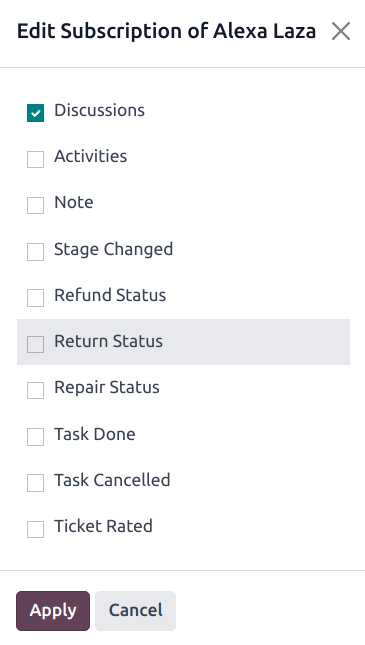
Az Előfizetés szerkesztése opciók változnak a rekord típusától függően. Ezek a lehetőségek egy Helpdesk jegy esetében.
Naplóbejegyzések
A csevegő funkció lehetővé teszi belső jegyzetek naplózását egyes rekordokon. Ezek a jegyzetek csak belső felhasználók számára érhetők el, és elérhetők minden olyan rekordnál, amely rendelkezik csevegő szállal.
Belső jegyzet naplózásához először navigáljon egy rekordhoz. Például, ha meg szeretne nyitni egy CRM lehetőséget, navigáljon ide: , és kattintson egy lehetőség Kanban kártyájára a megnyitáshoz. Ezután a jobb felső sarokban, a csevegő szerkesztő felett kattintson a Jegyzet naplózása gombra.
Írja be a jegyzetet a csevegő szerkesztőbe. Belső felhasználó megjelöléséhez írja be az @ jelet, majd kezdje el begépelni a megjelölni kívánt személy nevét. Ezután válasszon egy nevet a legördülő menüből. Értesítési beállításaiktól függően a felhasználó e-mailben vagy Odoo-n keresztül kap értesítést.
Fontos
Külső kapcsolatok is megjelölhetők egy belső naplóbejegyzésben. A kapcsolat ezután e-mailt kap a jegyzet tartalmával, amelyben megjelölték, beleértve a közvetlenül a jegyzethez hozzáadott mellékleteket is. Ha válaszolnak az e-mailre, válaszuk a csevegőben kerül naplózásra, és követőként hozzáadódnak a rekordhoz.
Külső kapcsolatok nem tudnak bejelentkezni a teljes csevegő szál megtekintéséhez, és csak bizonyos frissítésekről kapnak értesítést, a követői előfizetési beállításaik alapján, vagy amikor közvetlenül megjelölik őket.
Üzenetek küldése
A csevegő szerkesztők üzeneteket küldhetnek külső kapcsolatoknak anélkül, hogy el kellene hagyniuk az adatbázist, vagy meg kellene nyitniuk egy másik alkalmazást. Ez megkönnyíti a kommunikációt potenciális ügyfelekkel az Értékesítés és CRM alkalmazásokban, vagy beszállítókkal a Beszerzés alkalmazásban.
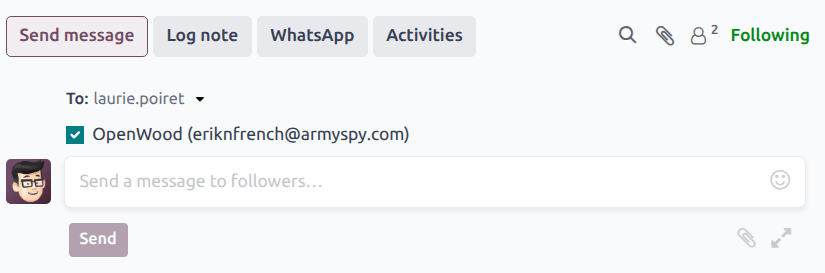
Üzenet küldéséhez először navigáljon egy rekordhoz. Például, ha üzenetet szeretne küldeni egy CRM lehetőségből, navigáljon ide: , és kattintson egy lehetőség Kanban kártyájára a megnyitáshoz. Ezután a jobb felső sarokban, a csevegő szerkesztő felett kattintson a Üzenet küldése gombra.
Javaslat
Nyomja meg a Ctrl + Enter gombot az üzenet küldéséhez, ahelyett, hogy a Küldés gombot használná.
Ha bármilyen követő hozzá lett adva a rekordhoz, ők címzettként kerülnek hozzáadásra az üzenethez.
Figyelem
Egy rekord követői automatikusan címzettként kerülnek hozzáadásra egy üzenethez. Ha egy követő nem szeretne üzenetet kapni, el kell távolítani követőként, mielőtt az üzenet elküldésre kerül, vagy egy megjegyzés kerül rögzítésre.
Teljes komponáló kibontása
A csevegő komponáló kibővíthető egy nagyobb felugró ablakra, amely lehetővé teszi a további testreszabásokat.
A teljes komponáló megnyitásához kattintson a (kibontás) ikonra a komponáló ablak jobb alsó sarkában.
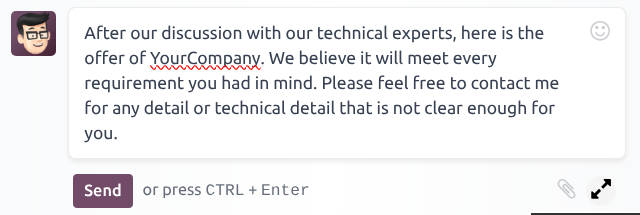
A kibontás ikon egy csevegő komponálóban.
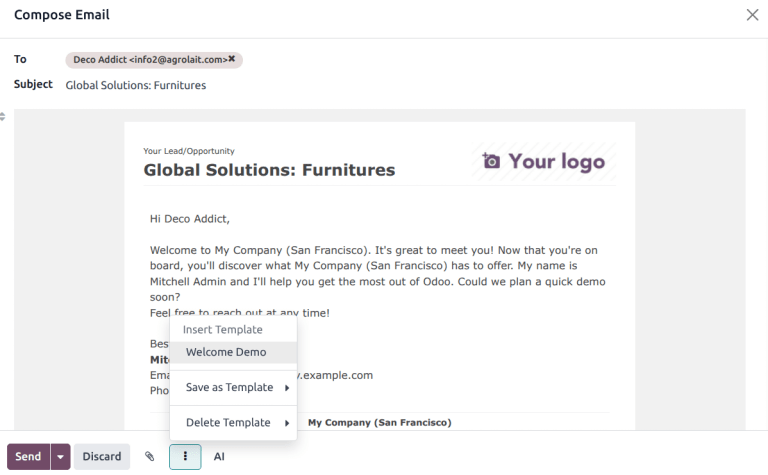
Ezzel megnyílik egy Email írása felugró ablak. Erősítse meg vagy szerkessze az üzenet tervezett Címzettjeit, vagy adjon hozzá további címzetteket. A Tárgy mező automatikusan kitöltődik a rekord címének alapján, bár igény szerint szerkeszthető.
Ha egy email sablont szeretne használni az üzenethez, kattintson a (vertical ellipsis) ikonra, majd válasszon egy sablont a listából. A meglévő sablonok is felülírhatók vagy törölhetők ebből a menüből.
Megjegyzés
A rendelkezésre álló sablonok száma és típusa változó, attól függően, hogy melyik rekordból lett az üzenet létrehozva.
Kattintson a (gemkapocs) ikonra, hogy fájlokat adjon az üzenethez, majd kattintson a Küldés gombra.
Szöveg generálása mesterséges intelligenciával
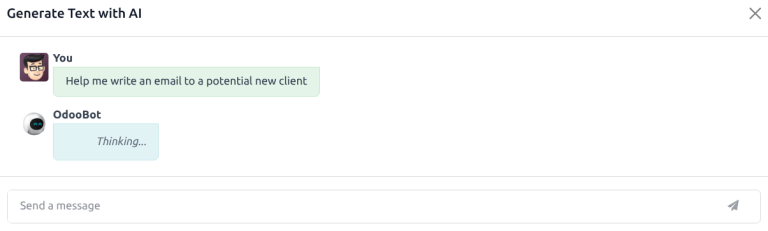
A mesterséges intelligencia segítségével történő üzenetszöveg generáláshoz kattintson a kibővített csevegő komponens AI ikonjára. Ez megnyit egy Szöveg generálása mesterséges intelligenciával felugró ablakot.
Adjon meg egy utasítást a Üzenet küldése mezőben, hogy irányítsa a mesterséges intelligenciát a szükséges tartalom típusára vonatkozóan, majd nyomja meg az enter billentyűt, vagy kattintson a (papírrepülő) ikonra.
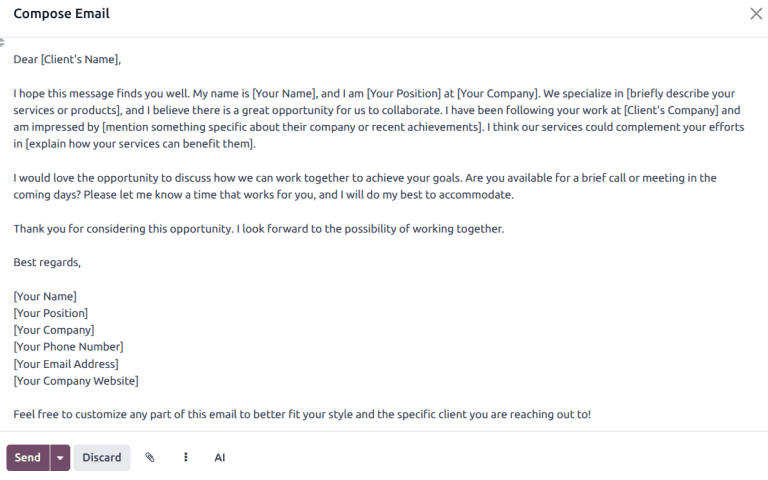
Miután a szöveg generálódott, kattintson a Beszúrás gombra, hogy a szöveget beillessze az üzenet komponensbe.
Javaslat
A végleges üzenet elküldése előtt győződjön meg róla, hogy szerkesztette a mesterséges intelligencia által írt kommentárokat, vagy bármilyen zárójelben lévő szöveget.
Elküldött üzenetek szerkesztése
Az üzenetek szerkeszthetők az elküldés után, hogy javítsák a gépelési hibákat, korrigálják a hibákat, vagy hozzáadják a hiányzó információkat.
Megjegyzés
Amikor az üzeneteket az elküldés után szerkesztik, a frissített üzenet nem kerül elküldésre a címzettnek.
Az elküldött üzenet szerkesztéséhez kattintson az üzenet jobb oldalán található (vertical ellipsis) menüre. Ezután válassza a Szerkesztés lehetőséget. Végezze el a szükséges módosításokat az üzeneten.
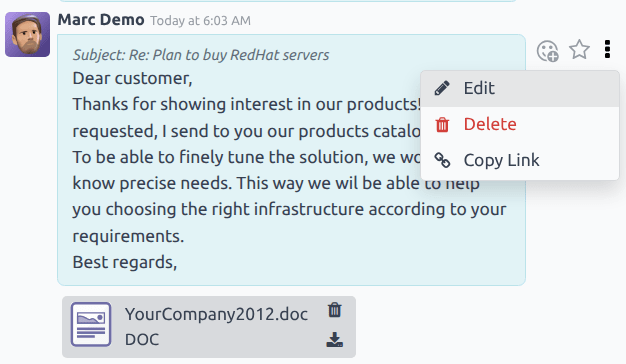
A változtatások mentéséhez nyomja meg a Ctrl + Enter billentyűkombinációt. A változtatások elvetéséhez nyomja meg a Escape billentyűt.
Fontos
Az Admin szintű hozzáférési jogokkal rendelkező felhasználók bármely elküldött üzenetet szerkeszthetnek. Az Admin jogokkal nem rendelkező felhasználók csak az általuk létrehozott üzeneteket szerkeszthetik.
Üzenetek keresése
A csevegőszálak idővel hosszúvá válhatnak, a bennük lévő összes információ miatt. Annak érdekében, hogy könnyebben megtalálható legyen egy adott bejegyzés, a felhasználók kereshetnek az üzenetek és jegyzetek szövegében meghatározott kulcsszavakra.
Először válasszon ki egy rekordot egy csevegőszállal. Például, ha egy CRM lehetőséget szeretne keresni, navigáljon ide: , és kattintson egy lehetőség Kanban kártyájára annak megnyitásához. Ezután a jobb felső sarokban, a csevegő komponens felett, kattintson a (keresés) ikonra a keresősáv megnyitásához.
Írjon be egy kulcsszót vagy kifejezést a keresősávba, majd nyomja meg a Enter gombot, vagy kattintson a keresősáv jobb oldalán található (keresés) ikonra. Az összes üzenet vagy jegyzet, amely tartalmazza a beírt kulcsszót vagy kifejezést, a keresősáv alatt jelenik meg, a kulcsszó kiemelve.
Ha közvetlenül egy adott üzenetre szeretne ugrani a csevegési szálban, vigye az egérmutatót az eredmény jobb felső sarkára, hogy megjelenjen a Ugrás gomb. Kattintson erre a gombra, hogy az üzenet helyére irányítsa a szálban.
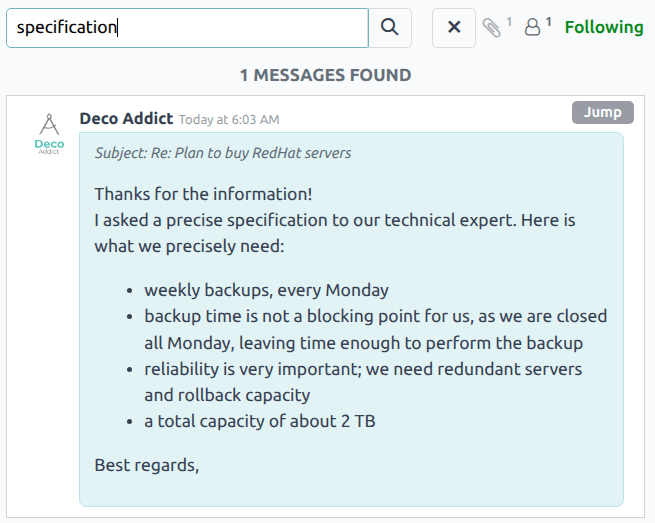
Keresési eredmények egy csevegési szálban. Vigye az egérmutatót egy eredmény jobb felső sarkára, hogy megjelenjen az Ugrás opció. Kattintson rá, hogy közvetlenül az üzenetre ugorjon a csevegési szálban.
Tevékenységek ütemezése
Tevékenységek olyan követő feladatok, amelyek egy Odoo adatbázis rekordjához kapcsolódnak. Tevékenységek ütemezhetők bármely adatbázis oldalon, amely tartalmaz egy csevegési szálat, Kanban nézetet, listanézetet vagy egy alkalmazás tevékenységnézetét.
Tevékenység ütemezéséhez egy csevegési szálon keresztül kattintson a Tevékenységek gombra, amely a csevegés tetején található bármely rekordnál. A megjelenő Tevékenység ütemezése felugró ablakban válasszon egy Tevékenységtípust a legördülő menüből.
Javaslat
Az egyes alkalmazások rendelkeznek egy Tevékenységtípusok listával, amely az adott alkalmazásnak van szentelve. Például, ha meg szeretné tekinteni és szerkeszteni a CRM alkalmazás számára elérhető tevékenységeket, menjen ide: .
Adjon meg egy címet a tevékenységhez a Összefoglaló mezőben, amely a Tevékenység ütemezése felugró ablakban található.
Válasszon ki egy nevet a Hozzárendelve legördülő menüből, hogy a tevékenységet egy másik felhasználóhoz rendelje. Ellenkező esetben a tevékenységet létrehozó felhasználó automatikusan hozzárendelésre kerül.
Adjon meg bármilyen további információt az opcionális Jegyzet hozzáadása… mezőben.
Megjegyzés
A Határidő mező a Tevékenység ütemezése felugró ablakban automatikusan kitöltődik a kiválasztott Tevékenység típusa konfigurációs beállításai alapján. Ez a dátum azonban módosítható a naptárban egy nap kiválasztásával a Határidő mezőben.
Végül kattintson az alábbi gombok egyikére:
Ütemezés: hozzáadja a tevékenységet a csevegéshez a Tervezett tevékenységek alatt.
Ütemezés és Megjelölés késznek: hozzáadja a tevékenység részleteit a csevegéshez a Ma alatt. A tevékenység hozzáadódik a Ma-hoz, és automatikusan késznek jelöli.
Kész & Következő ütemezése: hozzáadja a feladatot a Ma alá késznek jelölve, és megnyit egy új tevékenység ablakot.
Mégse: elveti a felugró ablakban végrehajtott módosításokat.
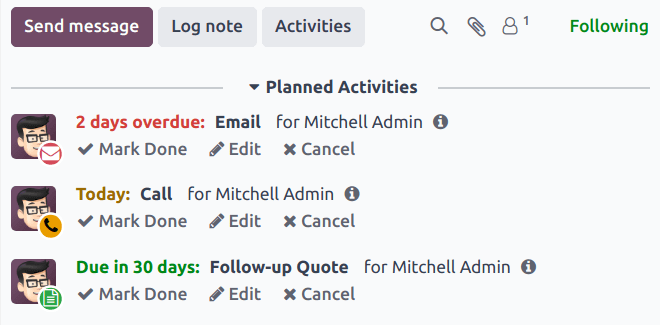
Az ütemezett tevékenységek hozzáadódnak a csevegéshez a rekordhoz a Tervezett tevékenységek alatt, és színkódoltak a határidejük alapján.
Piros ikonok jelzik a lejárt tevékenységet.
Sárga ikonok jelzik a tevékenységet, amelynek határideje az aktuális dátumra van ütemezve.
Zöld ikonok jelzik azokat a tevékenységeket, amelyeknek a határideje a jövőben van ütemezve.
Javaslat
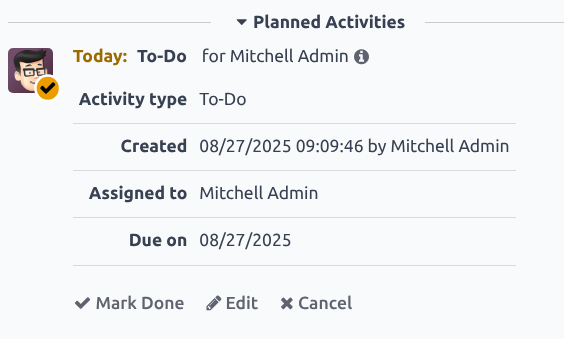
Kattintson a (info) ikonra egy tervezett tevékenység mellett, hogy további részleteket lásson.
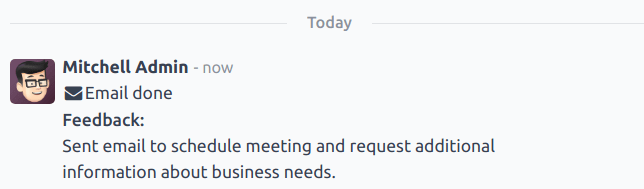
Miután befejezett egy tevékenységet, kattintson a Kész gombra a tevékenység bejegyzés alatt a csevegőben. Ez megnyit egy Kész felugró ablakot, ahol további megjegyzéseket lehet hozzáadni a tevékenységhez. Miután hozzáadta a megjegyzéseket a felugró ablakhoz, kattintson a következőkre: Kész & Következő ütemezése, Kész, vagy Elvetés.
Miután a tevékenységet befejezettként jelölték, a tevékenység típusa, címe és minden más részlet, amelyet a felugró ablakban megadtak, megjelenik a csevegőben.
Fájlok csatolása
A fájlok csatolmányként hozzáadhatók a csevegőben, akár üzenetekkel együtt küldésre, akár egy rekordhoz való csatolásra.
Megjegyzés
Miután egy fájlt hozzáadtak egy csevegőszálhoz, bármely felhasználó, aki hozzáfér a szálhoz, letöltheti azt. Kattintson a (paperclip) icon ikonra, hogy szükség esetén láthatóvá tegye a fájlok fejlécét. Ezután kattintson a (letöltés) ikonra a fájl letöltéséhez.
Fájl csatolásához kattintson a (paperclip) icon ikonra, amely a bármely rekord csevegő komponensének tetején található, amely csevegő szálat tartalmaz.
Ez megnyit egy fájlkezelő felugró ablakot. Navigáljon a kívánt fájlhoz, válassza ki, majd kattintson a Megnyitás gombra, hogy hozzáadja a rekordhoz. Alternatív megoldásként a fájlokat közvetlenül a csevegő szálra is húzhatja és ejtheti.
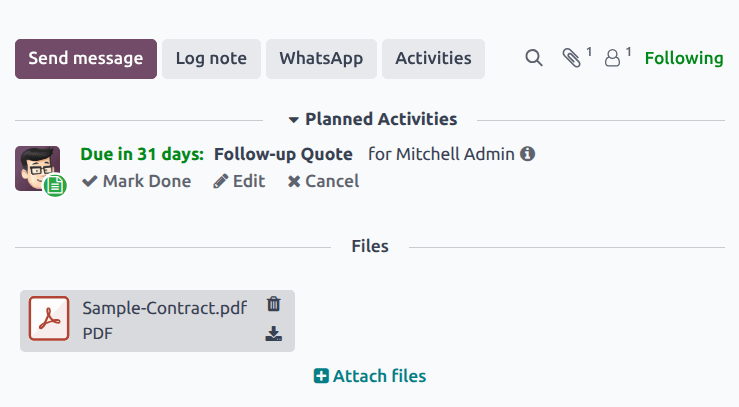
Miután a fájlok hozzáadásra kerültek, a csevegő szálban, a Fájlok címsor alatt jelennek meg.
Megjegyzés
Miután legalább egy fájl hozzáadásra került egy csevegő rekordhoz, egy új gomb jelenik meg Fájlok csatolása felirattal a Fájlok címsor alatt. További fájlok csatolásához ezt a gombot kell használni, a csevegő szál tetején található (paperclip) icon helyett.
Miután a Fájlok szakasz címsora megjelenik a szálban, a (paperclip) icon ikonra kattintva már nem nyílik meg a fájlkezelő felugró ablak. Ehelyett a (paperclip) icon ikonra kattintva a Fájlok szakasz láthatósága váltakozik a csevegő szálban.
Integrációk
A standard funkciókon túl további integrációk is engedélyezhetők a csevegő funkcióval való együttműködéshez, különösen a WhatsApp és a Google Translate.
Fontos
Mielőtt a WhatsApp és a Google Translate integrációk használhatók lennének a csevegővel, konfigurálni kell őket. Az egyes funkciók beállításának lépésről-lépésre útmutatói az alábbi dokumentációban találhatók:
WhatsApp
A WhatsApp egy azonnali üzenetküldő és VoIP alkalmazás, amely lehetővé teszi a felhasználók számára, hogy üzeneteket küldjenek és fogadjanak, valamint tartalmakat osszanak meg.
Figyelem
A WhatsApp egy kizárólag Odoo Enterprise-hez elérhető alkalmazás, amely nem működik az Odoo Community kiadásban. Az Odoo Enterprise kiadásra való feliratkozáshoz kattintson ide: Odoo Free Trial.
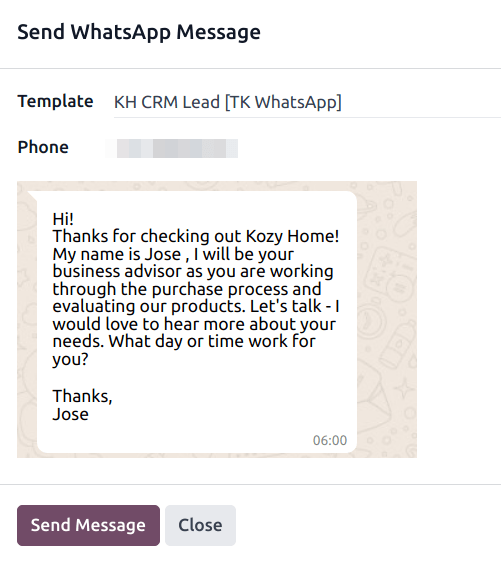
Miután a WhatsApp konfigurálva és engedélyezve lett egy adatbázisban, egy WhatsApp gomb kerül hozzáadásra a csevegő komponens fölé bármely alkalmazható rekordnál. Ha egy vagy több jóváhagyott WhatsApp sablon található az adott modellhez, a gombra kattintva megnyílik egy Send WhatsApp Message felugró ablak.
Fontos
A WhatsApp sablonokat jóvá kell hagyni, mielőtt használhatók lennének. További információért lásd: WhatsApp templates.
Google Translate
A Google Translate használható a felhasználók által generált szövegek fordítására az Odoo csevegőben.
A Google Translate engedélyezéséhez egy adatbázisban először egy API kulcsot kell létrehozni a Google API Console segítségével.
Az API kulcs létrehozása után navigáljon a részhez, és illessze be a kulcsot az Üzenetfordítás mezőbe. Kattintson a Mentés gombra a változtatások mentéséhez.
Egy csevegési üzenet fordítása
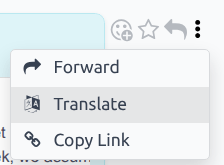
Egy felhasználó szövegének más nyelvről való fordításához kattintson a csevegés jobb oldalán található (vertical ellipsis) menüre. Ezután válassza az Fordítás lehetőséget. A tartalom a felhasználó beállításaiban megadott nyelvre fordítódik.
Fontos
A Google Translate API használata megköveteli egy aktuális számlázási fiók meglétét a Google oldalon.