
Étterem funkciók
Az Odoo Point of Sale különféle funkciókat kínál egy étterem vagy bár kezelésére:
A POS regiszter három fő gombja lehetővé teszi a navigációt a Alaprajz nézet, az asztalok és a rendelések között:
Terv: Hozzáférés az Alaprajz nézethez.
Asztal: Adjon meg egy asztal- vagy rendelési számot, majd kattintson a Ugrás gombra a hozzáféréshez. A gomb címkéje frissül, hogy megjelenítse a kiválasztott számot. Ha alkalmazható, kattintson a Asztal foglalása gombra az asztal foglalásának megerősítéséhez.
(rendelés): Hozzon létre egy közvetlen értékesítési rendelést, amely nincs összekapcsolva egyetlen asztallal sem. Minden kattintás a következő rendelést generálja a sorozatban. Kattintson a Rendelés elengedése gombra a rendelés törléséhez (ha nem adtak hozzá termékeket), és térjen vissza a Alaprajz nézethez.
Megjegyzés
Amikor a Asztalfoglalás engedélyezve van a POS beállítások menüben, egy Foglalás gomb jelenik meg a fő felületen a foglalások megtekintéséhez és kezeléséhez.
Ha a Asztal gombon keresztül olyan számot ad meg, amely nem egyezik meg egy meglévő asztalszámmal, közvetlen értékesítési rendelést hoz létre.
Fontos
Az étterem-specifikus beállítások konfigurálásához a Bár/Étterem üzemmód szakasz alatt található Bár/Étterem beállítást engedélyezni kell a POS beállítások menüben.
Emeletek és asztalok
A Alaprajz nézet az első képernyő, amely megjelenik, amikor hozzáfér a POS regiszterhez. Lehetővé teszi az étterem emeleteinek és asztalainak kezelését, valamint az asztalok állapotának valós idejű figyelését (foglaltság, foglalások és konyhai rendelések).
Example
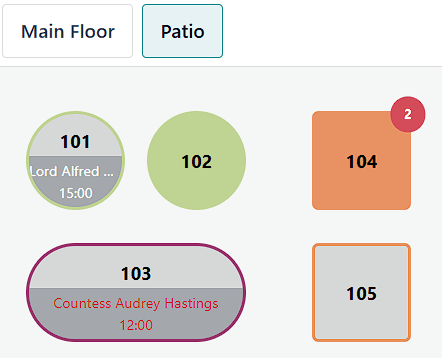
101-es asztal: Az asztal jelenleg szabad, de 15:00-ra foglalt.
102-es asztal: Az asztal foglalt, és rendelés lett küldve a konyhának.
Table 103: The 12:00 table is running late.
Table 104: The table has a pending order.
Table 105: The table is available.
Konfiguráció
Szintek és asztalok létrehozása lehetővé teszi az asztalok kiválasztásának és a rendelések kezelését.
A POS háttérrendszerből
A háttérrendszerből szintek és asztalok létrehozásához lépjen a menüpontra, majd kattintson a Új gombra. Kövesse a következő lépéseket a Alaprajz konfigurálásához:
Adjon meg egy Szint Nevet.
Válassza ki a kapcsolódó Értékesítési Pontot.
Opcionálisan vigye az egeret a helyőrző kép fölé, és kattintson a (Szerkesztés) ikonra, hogy háttérképet adjon az étterem elrendezéséhez.
Kattintson a Sor hozzáadása gombra egy asztal létrehozásához és konfigurálásához:
Adja meg a Asztalszám-ot.
Töltse ki a Ülőhelyek számát.
Állítsa be az asztal Alakját.
Opcionálisan aktiválhat további beállításokat a (beállítások) ikonra kattintva:
Állítsa be a Magasság, Szélesség és Szín értékeket.
Jelölje be az Aktív jelölőnégyzetet, hogy az asztal elérhető legyen vagy sem.
Mentés.
Megjegyzés
Engedélyezze az Asztalfoglalás beállítást, hogy hozzárendeljen egy Időpont erőforrást, és az asztal foglalható legyen.
Kattintson a (kuka) ikonra egy asztal törléséhez.
Javaslat
Gyorsan létrehozhat egy Alaprajzot, ha a POS beállítások Étterem mód szakaszába lép. Az Emeletek és Asztalok Térképe alatt írja be az emelet nevét az Emeletek mezőbe, majd nyomja meg az Enter gombot.
A POS előtérből
A padlók és asztalok létrehozásához az előtérből, nyissa meg a POS regisztert, kattintson a (hamburger menü) ikonra a Alaprajz nézet jobb felső sarkában, majd Terv szerkesztése. Az Alaprajz konfigurálásához kövesse az alábbi lépéseket:
Kattintson a (Padló hozzáadása) ikonra egy padló hozzáadásához.
Adjon meg egy Padló nevet, majd kattintson a Alkalmaz gombra.
Kattintson a (Padló háttér módosítása) ikonra egy háttérszín kiválasztásához, vagy kattintson a Fájl gombra egy kép feltöltéséhez.
Opcionálisan kattintson a (Átnevezés) ikonra az Alaprajz átnevezéséhez, a (Másolat készítése) ikonra egy másolat létrehozásához, vagy a (Törlés) ikonra annak törléséhez.
Kattintson a Asztal gombra egy új asztal hozzáadásához. Egy asztal szerkesztéséhez válassza ki, majd kattintson az alábbi ikonok egyikére:
(Ülőhelyek): Ülőhelyek számának hozzáadása vagy módosítása.
(Négyzet) vagy (Kör): Az asztal alakjának módosítása.
(Padló háttér módosítása): Az asztal színének módosítása.
(Átnevezés): Módosítsa az asztal számát.
(Klónozás): Klónozza az asztal attribútumait a következő asztalszám használatával.
(Törlés): Távolítsa el az asztalt.
Kattintson a Mentés gombra.
Figyelem
Egy asztal vagy emelet eltávolítása végleges.
Rendeléskezelés
Rendelés felvételéhez nyissa meg a POS regisztert és kövesse az alábbi lépéseket:
Válasszon ki egy alaprajzot és kattintson egy asztalra, vagy kattintson a (rendelés) gombra a tetején, hogy közvetlen értékesítési rendelést hozzon létre.
Adjon hozzá termékeket a rendeléshez.
Kattintson a Rendelés gombra a rendelés érvényesítéséhez.
Ha készen áll, folytassa a rendelés fizetését.
Javaslat
Egy feldolgozott rendelés törléséhez kattintson a Műveletek gombra, majd a Rendelés törlése lehetőségre. Ha egy rendelési nyomtató van konfigurálva, egy törlési jegy automatikusan kinyomtatásra kerül.
Egy másik asztal rendelésére való átváltáshoz kattintson a POS felület tetején található asztalszám gombra, adja meg az asztalszámot, majd kattintson a Ugrás gombra.
Kattintson a Asztal felszabadítása gombra az asztal foglaltságának törléséhez.
Konfiguráljon egy nyomtatót a rendelés konyhai nyomtatóra küldéséhez, amikor a Rendelés gombra kattint.
Rendelés áthelyezése
Egy rendelés másik asztalra való áthelyezéséhez a POS felületről, kattintson a Műveletek gombra, majd a Áthelyezés/Összevonás lehetőségre, és válassza ki a célasztalt a Alaprajz nézetben:
Válasszon egy elérhető asztalt az ügyfelek és rendeléseik áthelyezéséhez.
Válasszon egy foglalt asztalt az ügyfelek és rendeléseik összevonásához.
Rendelés nyomtatása
Konfiguráció
A rendelések konyhai vagy bár nyomtatóra való küldésének engedélyezéséhez csatlakoztasson egy nyomtatót az Odoo-hoz, lépjen a POS beállítások menübe, és kövesse az alábbi lépéseket:
Görgessen le a Előkészítés szakaszhoz, és engedélyezze a Előkészítő nyomtatók beállítást.
Írja be a nyomtató nevét a Nyomtatók mezőbe, majd kattintson a Létrehozás és szerkesztés gombra.
A nyomtató beállítási űrlapján válassza ki a Nyomtató típusa lehetőséget:
Ha a nyomtató IoT rendszerhez (Enterprise) csatlakozik, válassza a IoT-hoz csatlakoztatott nyomtató használata lehetőséget, majd válassza ki a megfelelő eszközt. Ehhez a folyamathoz szükséges az IoT alkalmazás és egy IoT rendszer.
Ha Epson nyomtatót használ, amely nem igényel IoT rendszer csatlakozást, válassza a Használjon Epson nyomtatót lehetőséget, és adja meg az Epson nyomtató IP-címét.
Határozza meg a nyomtatandó termékkategóriákat úgy, hogy a Nyomtatott termékkategóriák mezőben kattint a Sor hozzáadása gombra, és kiválasztja a kívánt kategóriát a felugró ablakból.
Kattintson a Mentés és bezárás gombra.
A POS beállítások részben kattintson a Mentés gombra.
A nyomtató ezután csatlakozik az értékesítési ponthoz, és képes konyhai rendeléseket és rendelési nyugtákat nyomtatni.
Megjegyzés
A konyhai rendelések nyomtatásához egy PoS termékkategória hozzárendelése szükséges.
A Nyomtatott Termékkategória létrehozásához a Hozzáadás: Nyomtatott Termékkategóriák felugró ablakban kattintson a Új gombra. Adjon meg egy nevet, válasszon egy Szülőkategóriát, válasszon egy Színt, kattintson a (Szerkesztés) ikonra egy kép hozzáadásához, határozza meg a termék elérhetőségét, majd kattintson a Mentés és Bezárás gombra.
Javaslat
Az összes előkészítő nyomtató eléréséhez a POS beállítások menüpontból görgessen le az Előkészítés szakaszhoz, és kattintson az Nyomtatók gombra. Alternatív megoldásként menjen a menüpontra.
Számlák és fizetés
Számla felosztása
A számla felosztásának engedélyezéséhez menjen a menüpontra, és engedélyezze a Számla Felosztás Engedélyezése opciót az Éttermi Mód szakasz alatt.
A számla felosztásához a POS felület következő lépéseit kövesse:
Kattintson a Műveletek, majd a Felbontás gombra.
Válasszon ki legalább egy terméket, majd kattintson a Rendelés felbontása gombra.
Folytassa a fizetéssel.
Kattintson a Folytatás gombra, és ismételje meg a folyamatot minden vendég esetében.
Megjegyzés
A számla felbontása legalább két termék rendelését igényli, és egy alrendelést hoz létre, amelyet ki kell fizetni, mielőtt visszatérne a fő rendeléshez.
A Rendelés felbontása gombra kattintva termék kiválasztása nélkül üres alrendelést hoz létre.
Rendelés fizetése
A rendelés fizetésének folytatásához a POS felület-ről kövesse az alábbi lépéseket:
Kattintson a Fizetés gombra.
Válasszon ki egy fizetési módot.
Opcionálisan válasszon ki egy ügyfelet, és küldjön nekik számlát:
Kattintson a Customer elemre, hogy kiválasszon vagy létrehozzon egy ügyfélfiókot.
Engedélyezze a Invoice opciót, hogy lehetővé tegye a számla küldését az ügyfélnek.
Kattintson a Validate gombra.
Nyugta nyomtatása
A nyugta nyomtatásának engedélyezéséhez lépjen a menüpontra, és engedélyezze a Early Receipt Printing opciót a Restaurant Mode szekció alatt.
Sikeres order payment után kattintson a Print Full Receipt gombra a számla generálásához és nyomtatásához.
Fontos
Ha egy nyomtató configured and linked egy értékesítési ponthoz, a nyugta automatikusan kinyomtatódik a fizetés megerősítésekor.
Lásd még
Tippek
Konfiguráció
A borravaló engedélyezéséhez egy POS-ban, lépjen a POS settings menüpontra, görgessen le a Payment szekcióhoz, engedélyezze a Tips opciót, és kattintson a Save gombra.
Fontos
A Add tip after payment beállítás csak az Amerikai Egyesült Államokban működő POS esetén működik, amely rendelkezik Adyen vagy Stripe fizetési terminállal.
A Add tip through payment terminal (Adyen) beállítás csak Adyen terminállal működik.
Megjegyzés
A Tips beállítás mentése automatikusan kitölti a Tip product mezőt az előre konfigurált [TIPS] Tips termékkel, amely kizárólag borravalókra használatos. Ha másik terméket választ a Tip product mezőben, a választott termék többé nem elérhető a POS felületen.
Válasszon csak egy borravaló terméket POS-onként.
Borravaló és fizetés
A fizetés során történő borravaló feldolgozásához kövesse az alábbi lépéseket:
Kattintson az Tip gombra, adja meg az összeget, majd kattintson a Ok gombra.
Válasszon egy fizetési módot a rendeléshez és a borravalóhoz.
Kattintson a Validate gombra.
Javaslat
Ha a rendelést és a borravalót különböző fizetési módokkal fizetik, válasszon egy fizetési módot a rendeléshez, kattintson az Tip gombra, adja meg a borravaló összegét, majd kattintson a Ok gombra. Ezután válasszon egy fizetési módot a borravalóhoz és Validate a fizetést.
Borravaló fizetés után (csak USA)
Annak érdekében, hogy az Egyesült Államokban lehetővé tegye a borravaló adását a POS fizetés után, győződjön meg arról, hogy a Borravaló hozzáadása fizetés után beállítás engedélyezve van a POS beállítások menüpontban. A fizetés utáni borravaló feldolgozásához kövesse az alábbi lépéseket:
A Fizetés képernyőn válasszon egy Kártya fizetési módot, amely egy Stripe vagy Adyen terminálhoz van kapcsolva.
Kattintson a Fül bezárása gombra, és válassza ki a megfelelő opciót a Borravaló hozzáadása képernyőn:
15%, 20%, vagy 25%: Borravaló mértéke a rendelés összegének alapján.
Nincs borravaló.
Borravaló összege: Adja meg a megfelelő összeget a mezőben.
Kattintson a Rendezés gombra az érvényesítéshez.