
Árak
Az Odoo több lehetőséget kínál az árak beállítására az e-kereskedelemben. Például alkalmazhat árakat egységenként, kínálhat kedvezményeket, és beállíthat árlistákat.
Adók
Adó hozzáadásához egy termékhez beállíthat adót a terméksablon Customer Taxes mezőjében, vagy használhat fiscal positions.
Lásd még
A megjelenített ár adó kiválasztása általában az ország szabályozásaitól vagy az ügyfelek típusától függ (B2B vs. B2C). A megjelenített ár típusának kiválasztásához lépjen a következő menübe: , válassza ki a weboldalt, görgessen le a Shop - Products szekcióhoz, és a Display Product Prices alatt válasszon az alábbiak közül:
Tax Excluded: az oldalon megjelenített ár adó nélkül értendő, és az adó a order review lépésben kerül kiszámításra;
Tax Included: az oldalon megjelenített ár adóval együtt értendő.
Megjegyzés
Ez a beállítás weboldal-specifikus, ezért az adatbázis minden weboldalára külön-külön konfigurálható.
Javaslat
Kapcsolja be a Tax indication kapcsolót a weboldal szerkesztőben, hogy egyértelműen jelezze, ha az ár
Tax excludedvagyTax includeda termékoldalon.Engedélyezze a specifikus B2B fields mezőket a delivery step során a fizetéskor a website editor használatával.
Egységár
Az egységár megjelenítéséhez a price per unit a termékoldalon az eladási ár mellett, kövesse az alábbi lépéseket:
Menjen a menüpontra, görgessen a Shop - Products szekcióhoz, és engedélyezze a Product Reference Price opciót.
Állítsa be a termék Sales price értékét, és válassza ki az egységet (pl. Units).
A Base Unit Count mezőben adja meg a termék egységeinek számát, majd válassza ki a megfelelő egységet a legördülő listából.
Example
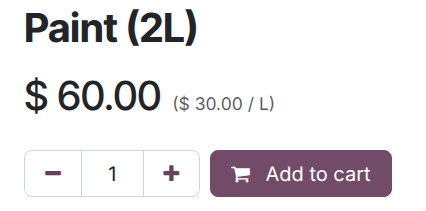
Képzelje el, hogy el akar adni egy 2 literes festékes vödröt 60 dollárért, azaz 30 dollár literenként.
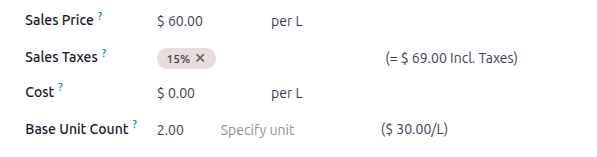
Az egységenkénti ár, ebben az esetben literenként, a termékoldalon a vételár mellett jelenik meg.
Megjegyzés
Az egységenkénti ár kötelező lehet egyes országokban.
Lásd még
Árlisták
Az Odoo árlisták lehetővé teszik rugalmas árazási szabályok kezelését, valamint különböző árak és kedvezmények kínálását valuták, időszakok, vásárlási mennyiségek, vevők helye, és/vagy vevőtípus alapján. Az árlisták e-kereskedelemhez való engedélyezéséhez lépjen a következőhöz: , görgessen le a Shop - Products szekcióhoz, engedélyezze a Pricelists opciót, majd kattintson a Save gombra. Ezután kattintson a Pricelists gombra, vagy lépjen a következőhöz: és konfigurálja a releváns árlistákat.
Az Ecommerce fülön konfigurálja az online értékesítéshez specifikus opciókat, mint például egy Website hozzárendelése egy árlistához, lehetővé téve a vásárlók számára, hogy kiválasszák azt, és/vagy hozzáadva egy E-commerce Promóciós Kódot.
Javaslat
Ha több weboldalt használ, és ugyanazt az árlistát szeretné használni többön is, akkor minden weboldalhoz duplikálnia kell az árlistát. Ha nem rendel hozzá semmilyen weboldalt, az árlista nem lesz használva, hacsak nem választható.
Az árlisták hozzárendelhetők egy adott vevőhöz is.
Megjegyzés
Amikor az árlisták engedélyezve vannak az Értékesítés alkalmazásban, automatikusan engedélyezve vannak az eCommerce alkalmazásban is, és fordítva.
Az árlisták listájában rendezze az árlistákat prioritás szerint: az első elsőbbséget élvez a másodikkal szemben, a második a harmadikkal szemben, és így tovább.
Lehetőség van specifikus árlisták létrehozására is variánsokhoz.
Lásd még
Választható árlisták
A választható árlisták hasznosak, például amikor termékeket értékesítünk több valutában, és lehetővé tesszük az ügyfelek számára, hogy az árlistát a katalógus árlista választójával válasszák ki, amely a keresősáv mellett található.
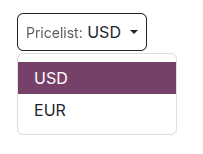
Ahhoz, hogy egy árlista választható legyen, engedélyezze a Választható opciót.
Megjegyzés
Ha egy árlista Választható-ként van megjelölve, és nincs hozzárendelve egy adott weboldalhoz, akkor az árlista minden weboldalon választható.
Ha egy árlista nem jelenik meg a választóban, az alábbi helyzetek miatt lehet:
Csak egy árlista van Választható-ként meghatározva, és a kapcsolatnak van hozzárendelt árlistája.
Több választható árlista létezik, de csak azok jelennek meg, amelyek megfelelnek az ügyfél országcsoportjának. Erősen ajánlott a Választható opció letiltása, amikor országcsoportokkal rendelkező árlistákat használunk az e-kereskedelemben.
Lásd még
GeoIP & országcsoportok
Lehetőség van egy adott árlista megjelenítésére a látogató helye és IP-címe alapján, azáltal, hogy országcsoportokat rendelünk az árlistákhoz.
Ehhez navigáljon a megfelelő árlista űrlapra és válassza ki a megfelelő Országcsoportokat. Hozzon létre vagy szerkesszen annyi árlistát a szükséges régiókhoz, amennyire szükség van. Például válassza ki a Európai Uniót, hogy az árlistát az összes EU tagállamra alkalmazza.
Új országcsoport létrehozásához kattintson a legördülő listában a További keresés lehetőségre, majd a Új gombra. Adjon meg egy Csoportnevet és válassza ki a releváns Országokat. Használja a Egyéni szűrőket, ha szükséges.
Megjegyzés
Minden országcsoportnak legalább egy országot kell tartalmaznia.
Example
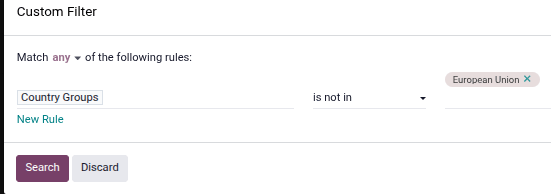
Használja a következő szűrőt, ha az összes nem EU-s országot hozzá szeretné adni az országcsoporthoz.
Országcsoport + nincs benne + Európai Unió
Fontos
Amikor GeoIP-t használ az árlista meghatározásához, minden az e-kereskedelemben használt árlistának országcsoporttal kell rendelkeznie.
Erősen ajánlott letiltani a Kiválasztható opciót, amikor országcsoportokkal rendelkező árlistákat használ. Valóban, az összes releváns országcsoporttal rendelkező árlista automatikusan alkalmazásra kerül a katalógusra, de ha az egyikük Kiválasztható-ként van megjelölve, a többiek eltűnnek, amint az ügyfelek kiválasztják a kiválasztható árlistát.
Example
Képzelje el, hogy három árlistát hoz létre:
EU normál árakazEUországcsoporttalEU árak kedvezményekkelazEUországcsoporthoz rendelveUS árakazUSországcsoporthoz rendelve
Ha a Választható opció engedélyezve van az
EU normál árakés azUS árakesetében, és az ügyfél az Európai Unióból származik, csak azEU normál árakés azEU árak kedvezményekkelárlisták lesznek elérhetők. Azonban, mivel azEU árak kedvezményekkellista nem választható, eltűnik, amint az ügyfél kiválasztja azEU normál áraklistát, és az árak azEU normál árakárlista alapján jelennek meg a katalógusban.
Árlista alkalmazása
Az e-kereskedelemben az alapértelmezett árlista automatikusan kiválasztásra kerül a nyilvános, be nem jelentkezett felhasználók számára, ha nincs országcsoport hozzárendelve. Ha GeoIP és országcsoportok használatban vannak, a nyilvános felhasználók alapértelmezés szerint az országcsoportjuk árlistáját látják. A bejelentkezett felhasználók, akikhez hozzárendelt árlisták tartoznak, alapértelmezés szerint a hozzárendelt árlistát látják ha az hozzá van rendelve a weboldalhoz, amelyet látogatnak. Ha nem, a weboldal alapértelmezett árlistája kerül alkalmazásra (azaz az első elérhető árlista, amely a weboldalhoz van rendelve és nincs országcsoporthoz rendelve, a sorrend alapján).
A hozzárendelt árlisták elsőbbséget élveznek az ország alapú árlistákkal szemben, ha alkalmazható, kivéve, ha a hozzárendelt árlista egy másik országcsoporthoz van kapcsolva.
Example
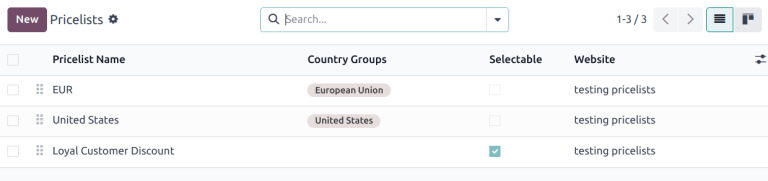
Egy ügyfél az Egyesült Államokból meglátogatja a weboldalt. Nincs portálfiókja. Az Egyesült Államok árlista kerül alkalmazásra.
Egy másik látogató, szintén az Egyesült Államokból, a Hűséges Ügyfél Kedvezmény árlistát kapta meg a kapcsolati űrlapján. Ez a hozzárendelés elsőbbséget élvez az országcsoport hozzárendeléssel szemben, így a Hűséges Ügyfél Kedvezmény kerül alkalmazásra.
Kedvezmények
Kedvezményprogramok
Az kedvezményprogramok engedélyezéséhez az e-kereskedelemben, lépjen a menüpontra, görgessen le a Bolt - Termékek szakaszhoz, és engedélyezze a Kedvezmények, Hűség és Ajándékkártya funkciót.
Konfigurálja a kedvezményprogramot, győződjön meg róla, hogy a Weboldal opció engedélyezve van, és szükség esetén adja hozzá a megfelelő Árlistát és Weboldalt a program űrlapján.
Állandó termékkedvezmény
Ha egy adott termék ára tartósan csökkent, gyakran alkalmazzák az áthúzásos stratégiát. Ez magában foglalja az új kedvezményes ár megjelenítését, az eredeti ár pedig áthúzva jelenik meg mellette.

Az állandóan kedvezményes ár megjelenítéséhez lépjen a menüpontra, görgessen le a Bolt - Termékek szakaszhoz, engedélyezze a Összehasonlító ár opciót, és Mentés. Ezután lépjen a termék űrlapra, írja be az új (kedvezményes) árat az Eladási ár mezőbe, és az eredeti árat (áthúzva) az Összehasonlító ár mezőbe.
Megjegyzés
Az Összehasonlító ár mezőnek magasabb árat kell tartalmaznia, mint az Eladási ár, hogy az eredeti ár áthúzva jelenjen meg.
Fontos
Az Összehasonlító ár nem jelenik meg, ha kedvezményes árlisták érvényesek. Ha az Összehasonlító árat más kedvezménnyel szeretné használni, konfiguráljon egy árlistát promóciós kóddal.
Kedvezményes árlisták
Lehetőség van árlisták kedvezményekkel létrehozására is. Ehhez hozzon létre egy árlistát és konfigurálja a kedvezményt.
Ha egy árlista tartalmaz egy Kedvezmény ár típust, az ár áthúzva jelenik meg az érintett ügyfelek számára, még akkor is, ha a Összehasonlító Ár funkció nincs engedélyezve.
Megjegyzés
Ha országcsoportokkal használ árlistákat, a kedvezményes árlistát ugyanahhoz az országcsoporthoz kell rendelni, mint amelyet a nem kedvezményes árlistához használnak.
E-kereskedelmi promóciós kód
Ahhoz, hogy egy adott kedvezménykóddal rendelkező ügyfelek számára kedvezményes árlistát kínáljon, lépjen be a megfelelő árlista űrlapra, menjen az Ecommerce fülre, és adjon hozzá egy E-kereskedelmi Promóciós Kódot, például SUMMERSALE10%. Ezután menjen a Árszabályok fülre, kattintson a Sor hozzáadása gombra, és konfigurálja a kedvezményt. Amikor az ügyfél beírja a kódot a fizetési folyamat során, a kedvezmény az Árszabályok konfiguráció szerint kerül alkalmazásra.
Megjegyzés
Győződjön meg arról, hogy a Promóciós Kód opció a weboldal szerkesztőjében engedélyezve van, és ha országcsoportokat használ, a kedvezményes árlistának ugyanaz az országcsoport van hozzárendelve, mint a nem kedvezményes árlistának.
Árak elrejtése
Néhány vállalkozás, mint például a B2B boltok vagy a luxus vagy egyedi termékeket árusító cégek, gyakran előnyben részesítik, ha termékeiket online mutatják be anélkül, hogy az árakat megjelenítenék.
Az e-kereskedelemben a termékárak elrejtéséhez menjen a , engedélyezze a Nulla árú termék értékesítésének megakadályozása opciót a Bolt - Termékek szakaszban, és adjon meg egy átirányítási URL-t a Gomb URL mezőben. A termékoldalon található Kosárba gombot ekkor egy Lépjen kapcsolatba velünk gomb váltja fel, amelyet szükség esetén testre szabhat.
A funkció engedélyezése után állítsa be az árakat 0-ra minden kívánt terméknél, vagy hozzon létre egy árlistát, amelyben minden termék ára 0. Győződjön meg arról, hogy az árlista a megfelelő weboldalhoz van rendelve, és az első helyen szerepel a weboldal árlistái között.
Javaslat
Győződjön meg arról, hogy az e-kereskedelemben használt árlisták közül egyik sincs Kiválasztható jelöléssel ellátva, hogy elkerülje a nulla árú árlista véletlen megjelenítését.
Ahhoz, hogy az árakat elrejtse a nyilvános látogatók elől, miközben a bejelentkezett ügyfelek számára láthatóak maradnak, hozzon létre egy nulla árú árlistát a nem bejelentkezett ügyfelek számára, és rendeljen hozzá egy normál árlistát (valós árakkal) a portál hozzáféréssel rendelkező ügyfelekhez.
Lásd még