Lehetőségek létrehozása (e-mailből vagy manuálisan)
A CRM alkalmazásba egyedi e-mail aliasokból és új rekordok manuális létrehozásával is hozzáadhatók lehetőségek. Ez kiegészíti az alkalmazásban a website contact form segítségével létrehozott lehetőségeket és alkalmakat.
Először győződjön meg arról, hogy a Leads funkció engedélyezve van az adatbázisban, navigálva ide: . Jelölje be a Leads jelölőnégyzetet, majd kattintson a Save gombra.
E-mail aliasok konfigurálása
Minden értékesítési csapatnak lehetősége van saját egyedi e-mail alias létrehozására és használatára. Amikor üzeneteket küldenek erre a címre, egy lehetőség (vagy alkalom) jön létre az üzenet információival.
Az értékesítési csapat e-mail aliasának létrehozásához vagy frissítéséhez navigáljon ide: . Kattintson a listából egy csapatra, hogy megnyissa a csapat részletező oldalát.
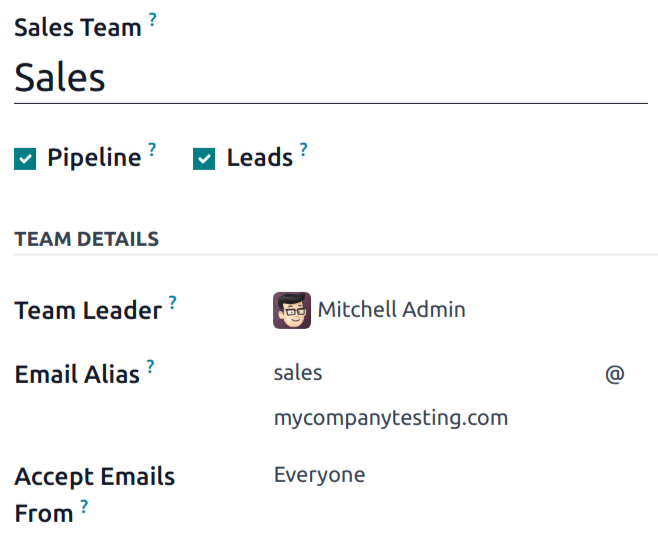
Az Email Alias mezőben adjon meg egy nevet az e-mail alias számára, vagy szerkessze a meglévő nevet. Az Accept Emails From mezőben a legördülő menü segítségével válassza ki, ki küldhet üzeneteket erre az e-mail aliasra:
Mindenki: az üzenetek bármilyen email címről elfogadottak.
Hitelesített Partnerek: csak olyan email címekről fogad üzeneteket, amelyek egy partner (kapcsolat vagy ügyfél) rekordhoz kapcsolódnak.
Csak követők: csak azoknak az üzeneteit fogadja, akik követnek egy, a csapathoz kapcsolódó rekordot, például egy érdeklődőt vagy lehetőséget. Az üzeneteket a csapattagoktól is elfogadja.
Hitelesített Alkalmazottak: csak olyan email címekről fogad üzeneteket, amelyek egy rekordhoz kapcsolódnak az Alkalmazottak alkalmazásban.
Emailből létrehozott érdeklődők
Az email alias üzenetekből létrehozott érdeklődők megtekinthetők a következő útvonalon: . Kattintson a listában egy érdeklődőre, hogy megnyissa és megtekinthesse a részleteket.
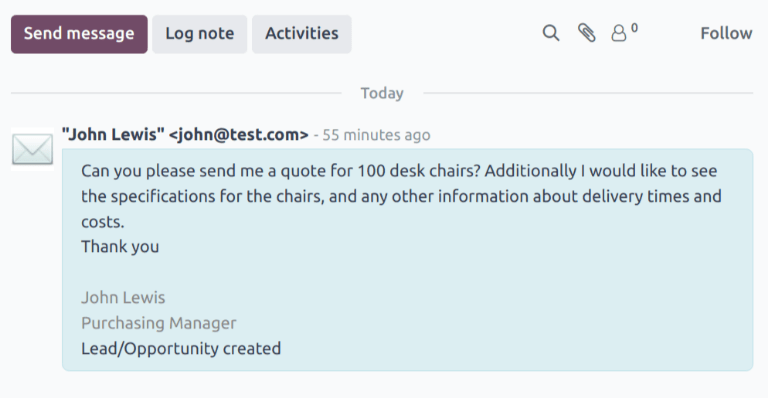
Az alias által fogadott email hozzáadódik az érdeklődő csevegési szálához. Az üzenet tárgysora hozzáadódik a cím mezőhöz, és az Email mező frissül a kapcsolat email címével.
Megjegyzés
Ha az érdeklődők funkció nincs engedélyezve az adatbázisban, az email aliasra küldött üzenetek lehetőségként kerülnek az adatbázisba.
Lehetőségek manuális létrehozása
A lehetőségek közvetlenül hozzáadhatók a CRM alkalmazáshoz új rekord manuális létrehozásával. Navigáljon ide: , hogy megtekintse a meglévő lehetőségek listáját.
Javaslat
Lehetőségek a Generate Leads gombon keresztül is hozzáadhatók.
A lista bal felső sarkában kattintson a New gombra, hogy megnyisson egy üres Leads űrlapot.
Az új űrlap első mezőjébe írjon be egy címet az új lehetőséghez. Ezután adja meg a Contact Name és a Company Name mezőket.
Megjegyzés
Ha egy lehetőség konvertálva van egy lehetőséggé, a Company Name mező arra szolgál, hogy összekapcsolja ezt a lehetőséget egy meglévő ügyféllel, vagy hogy új ügyfelet hozzon létre.
Lehetőségek manuális létrehozása
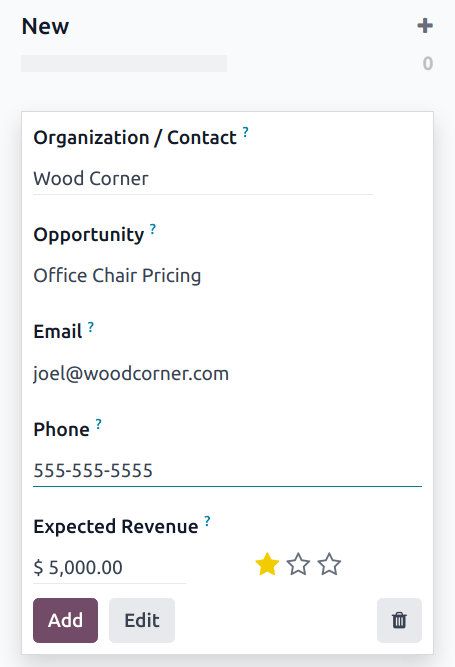
A lehetőség manuális létrehozásához navigáljon ide: . Az oldal bal felső sarkában kattintson a New gombra, hogy új lehetőség Kanban kártyát hozzon létre. Az Organization/Contact mezőbe írja be annak a cégnek a nevét, amelyre a lehetőség vonatkozik.
Válasszon egy nevet, és írja be az Opportunity mezőbe. Ez egy kötelező mező. Amikor manuálisan hoz létre lehetőséget, hasznos olyan nevet adni, amely kapcsolódik a lehetőség részleteihez.
Example
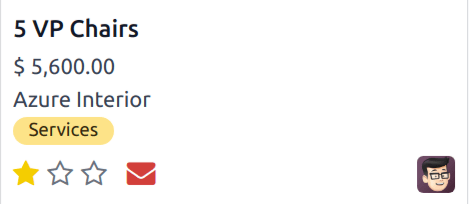
Az alábbi példában a lehetőség neve 5 VP Chairs. Ez azonosítja a terméket, amely iránt az ügyfél érdeklődik, valamint a potenciális termékszámot.
Adja meg a lehetőség kapcsolattartási adatait az Email és Phone mezőkben.
Az Expected Revenue mezőben adjon meg egy becsült értéket a lehetőséghez.
Megjegyzés
Az Expected Revenue és a prioritás mezőkben szereplő információk felhasználhatók az egyes értékesítők teljesítményének nyomon követésére, valamint csapat szinten. További információért lásd: Várható bevételi jelentés és Érdeklődők hozzárendelése prediktív érdeklődő pontozással.
Ezután használja a (csillag) ikonokat a prioritás hozzárendeléséhez.
: alacsony prioritás
: közepes prioritás
: magas prioritás
: nagyon magas prioritás
Megjegyzés
A prioritás hozzárendelése megváltoztatja a leadek sorrendjét a Kanban nézetben, a magasabb prioritású leadek először jelennek meg.
Miután az összes szükséges információt megadta, kattintson a Hozzáadás gombra.