
Levelezési csoportok
A levelezési csoportok funkció lehetővé teszi a weboldal látogatói számára, hogy nyilvános vitát folytassanak e-mailben. Csatlakozhatnak egy csoporthoz, hogy e-maileket kapjanak a csoport többi tagjától (azaz a csoporthoz feliratkozott weboldal felhasználóktól), és újakat küldhetnek az összes csoporttagnak.
A funkció aktiválásához telepítse a Weboldal Levelezési Csoport (website_mail_group) modult.
Megjegyzés
A levelezési csoportok funkciót nem szabad összetéveszteni az Email Marketing alkalmazás Levelezési listák-ével.
Levelezési csoportok konfigurálása
A levelezési csoportok konfigurálásához járjon el az alábbiak szerint:
Egyéni e-mail alias domain konfigurálása a Általános beállítások elérésével, a Beszélgetés szakaszhoz görgetve, a Egyéni e-mail szerver funkció engedélyezésével, és a Alias domain megadásával (pl.
@mycompany.com).Lépjen a , majd kattintson a Új gombra.
Adjon meg egy Csoportnevet, az E-mail alias-t, és egy Leírást.
Engedélyezze a Csoport moderálása opciót, és adja meg a Moderátorokat, ha szeretné moderálni az üzeneteket ebből a csoportból. Alternatívaként, ha a csoport nincs moderálva, meghatározhatja a Felelős felhasználókat, akik kezelhetik az üzeneteket a csoportban.
A Adatvédelem fülön határozza meg, hogy ki iratkozhat fel a levelezési csoportra:
Mindenki: hogy a levelezési csoport nyilvános legyen, így bárki feliratkozhat rá;
Csak tagok: hogy csak a tagként meghatározott felhasználók iratkozhassanak fel a levelezési csoportra;
Kiválasztott felhasználói csoport: hogy csak a Engedélyezett csoport felhasználói iratkozhassanak fel a levelezési csoportra.
Ha a levelezési csoport moderált, automatikusan értesítheti a szerzőket, amikor üzenetük moderálásra vár, a Automatikus értesítés engedélyezésével a Tagok értesítése fülön, és az Értesítési üzenet megírásával.
Ha iránymutatásokat szeretne küldeni az új feliratkozóknak, engedélyezze az Új feliratkozóknak iránymutatások küldése opciót, és írja meg azokat az Iránymutatások fülön. Ez különösen hasznos, ha a levelezési csoport moderált.
Levelezési csoportok használata
Feliratkozás/lemondás
A levelezési csoport konfigurációja alapján, a felhasználók feliratkozhatnak és leiratkozhatnak a levelezési csoportokról a weboldal oldalon (/groups alapértelmezés szerint).
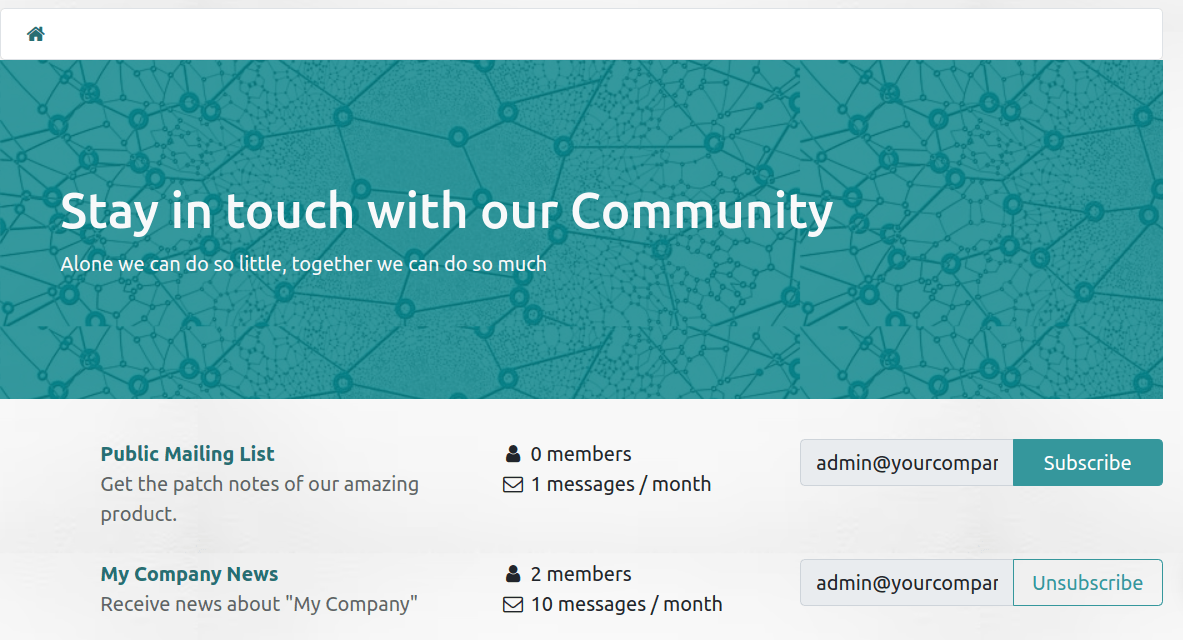
A belső felhasználók ezt megtehetik a menüpontban is, a Join és Leave gombok használatával.
Üzenetek küldése
Üzenetek küldéséhez egy levelezési csoportra, a weboldal felhasználói e-mailt küldhetnek a levelezési csoport e-mail címére. A belső felhasználók közvetlenül az Odoo-ból is létrehozhatnak üzeneteket. Ehhez menjen a , válassza ki a levelezési csoportot, kattintson az Emails okos gombra, majd kattintson a New gombra. Ezután töltse ki a mezőket, és kattintson a Send gombra.
Javaslat
Az üzenetek listája elérhető úgy is, hogy kiválasztja a csoportot a
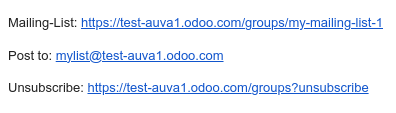
/groupsweboldal oldalon.A csoport tagjai le is iratkozhatnak a csoportról, elérhetik a levelezési csoport oldalát, és e-maileket küldhetnek a csoportnak bármelyik csoport e-mail láblécében található URL-ek használatával.
Levelezési csoport üzeneteinek moderálása
Ha a Moderate this group funkció engedélyezve van a mail group számára, akkor a Moderators egyikének jóvá kell hagynia a csoport üzeneteit, mielőtt azokat továbbítanák a többi tagnak.
Az üzenetek moderálásához lépjen a következő menübe: , válassza ki a levelezési csoportot, és kattintson a To review intelligens gombra. Az üzeneteket a sor végén található gombokkal moderálhatja, vagy válasszon ki egy üzenetet a tartalom megtekintéséhez és annak megfelelő moderálásához.

A következő műveletek érhetők el:
Accept: az e-mail elfogadásához és a levelezési csoport tagjainak való elküldéséhez.
Reject: az e-mail elutasításához. A megnyíló felugró ablakban kattintson a Reject Silently gombra az e-mail szerző értesítése nélküli elutasításához, vagy adjon meg egy magyarázatot az üzenet elutasítására, majd kattintson a Send & Reject gombra az üzenet elutasításához és a magyarázat szerzőnek való elküldéséhez.
Whitelist: a szerző fehérlistára helyezéséhez, azaz automatikusan elfogadni minden e-mailjüket. Ennek eredményeként egy moderation rule jön létre a szerző e-mail címére a Always allow státusszal.
Ban: a szerző feketelistára helyezéséhez, azaz automatikusan elvetni minden e-mailjüket. A megnyíló felugró ablakban kattintson a Ban gombra a szerző értesítése nélküli kitiltásához, vagy adjon meg egy magyarázatot, majd kattintson a Send & Ban gombra a szerző kitiltásához és a magyarázat elküldéséhez. Ennek eredményeként egy moderation rule jön létre a szerző e-mail címére a Permanent ban státusszal.
Megjegyzés
Az üzenetek a csoport üzenetlistájáról is moderálhatók. Lépjen a következő menübe: , válassza ki a levelezési csoportot, és kattintson az Emails intelligens gombra.