Jelentések
A Szabadság alkalmazás jelentéskészítő funkciója lehetővé teszi a vezetők számára, hogy az alkalmazottak, típusok vagy fennmaradó egyenlegek szerint tekintsék meg a csapat szabadságait. Ez lehetővé teszi a vezetők számára, hogy lássák: ki vesz ki szabadságot és mennyit használt fel, mely típusokat veszik igénybe leggyakrabban, valamint kinek mennyi maradt még rendelkezésre.
Bármely jelentés hozzáadható egy táblázathoz, akár (Grafikon), akár (Pivot) nézetben, a jelentés bal felső sarkában megjelenő Beszúrás táblázatba gomb segítségével.
Megjegyzés
Ha a Dokumentumok alkalmazás telepítve van, megjelenik egy lehetőség a jelentés táblázathoz adására. Ha nem, a jelentés hozzáadható egy Irányítópulthoz.
Alkalmazottonként
Az alkalmazottonkénti szabadság megtekintése segíti a vezetőket a felhasználási minták nyomon követésében, a fennmaradó egyenlegek figyelemmel kísérésében, a szabályzatnak való megfelelés biztosításában, valamint a közelgő hiányzások lefedésének tervezésében. Az alkalmazottak szabadságkérelmeinek listájának megtekintéséhez navigáljon ide: .
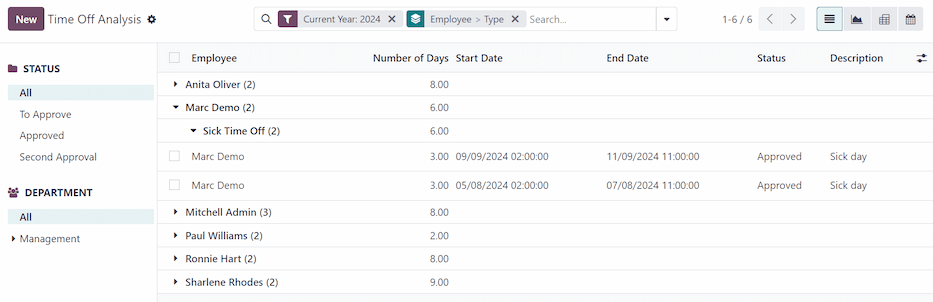
Az alapértelmezett jelentés az aktuális év adatait listanézetben jeleníti meg, az összes alkalmazottat ábécé sorrendben mutatva. Minden alkalmazott sora alapértelmezés szerint össze van csukva. A sor kibontásához kattintson bárhol a soron.
A nézet kibővül, és a szabadságkérelmek szabadság típusonként vannak rendezve. Kattintson bárhol egy szabadság típus sorára a kibontáshoz, és tekintse meg az adott típushoz tartozó összes egyedi szabadságkérelmet.
A listában megjelenített információk a következők: az Alkalmazott neve, a kért Napok száma, a Kezdő dátum, a Befejező dátum, az Állapot és a Leírás.
A jelentés más módokon is megjeleníthető. Kattintson a megfelelő gombra az oldal jobb felső sarkában az adatok adott módon történő megtekintéséhez. A különböző lehetőségek: (Lista) vagy alapértelmezett nézet, (Grafikon), (Pivot) tábla, vagy (Naptár) nézet.
Ha kiválasztás történt, az adott kijelöléshez további lehetőségek jelennek meg. A jelentésekkel és azok különböző lehetőségeivel kapcsolatos részletesebb információkért tekintse meg a jelentéskészítés dokumentációját.
Típusonként
A vállalati szintű szabadságok típusonkénti megtekintése segíthet a vezetőknek meghatározni, hogy az alkalmazottak igénybe veszik-e a szabadságaikat, mely típusokat használják jobban, és azonosíthatók-e tendenciák. A bizonyos szabadságtípusokban – például betegszabadságban – mutatkozó magas összesítések egészségügyi vagy morálproblémákra utalhatnak.
Az összes szabadság típusonként rendezett grafikonjának megtekintéséhez navigáljon ide: . Ez az összes szabadságkérelmet alapértelmezett oszlopdiagramon jeleníti meg.
Vigye az egeret egy oszlop fölé az adott szabadságtípus Időtartamának (napok) megtekintéséhez.
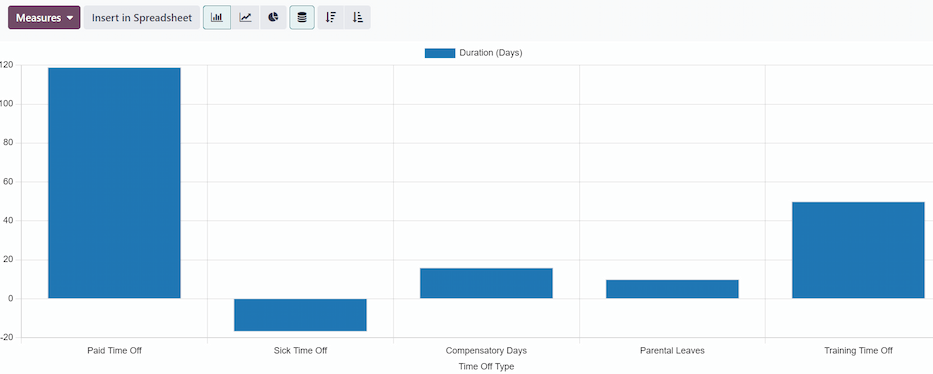
Kattintson egy oszlopra az adott szabadságtípushoz tartozó összes szabadságkérelem részletes listanézetéhez.
Minden egyes kérelem fel van sorolva a következő információkkal: Alkalmazott, Napok száma, Kérelem típusa, Kezdő dátum, Záró dátum, Állapot és Leírás.
A jelentés más nézetben is megjeleníthető. Kattintson az oldal jobb felső sarkában található megfelelő gombra az adatok adott nézetben való megjelenítéséhez. A lehetséges nézetek: (Diagram) (az alapértelmezett nézet), (Lista) vagy (Kimutatás) táblázat.
Ha egy kijelölés megtörtént, további lehetőségek jelennek meg az adott kijelöléshez. A jelentésekkel és azok különböző lehetőségeivel kapcsolatos részletes információkért tekintse meg a jelentéskészítés dokumentációt.
Egyenleg
Ha egyes szabadságtípusokhoz korlátozások vannak beállítva – például átviteli szabályok és egyenlegkorlátok –, a szabadságegyenlegek megtekintése segíthet a vezetőknek átfogó képet kapni a szabadságokról. Ha egyes alkalmazottaknak hamarosan lejáró szabadságuk van, a vezető tájékoztathatja őket, és ennek megfelelően módosíthatja a beosztást a távolléteikre való felkészülés érdekében.
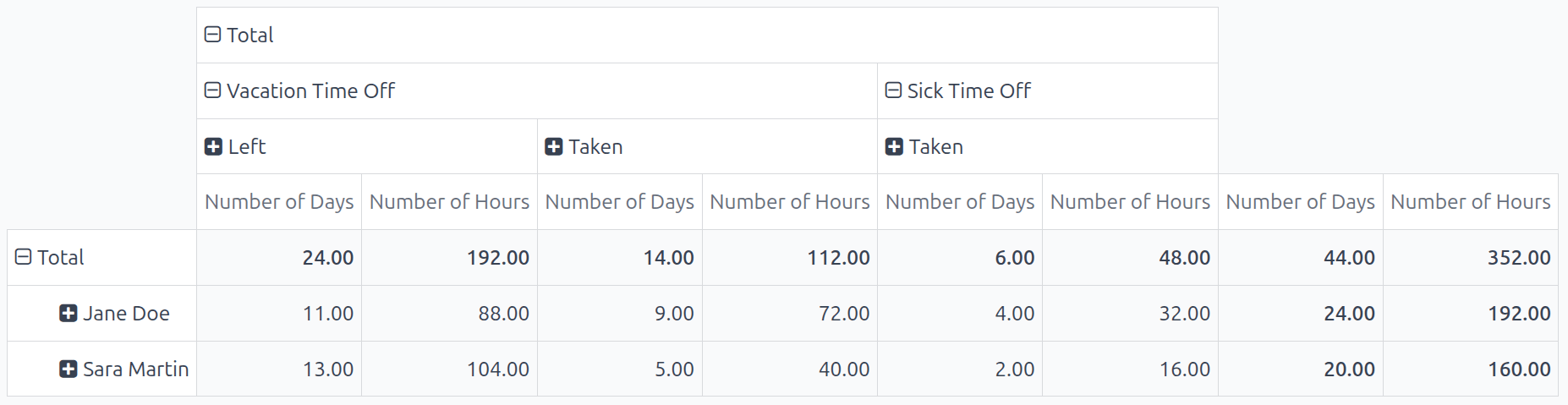
Az összes szabadságegyenleg kimutatásban való megtekintéséhez – szabadságtípus, majd az Fennmaradó és Tervezett napok és órák szerint rendezve – navigáljon a menüpontra.
Ez az összes szabadságegyenleget egy alapértelmezett kimutatástáblázatban jeleníti meg. Az alkalmazottak a sorokat, a különböző szabadságtípusok és egyenlegek az oszlopokat töltik ki.