
Domain nevek
A domain nevek szöveges címek, amelyek online helyszíneket azonosítanak, például weboldalakat. Ezek emlékezetesebb és felismerhetőbb módot biztosítanak az emberek számára az interneten való navigáláshoz, mint a numerikus IP-címek.
Odoo Online és Odoo.sh adatbázisok alapértelmezés szerint az odoo.com domain egy aldomainjét használják (pl. mycompany.odoo.com).
Azonban használhat egy egyéni domain nevet is, ha regisztrál egy ingyenes domain nevet (csak Odoo Online adatbázisok esetén elérhető) vagy konfigurál egy már meglévő domain nevet.
Ingyenes domain név regisztrálása az Odoo-val
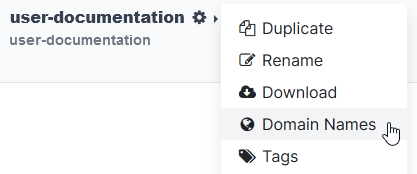
Ahhoz, hogy egyéves ingyenes domain nevet regisztráljon az Odoo Online adatbázisához, jelentkezzen be fiókjába, és menjen a database manager. Kattintson az (gear) gombra az adatbázis neve mellett, és válassza az Domain Names lehetőséget.
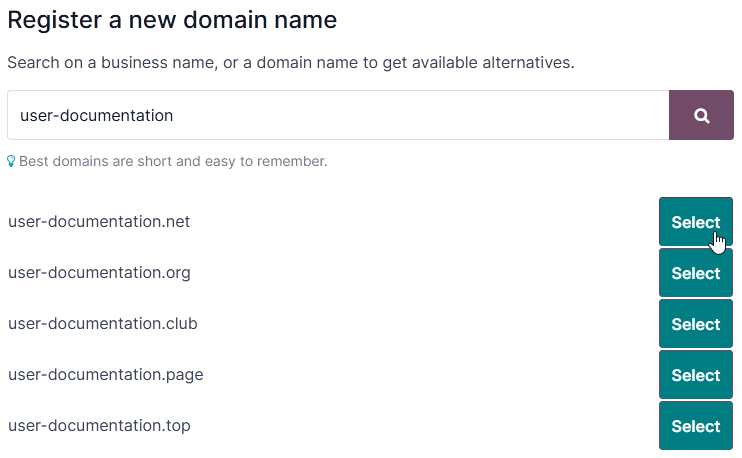
Keresse meg a kívánt domain nevet, és ellenőrizze annak elérhetőségét.
Javaslat
Győződjön meg róla, hogy a Website alkalmazás telepítve van, ha a domain név regisztrációs opció nem jelenik meg.
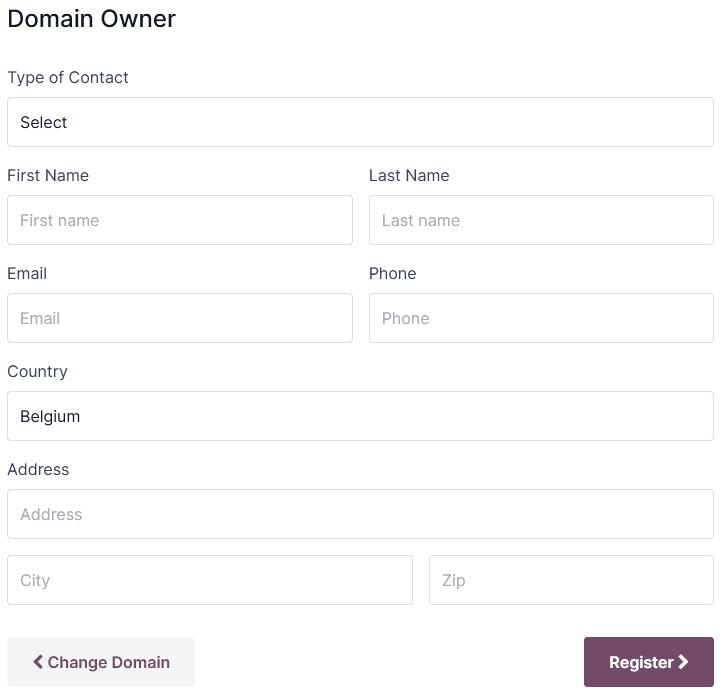
Válassza ki a kívánt domain nevet, töltse ki a Domain Owner űrlapot, és kattintson a Register gombra. A kiválasztott domain név közvetlenül kapcsolódik az adatbázishoz.
Ezután térképezze fel a domain nevét az Odoo weboldalára.
Fontos
Egy ellenőrző e-mail a [email protected] címről kerül kiküldésre a Domain Owner űrlapon megadott e-mail címre. Fontos, hogy ellenőrizze az e-mail címét, hogy a domain aktív maradjon, és megkapja a megújítási ajánlatot a lejárat előtt.
A domain név regisztrációja az első évben ingyenes. Ezen időszak után az Odoo továbbra is kezeli a domaint a Gandi.net domain név regisztrátorral együttműködve, és a Gandi.net megújítási díját fogják felszámítani. Az Odoo minden évben megújítási ajánlatot küld a Domain Owner űrlapon megadott e-mail címre, több héttel a domain lejárati dátuma előtt. A domain automatikusan megújul, amikor az ajánlatot megerősítik.
Megjegyzés
Az ajánlat csak Odoo Online adatbázisokra érvényes.
Az ajánlat ügyfelenként egy domain névre korlátozódik.
Az ajánlat csak új domain név regisztrációjára korlátozódik.
Az ajánlat a One App Free csomagokra érvényes. Győződjön meg arról, hogy weboldala elegendő eredeti tartalmat tartalmaz ahhoz, hogy az Odoo ellenőrizhesse, hogy kérelme jogos és megfelel az Odoo elfogadható használati irányelveinek. A kérelmek magas száma miatt az Odoo-nak több napba is telhet azok felülvizsgálata.
DNS rekordok
A díjmentes domain név DNS rekordjainak kezeléséhez nyissa meg a adatbázis kezelőt, kattintson az (gear) gombra az adatbázis neve mellett, válassza ki az Domain Names lehetőséget, majd kattintson a DNS gombra.
A: az A rekord a domain IP címét tartalmazza. Automatikusan létrejön, és nem szerkeszthető vagy törölhető.
CNAME: a CNAME rekordok egy domain vagy aldomain továbbítását végzik egy másik domainre. Automatikusan létrejön egy, amely a
www.aldomaint az adatbázishoz rendeli. Ha az adatbázis neve megváltozik, a CNAME rekord nevét is meg kell változtatni.MX: az MX rekordok azt határozzák meg, hogy a szerverek hová kézbesítsék az e-maileket.
TXT: a TXT rekordok különböző célokra használhatók (pl. a domain név tulajdonjogának igazolására).
A DNS rekordok bármilyen módosítása akár 72 órát is igénybe vehet, hogy világszerte minden szerveren elterjedjen.
Megjegyzés
Vegye fel a kapcsolatot az Odoo támogatással, ha segítségre van szüksége a domain név kezeléséhez.
Postafiók
Az egyéves ingyenes domain név ajánlat nem tartalmaz postafiókot. Két lehetőség van a domain név postafiókkal való összekapcsolására.
Használjon aldomain-t
Létrehozhat egy aldomain-t (pl. subdomain.yourdomain.com), amelyet alias domainként használhat az adatbázishoz. Ez lehetővé teszi a felhasználók számára, hogy rekordokat hozzanak létre az adatbázisban az [email protected] aliasra érkező e-mailekből.
Ehhez nyissa meg a database manager, kattintson az (gear) gombra az adatbázis neve mellett, és válassza az Domain Names lehetőséget. Kattintson a DNS, majd a Add DNS record lehetőségre, és válassza a CNAME lehetőséget. Ezután írja be a kívánt aldomain-t a Name mezőbe (pl. subdomain), az eredeti adatbázis domain-t egy ponttal a végén (pl. mycompany.odoo.com.) a Content mezőbe, majd kattintson a Add record gombra.
Ezután adja hozzá az alias domaint saját domainként a Use my own domain gombra kattintva, írja be az alias domaint (pl. subdomain.yourdomain.com), kattintson a Verify, majd a I confirm, it’s done gombra.
Végül menjen az adatbázisába, és nyissa meg a Settings menüt. Az Alias Domain mezőbe írja be az alias domaint (pl. subdomain.yourdomain.com), kattintson a Create, majd a Save gombra.
Használjon külső e-mail szolgáltatót
Külső e-mail szolgáltató használatához MX rekordot kell konfigurálnia. Ehhez nyissa meg a database manager, kattintson az (gear) gombra az adatbázis neve mellett, és válassza az Domain Names lehetőséget. Kattintson a DNS, majd a Add DNS record lehetőségre, és válassza a MX lehetőséget. Az Name, Content és Priority mezőkbe beírandó értékek a külső e-mail szolgáltatótól függenek.
Google Workspace
Ahhoz, hogy ingyenes domain nevét használhassa a Gmailen, regisztráljon a Google Workspace-re.
A regisztrációs folyamat során válassza a Beállítás meglévő domain használatával lehetőséget, amikor a Válasszon egy módot a fiók beállítására kérdésre kerül sor, és adja meg a domain nevét (pl. yourdomain.com), amikor a Mi az Ön vállalkozásának domain neve? kérdésre kerül sor.
Domain tulajdonjogának ellenőrzése
Jelentkezzen be a Google Workspace-be. Amikor a domain tulajdonjogának ellenőrzésére kérik, kattintson a Váltás kézi ellenőrzésre lehetőségre.
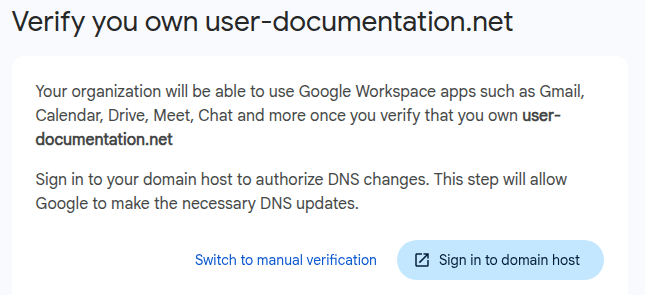
Válassza a
gandi.netlehetőséget a Domain gazda mezőben, majd kattintson a Folytatás gombra.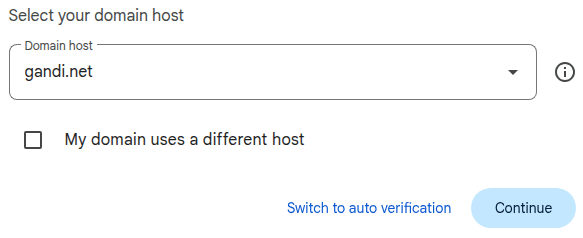
Másolja ki a Érték mező tartalmát a TXT rekord alatt. Hagyja nyitva az ablakot.
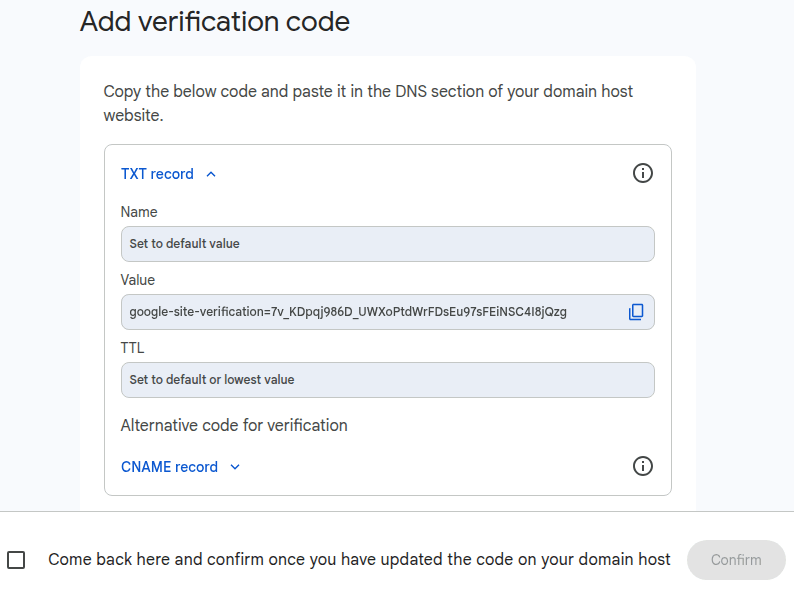
Nyissa meg a database manager oldalt, kattintson az adatbázis neve melletti (gear) gombra, és válassza a Domain Names lehetőséget. Kattintson a DNS elemre, majd a Add DNS record lehetőségre, és válassza a TXT lehetőséget.
Írja be az
@jelet a Name mezőbe, illessze be a Google által megadott Value értéket a Content mezőbe, majd kattintson a Add record gombra.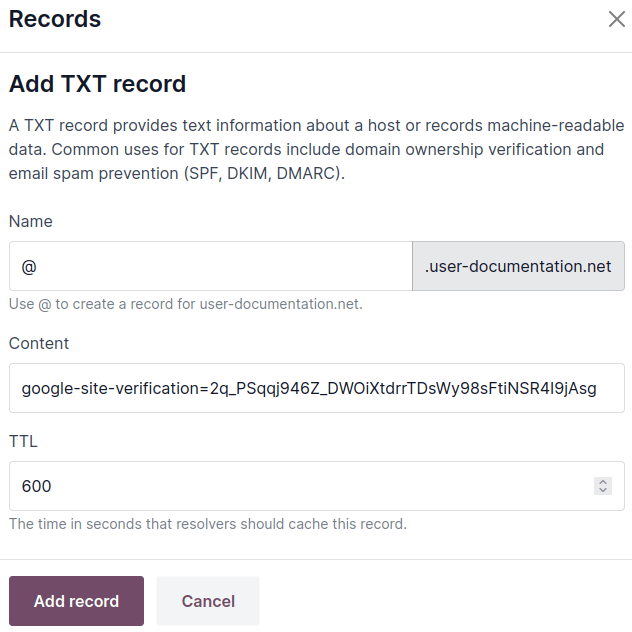
Térjen vissza a Google Workspace-be, jelölje be az alján található négyzetet, és kattintson a Confirm gombra.
E-mailek átirányítása a Gmailre
Nyissa meg a database manager oldalt, kattintson az adatbázis neve melletti (gear) gombra, és válassza a Domain Names lehetőséget. Kattintson a DNS elemre, majd a Add DNS record lehetőségre, és válassza a MX lehetőséget.
Írja be az
@jelet a Name mezőbe,1-et a Priority mezőbe,smtp.google.com.-t a Content mezőbe, majd kattintson a Add record gombra.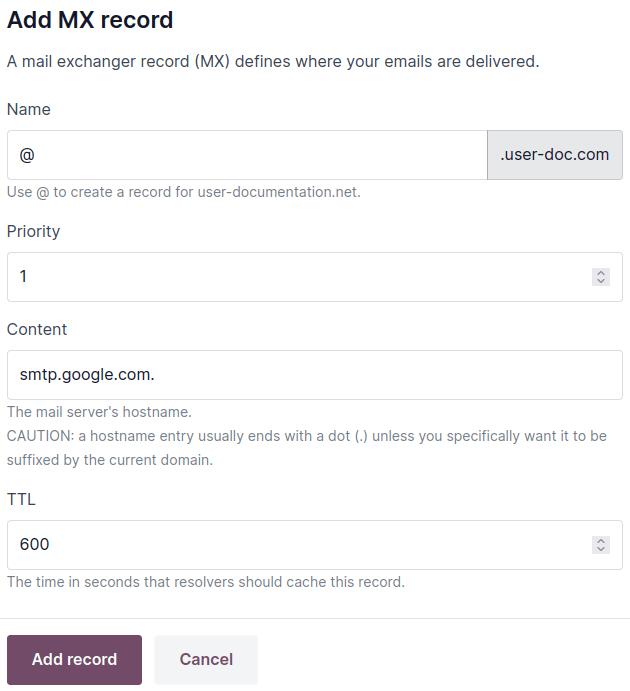
Nyissa meg a Google Workspace Admin konzolt, kattintson a Gmail aktiválása lehetőségre a tartományához, és kövesse a lépéseket.
Egy meglévő tartománynév konfigurálása
Ha már van tartományneve, használhatja azt az Odoo weboldalához.
Figyelem
Nyomatékosan ajánlott sorrendben követni ezt a három lépést, hogy elkerülje az esetleges SSL tanúsítvány érvényesítési problémákat:
CNAME rekord hozzáadása
Szükséges egy CNAME rekord hozzáadása, hogy a domain nevet az Odoo adatbázis címére irányítsa.
A CNAME rekord célcímének az adatbázis címének kell lennie, ahogyan az a létrehozáskor meg lett határozva (pl. mycompany.odoo.com).
A CNAME rekord célcímének a projekt fő címének kell lennie, amely megtalálható az Odoo.sh oldalon a menüpontban, vagy egy adott ág (éles, teszt vagy fejlesztés) esetén a menüpontban, majd kattintson a Hogyan állítsam be a domainemet? gombra. Egy üzenet jelzi, hogy melyik címre kell irányítania a CNAME rekordot.
A konkrét utasítások a DNS szolgáltatójától függenek.
Egy csupasz domain átirányítása
Megjegyzés
Bár opcionális, javasolt ennek a lépésnek a befejezése.
Ahhoz, hogy a látogatók használhassák a csupasz domain nevét (egy domain név aldomain vagy előtag nélkül) (yourdomain.com), szükséges egy 301-es átirányítás létrehozása (egy URL-ről egy másikra történő állandó átirányítás) a www.yourdomain.com címre:
http://yourdomain.com-rólhttps://www.yourdomain.com-ra, éshttps://yourdomain.com-rólhttps://www.yourdomain.com-ra.
A konkrét utasítások a DNS tárhely szolgáltatójától függenek. Azonban nem mindegyikük kínál lehetőséget a csupasz domain átirányítására biztonságos HTTPS kapcsolattal. Ha bármilyen problémába ütközik, javasoljuk a Cloudflare használatát.
A Cloudflare használata a csupasz domain biztosítására és átirányítására
Adja meg a domain nevét a Cloudflare irányítópultján, és válassza a Gyors DNS rekord keresés lehetőséget.
Válasszon egy csomagot (az ingyenes csomag elegendő).
Kövesse a Cloudflare utasításait és ajánlásait az aktiválás befejezéséhez.
Adjon hozzá egy CNAME rekordot, hogy átirányítsa a csupasz domainjét (
yourdomain.com) awwwaldomainre (pl.www.yourdomain.com) a navigációs menüben a DNS gombra kattintva, majd a Add record gombra kattintva, és az alábbi konfigurációt használva:Típus: CNAME
Név:
@(vagyyourdomain.com)Cél: pl.
www.yourdomain.comProxy állapot: Proxied

Adjon hozzá egy második CNAME rekordot, hogy a
wwwaldomaint (pl.www.yourdomain.com) átirányítsa az adatbázis címére (pl.mycompany.odoo.com) az alábbi konfigurációt használva:Típus: CNAME
Név: pl.
www.yourdomain.comCél: pl.
mycompany.odoo.comProxy status: Csak DNS

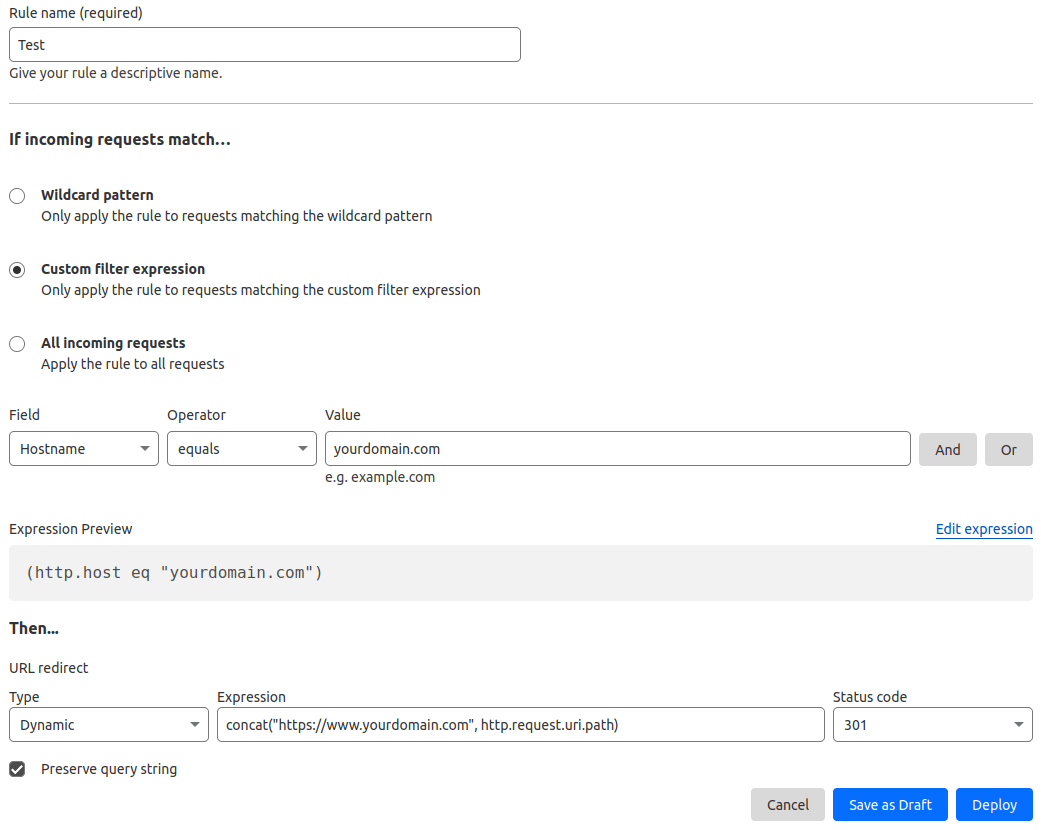
Állítson be egy átirányítási szabályt, hogy véglegesen átirányítsa (301) a csupasz domaint (pl.
yourdomain.com) mindhttp://, mindhttps://címre az alábbi útvonalon: , majd kattintson a Create a Rule gombra a Redirect Rules alatt:Adjon meg bármilyen Rule name.
A If incoming requests match… szakasz alatt válassza a Custom filter expression lehetőséget, és használja a következő konfigurációt:
Mező: Hostname
Operator: egyenlő
Value: pl.
yourdomain.com
A Then… szakasz alatt használja a következő konfigurációt:
Type: Dinamikus
Kifejezés: pl.
concat("https://www.yourdomain.com", http.request.uri.path)Állapotkód: 301
Lekérdezési karakterlánc megőrzése: engedélyezve
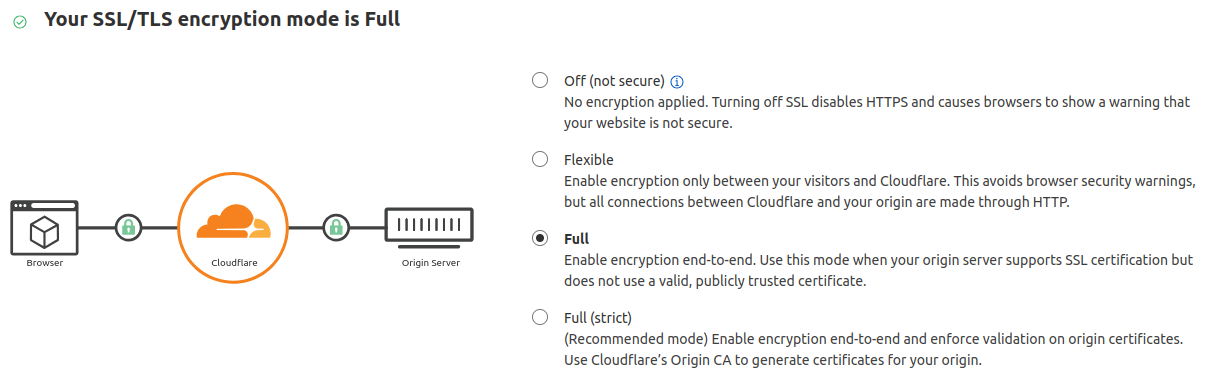
Menjen a SSL/TLS részhez, és állítsa be a titkosítási módot Teljes értékre.
Egy domain név hozzárendelése egy Odoo adatbázishoz
Figyelem
Győződjön meg róla, hogy hozzáadott egy CNAME rekordot a domain neve DNS-éhez mielőtt hozzárendelné a domain nevét az Odoo adatbázisához.
Ennek elmulasztása megakadályozhatja a SSL-tanúsítvány érvényesítését, és tanúsítványnév-eltérés hibát okozhat. A webböngészők ezt gyakran figyelmeztetésként jelenítik meg, például: „A kapcsolat nem privát”.
Ha ezt a hibát tapasztalja, miután a domain nevet hozzárendelte az adatbázisához, várjon akár öt napot, mivel az érvényesítés még megtörténhet. Ha nem, akkor nyújtson be egy támogatási jegyet, mellékelve a CNAME rekordok képernyőképeit.
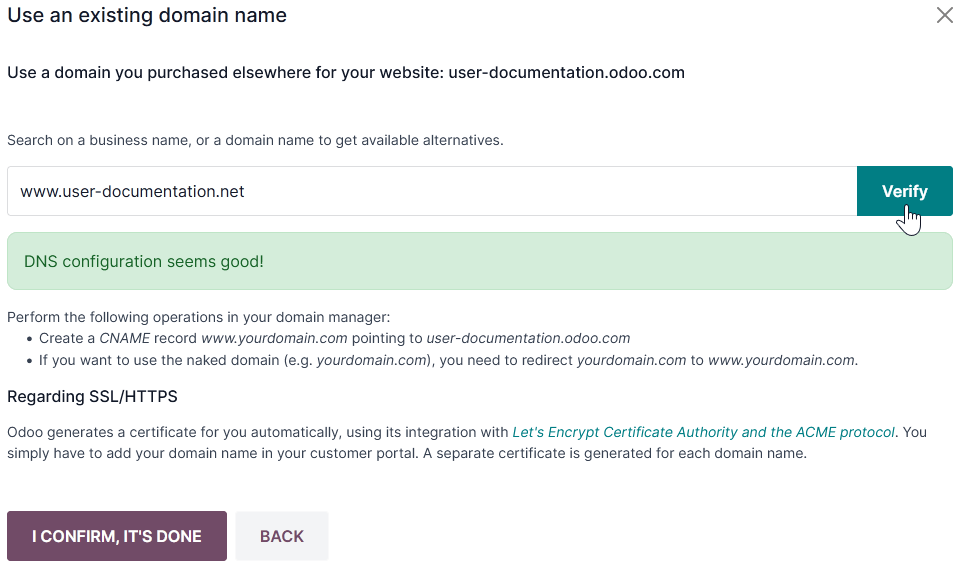
Nyissa meg a adatbázis kezelőt, kattintson az adatbázis neve melletti (fogaskerék) gombra, válassza ki az Domain Nevek lehetőséget, és kattintson a Saját domain használata gombra. Ezután írja be a domain nevet (pl. www.yourdomain.com), kattintson a Ellenőrzés és a Megerősítem, kész gombra.
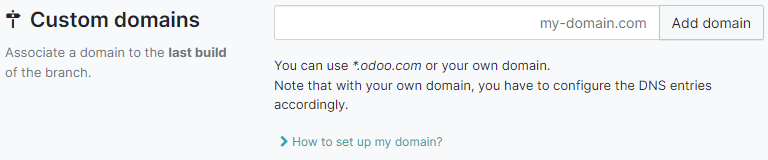
Az Odoo.sh felületén lépjen a következő menüpontra: , írja be a hozzáadni kívánt domain nevet, majd kattintson a Add domain gombra.
Lásd még
SSL titkosítás (HTTPS protokoll)
SSL titkosítás lehetővé teszi a látogatók számára, hogy biztonságos kapcsolaton keresztül böngésszenek egy weboldalon, amely a webcím elején https:// protokollként jelenik meg, nem pedig a nem biztonságos http:// protokollként.
Az Odoo külön SSL tanúsítványt generál minden adatbázishoz rendelt domain számára a Let’s Encrypt tanúsítvány hatóság és ACME protokoll használatával.
Megjegyzés
A tanúsítvány generálása akár 24 órát is igénybe vehet.
Több kísérlet történik a tanúsítvány érvényesítésére öt napon keresztül, miután a domain nevét az adatbázisához rendelte.
Ha más szolgáltatást használ, folytathatja annak használatát, vagy válthat az Odoo szolgáltatására.
Fontos
Nem generálódik SSL tanúsítvány csupasz domainek számára (domain nevek, amelyek nem tartalmaznak aldomain vagy előtagot).
Egy adatbázis web alap URL-je
Megjegyzés
Ha a Website alkalmazás telepítve van az adatbázisában, hagyja ki ezt a részt, és folytassa a Map a domain name to a website szakasztól.
Az adatbázis web alap URL-je vagy gyökér URL-je befolyásolja a fő weboldal címét és az összes ügyfeleknek küldött linket (pl. árajánlatok, portál linkek stb.).
Ahhoz, hogy az egyedi domain neve legyen az adatbázis web alap URL-je, érje el az adatbázisát az egyedi domain nevével, és jelentkezzen be rendszergazdaként (egy felhasználó, aki az Adminisztráció alatti Beállítások hozzáférési jogcsoport tagja).
Fontos
Ha az eredeti Odoo címmel éri el az adatbázisát (pl. mycompany.odoo.com), az adatbázis web alap URL-je ennek megfelelően frissül. Az web alap URL automatikus frissítésének megakadályozásához, amikor egy rendszergazda bejelentkezik az adatbázisba, aktiválja a developer mode módot, menjen a , és adja meg a web.base.url.freeze értéket a Key mezőben, és a True értéket a Value mezőben.
Megjegyzés
A web alap URL-t manuálisan is beállíthatja. Ehhez aktiválja a developer mode módot, menjen a , és keresse meg a web.base.url kulcsot (hozza létre, ha szükséges), és adja meg a weboldala teljes címét értékként (pl. https://www.yourdomain.com). Az URL-nek tartalmaznia kell a https:// (vagy http://) protokollt, és nem végződhet perjellel (/).
Domain név hozzárendelése egy Odoo weboldalhoz
A domain név hozzárendelése a weboldalához különbözik attól, hogy az adatbázisához rendeli:
Ez határozza meg a domain nevét a weboldala fő címeként, segítve a keresőmotorokat a weboldala helyes indexelésében.
Ez határozza meg a domain nevét az adatbázis alap URL-jeként, beleértve az ügyfeleknek e-mailben küldött portál linkeket.
Ha több weboldala van, a domain nevét a megfelelő weboldalhoz rendeli.
Menjen a menüpontra. Ha több weboldala van, válassza ki azt, amelyiket konfigurálni szeretné. A Domain mezőbe írja be a weboldala címét (pl. https://www.yourdomain.com), majd kattintson a Save gombra.
Figyelem
A domain nevének az Odoo weboldalához rendelése megakadályozza, hogy a Google Keresés indexelje az eredeti adatbázis címét (pl. mycompany.odoo.com).
Ha mindkét cím már indexelve van, eltarthat egy ideig, amíg a második cím indexelése eltávolításra kerül a Google Keresésből. A Google Search Console használatával orvosolhatja a problémát.
Megjegyzés
Ha több weboldala és cége van az adatbázisában, győződjön meg róla, hogy a megfelelő Company van kiválasztva a alatt. Ezzel jelzi az Odoo-nak, hogy melyik URL-t használja base URL-ként az aktuálisan használt cég szerint.
Javaslat
Amikor egy meglévő weboldalról migrál, győződjön meg róla, hogy beállította a szükséges redirects-eket, mielőtt hozzáadná a domain nevét. Például, ha egy korábbi URL, mint /path/about/something létezett, irányítsa át az új megfelelő oldalra az Odoo weboldalán, például /something.