
Álláshirdetések közzététele
Miután egy álláshirdetés létrehozásra és konfigurálásra került, a következő lépés a megosztása, hogy a leendő jelentkezők pályázni tudjanak.
Az álláshirdetések közzétehetők a vállalat webhelyén vagy álláskereső portálokon.
Közzététel a webhelyen
Ahhoz, hogy egy álláshirdetést közzétegyen a vállalat webhelyén, először egy beállítást kell engedélyezni a Recruitment alkalmazásban. Navigáljon ide: , és engedélyezze az Online közzététel lehetőséget. A módosítások után kattintson a Mentés gombra.
Megjegyzés
Az Online közzététel csak akkor érhető el, ha a Website alkalmazás is telepítve van.
Miután a beállítás engedélyezve lett, nyissa meg a fő Recruitment irányítópultot a következő útvonalon: . Minden álláspozíció kártyájának bal alsó sarkában egy kapcsoló jelenik meg, amely jelzi, hogy a pozíció Nem közzétett vagy Közzétett állapotban van-e.
Kattintson a kapcsolóra az álláspozíció aktuális állapotának megváltoztatásához. Amikor egy álláspozíció közzé van téve, egy zöld KÖZZÉTETT szalag jelenik meg a kártya jobb felső sarkában.
A hirdetés webhelyen való megtekintéséhez kattintson az Álláshirdetés oldal elemre a kártya jobb alsó sarkában.
Közzététel álláskereső portálokon
Álláshirdetés közzététele egy álláskereső portálon hatékony módja annak, hogy szélesebb közönséget érjen el, és több jelöltet vonzzon.
Megjegyzés
Látogasson vissza gyakran a frissítésekért, mivel folyamatosan újabb álláskereső portálok kerülnek hozzáadásra.
Álláskereső portál beállításai
Ahhoz, hogy egy álláshirdetést az Odoón kívüli álláskereső portálon tegyen közzé, először egy beállítást kell konfigurálni a Recruitment alkalmazásban. Navigáljon ide: , majd kattintson az Álláskereső portál kiválasztása elemre.
Ez betölt egy oldalt, amely megjeleníti a Recruitment Integration Monster modult. Kattintson az Aktiválás gombra a modul telepítéséhez.
Megjegyzés
Ha a Recruitment Integration Monster modul már telepítve van, nem jelenik meg Aktiválás gomb, csak egy Modul adatai gomb.
A modul telepítése után az adatbázis újratölti a fő irányítópultot. Nyissa meg a Recruitment alkalmazást, és navigáljon ide: . A Monster hitelesítő adatok szakasz megjelenik az Álláshirdetés szekcióban.
Adja meg a Monster Felhasználónév és Jelszó adatait a megfelelő mezőkben, majd kattintson a Mentés gombra.
Közzététel álláskereső portálon
Miután az álláshirdetési portál hitelesítő adatai be lettek állítva, lehetőség nyílik álláspozíció meghirdetésére. Navigáljon a Recruitment alkalmazás irányítópultjára, és kattintson a kívánt álláskártyán a # Toborzandó gombra.
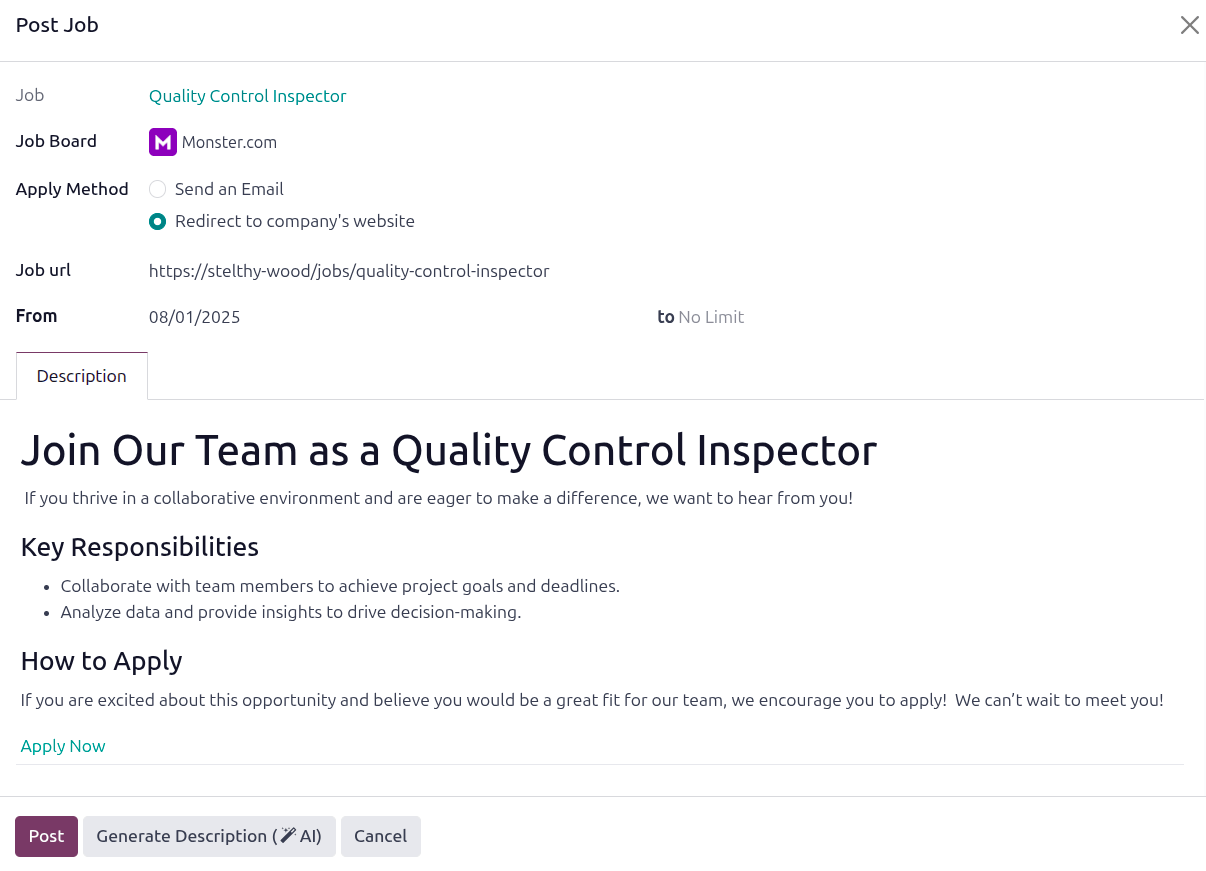
Kattintson a Közzététel az állásportálon gombra, mire megjelenik a Közzététel az állásportálon űrlap egy felugró ablakban. Töltse ki az alábbi mezőket az űrlapon:
Álláspozíció: Az álláspozíció neve alapértelmezés szerint jelenik meg itt, és nem módosítható.
Állásportál: A legördülő menüből válassza ki azt az állásportált, amelyre a hirdetést közzé kívánja tenni.
Jelentkezési mód: Kattintson a kívánt rádiógombra annak meghatározásához, hogy a jelentkezők hogyan pályázzanak az adott pozícióra.
E-mail küldése: Válassza ezt, ha azt szeretné, hogy a pályázók e-mailben jelentkezzenek az állásra.
Átirányítás a vállalat weboldalára: Válassza ezt, ha azt szeretné, hogy a pályázók a vállalat weboldalán keresztül jelentkezzenek az állásra.
E-mail vagy Állás URL: A kiválasztott Jelentkezési mód határozza meg, melyik mező jelenik meg. A mező az álláskártyán szereplő információkkal töltődik ki, ha rendelkezésre áll. Végezze el a kívánt módosításokat ebben a mezőben, például adjon meg egy követési URL-t az állásportálon való megjelenítéshez.
Ettől és Eddig: A naptárválasztó segítségével adja meg azt a dátumot, amelytől a hirdetést közzé kívánja tenni az állásportálon, az Ettől mezőben. Az Eddig mező alapértelmezés szerint Nincs korlát értéket mutat. Ha az álláspozíciót egy adott dátumtól el kívánja távolítani az állásportálról, adja meg azt a második mezőben.
Leírás fül: Az álláskártyán szereplő leírás alapértelmezés szerint tölti ki ezt a fület. Végezze el a kívánt módosításokat ebben a szakaszban. Ez jelenik meg az állásportálon.
Javaslat
Kattintson a Leírás generálása ( AI) gombra, hogy mesterséges intelligencia segítségével szerkessze vagy hozza létre az álláshirdetés leírását.
Ha a hirdetés elkészült, kattintson a Közzététel gombra. Miután a hirdetés megjelent egy állásportálon, az oldal újratöltődik az Állásportál bejegyzések oldalra, és az új bejegyzés megjelenik egy Kanban kártyán.
Állásportál e-mailek
Amikor álláspozíciókat hirdet meg egy állásportálon – például az Indeed-en vagy a LinkedIn-en –, az állásportál közzéteszi az álláspozíciót, és általában lehetővé teszi a webhely látogatói számára, hogy közvetlenül az állásportálról pályázzanak az állásra.
Amikor valaki közvetlenül egy állásportálról pályázik egy állásra, egy e-mail érkezik az Odoo-ba egy adott e-mail-címről, például a [email protected] címről. Az e-mail reguláris kifejezés (regex) szabályokat alkalmaz, amelyek utasítások az e-mailben lévő szöveg illesztéséhez, és az Odoo meghatározott mezőihez való hozzárendeléséhez.
Amikor az Odoo e-mailt kap az állásportál megfelelő e-mail-címéről, lefuttatja a regex szabályt, és kinyeri a pályázó adatait az e-mailből, amikor pályázói rekordot hoz létre.
Example
A LinkedIn esetén (a következő címről érkező e-mailek: [email protected]) a regex szabály: New application:.*from (.*). Ez a szabály arra utasítja az Odoo-t, hogy a pályázói rekord létrehozásakor rögzítsen mindent, ami a from szó után következik.
A New application: Job ID 123 from John Doe tárgyú e-mail esetén a rendszer rögzíti a John Doe nevet, és létrehoz egy pályázói rekordot John Doe számára.
A jelenleg konfigurált állásportál e-mail-címek megtekintéséhez navigáljon a menüpontba. Az adatbázisban három e-mail-cím van előre konfigurálva: LinkedIn, Jobsdb és Indeed számára.
Álláshirdetési e-mailek létrehozása
Új álláshirdetési e-mail létrehozásához navigáljon a menüponthoz. Kattintson az Új gombra, és megjelenik egy üres E-mailek űrlap.
Adja meg a platform Nevét, például Glassdoor, a megfelelő mezőben. Ezután adja meg azt az e-mail-címet, amelyről a jelentkezések érkeznek, az E-mail mezőben. Végül adja meg a regex szabályokat a megfelelő mezőben.
Álláshirdetési listák megtekintése
Az álláshirdetési oldalra feltett összes álláspozíció megtekintéséhez navigáljon a menüponthoz. Ez megjeleníti az Álláshirdetési bejegyzések irányítópultot és az összes álláshirdetési bejegyzést.
Minden bejegyzés egy külön Kanban-kártyán jelenik meg, a következő információkkal:
Álláshirdetési ikon: annak az álláshirdetési oldalnak az ikonja, ahol a bejegyzés megjelent.
Álláshirdetési bejegyzés címe: az álláspozíció neve és az álláshirdetési oldal neve.
Ettől: a bejegyzés közzétételének dátuma.
Eddig: a dátum, amikor a bejegyzést eltávolítják az álláshirdetési oldalról.
Felhasználó ikonja: a bejegyzést közzétevő felhasználó ikonja.
Kattintson bármelyik Kanban-kártyára az adott álláshirdetési bejegyzés részleteinek megtekintéséhez.
