
Avalara (Avatax) portál
Az Avalara (AvaTax) kezelői konzol számos fiókkezelési lehetőséget kínál, többek között: az Odoo-ból az AvaTax-ba küldött tranzakciók megtekintése/szerkesztése, az adószámítás részletei, adójelentések, adómentesség-kezelés és adóbevallási erőforrások.
Javaslat
Az Avalara az AvaTax adószoftver fejlesztője.
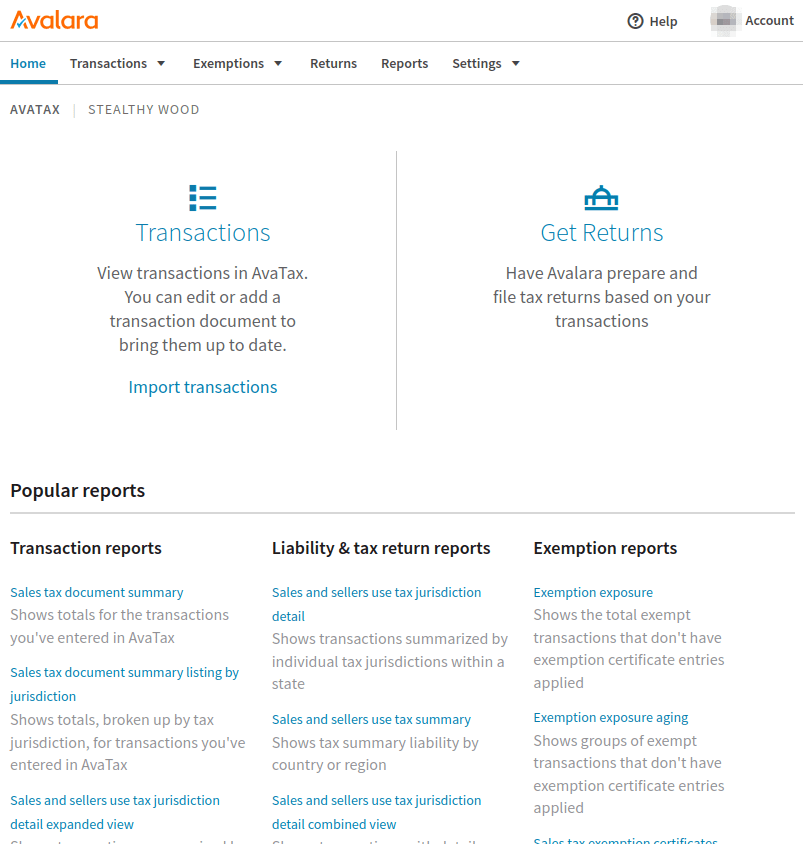
A konzol eléréséhez először navigáljon az Avalara sandbox vagy production környezetébe. Ez attól függ, hogy melyik fióktípust állították be a integrációban. Jelentkezzen be a kezelői konzolba.
Lásd még
További információért tekintse meg az Avalara dokumentációját: Activate your Communications Customer Portal account.
Tranzakciók
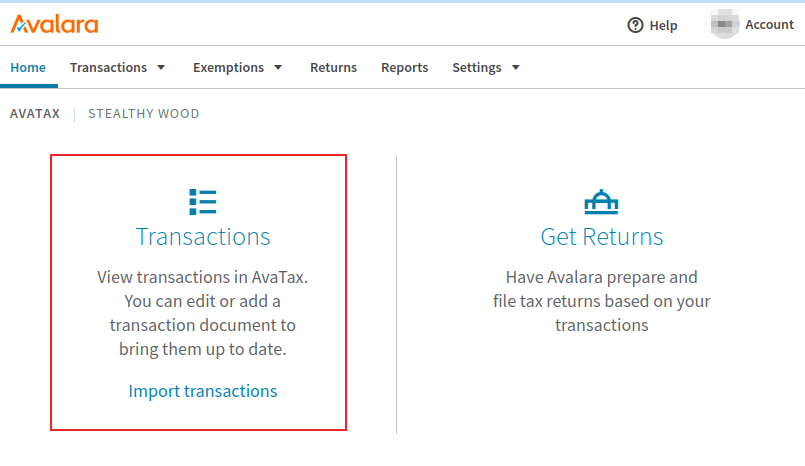
A tranzakciók eléréséhez kattintson a Tranzakciók hivatkozásra a főirányítópulton, miután bejelentkezett a Avalara (Avatax) portál felületre. A Tranzakciók oldal közvetlen eléréséhez, miközben be van jelentkezve az Avalara konzolba, navigáljon a menüpontra.
Tranzakció szerkesztése
Kattintson egy tranzakcióra a részletek megjelenítéséhez. Ezek a részletek tartalmazzák a Számla részletei, További információk és Vevő adatai szakaszokat. A tranzakció módosításához kattintson a Dokumentum részleteinek szerkesztése lehetőségre.
A számla kiigazításához Kedvezmény adható meg. Ez különösen hasznos olyan esetekben, amikor a tranzakció már szinkronizálódott az Avalarával / az AvaTax-szal, és utólag szükséges módosításokat végezni.
Szűrő
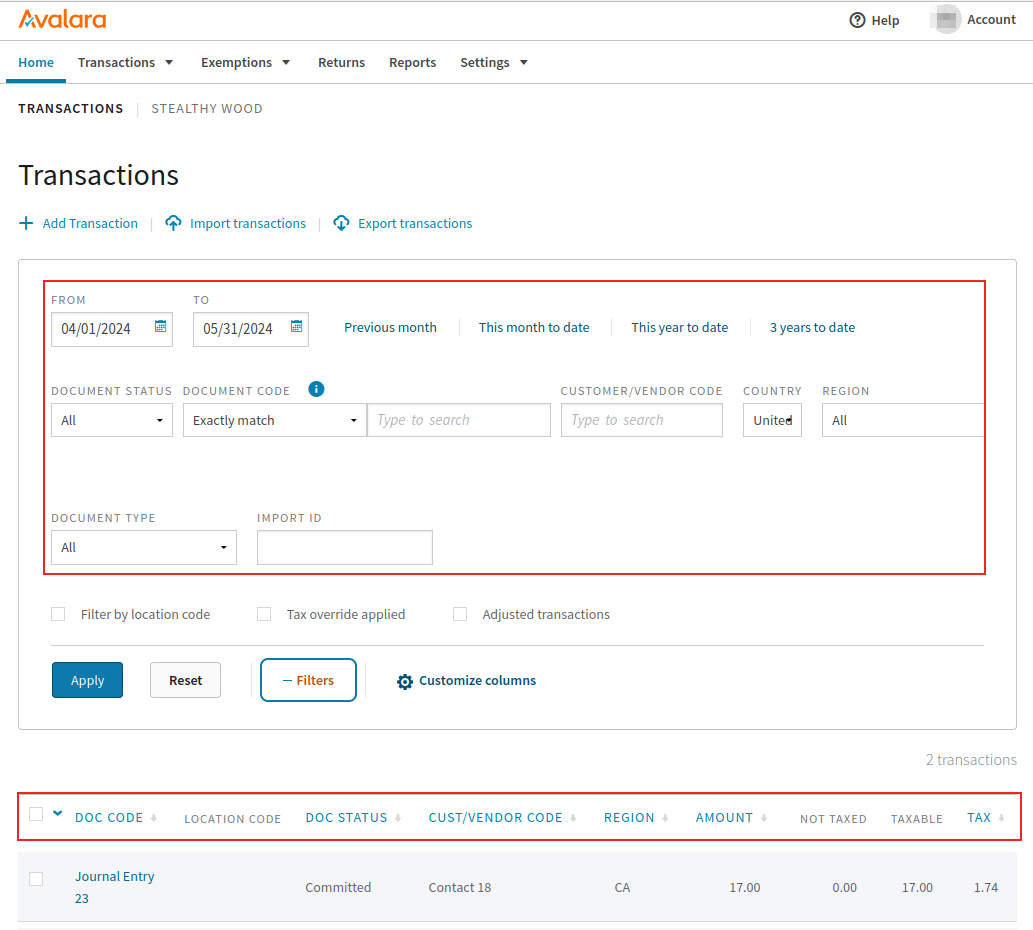
A tranzakciókat a Tranzakciók oldalon szűrheti a Tól és Ig mezők beállításával, valamint a következő szűrési feltételek konfigurálásával:
Dokumentum állapota: a következő lehetőségek bármelyike: Összes, Érvénytelenített, Rögzített, Nem rögzített vagy Zárolt.
Dokumentumkód: a következő lehetőségek bármelyike: Pontos egyezés, Ezzel kezdődik vagy Tartalmazza.
Vevő/szállító kód: a vevő/szállító kódja az Odoo-ban (pl.
Contact18).Ország: az ország, amelyben az adót kiszámították; ez egy szöveges mező.
Régió: az ország régiója, amely az Ország kiválasztásától függően változik.
A következő szűrési feltételek eléréséhez kattintson a Szűrők lehetőségre:
Dokumentumtípus: a következő választási lehetőségek bármelyike: Összes, Értékesítési számla, Beszerzési számla, Visszáru számla, Készletátvitel bejövő számla, Készletátvitel kimenő számla vagy Vámszámla.
Import azonosító: a dokumentum importazonosítóját jelöli.
Rendezés
A Tranzakciók oldalon a tranzakciók az alábbiakban jelennek meg, a beállított Szűrő szerint, amely az oldal felső felén található. Alapértelmezés szerint a következő oszlopok érhetők el, amelyek szerint növekvő vagy csökkenő sorrendbe rendezhet:
Dok. kód: a következő lehetőségek egyike: Pontos egyezés, Kezdődik ezzel, vagy Tartalmazza.
Dok. állapot: a következő lehetőségek egyike: Összes, Érvénytelenített, Rögzített, Nem rögzített, vagy Zárolt.
Ügyfél/szállító kód: ez az ügyfél/szállító kódja az Odoo-ban (pl. Contact18).
Régió: ez az ország régiója, amely a Ország kiválasztásától függően változik.
Összeg: az Odoo dokumentumon szereplő végösszeg numerikus értéke.
Adó: a végösszegre alkalmazott adó numerikus összege.
Oszlopok testreszabása
További oszlopok adhatók hozzá a Oszlopok testreszabása gombra kattintva. A megjelenő előugró ablakban kattintson a módosítandó oszlop legördülő menüjére.
A következő oszlopok adhatók hozzá további tranzakciós információkhoz:
AvaTax által számított: az AvaTax által kiszámított adó összege.
Ország: az ország, amelyben az adót kiszámították; ez egy szöveges mező.
Ügyfél/szállító kód: az ügyfél/szállító kódja az Odoo-ban (pl.
Contact18).Pénznem: az összeg pénznemének szabványos rövidítése.
Dok. dátuma: a dokumentum létrehozásának dátuma.
Dok. állapot: a következő lehetőségek bármelyike: Összes, Érvénytelenített, Rögzített, Nem rögzített, vagy Zárolt.
Dok. típus: a következő lehetőségek bármelyike: Összes, Értékesítési számla, Beszerzési számla, Visszáru számla, Készletátvitel bejövő számla, Készletátvitel kimenő számla, vagy Vámszámla.
Import azonosító: a dokumentum importazonosítóját jelöli.
Utolsó módosítás: a dokumentum utolsó módosításának időbélyege.
Helykód: az adó kiszámításához használt helykód, a szállítási cím alapján.
PO number: a beszerzési rendelés száma.
Reference code: az Odoo referenciakódja (pl. NV/2024/00003)
Region: az ország régiója, amely a Country kiválasztásától függően változik.
Salesperson code: az Odoo-ban az értékesítési rendeléshez rendelt felhasználó numerikus azonosítója.
Tax date: az adószámítás hónap/nap/év dátuma.
Tax override type: ahol a mentesség megjelenne; ha nincs ilyen, a mező None értékkel töltődik ki.
Új oszlop hozzáadásához kattintson a Column gombra.
Lásd még
AvaTax tranzakciókkal kapcsolatos további információkért tekintse meg az Avalara dokumentációját: Transactions.
Import-export
A Tranzakciók oldalon kattintson a Import transactions vagy az Export transactions gombra a tranzakciók importálásához vagy exportálásához.
Jelentések
A riportokhoz való hozzáféréshez navigáljon az Avalara kezelőkonzol felső menüjében a hivatkozásra. Ezután válasszon az elérhető riportlapfülek egyikéből: Transactions reports, Liability & tax return reports vagy Exemption reports.
Javaslat
Emellett van egy Favorites és egy Downloads lapfül is. A Favorites lapfül az Avalara-felhasználó kedvencnek jelölt jelentéskonfigurációit tartalmazza. A Downloads lapfül egy listaképet jelenít meg, ahol a felhasználó letöltheti az elmúlt 30 napban létrehozott nagy volumenű tranzakciós jelentéseket.
Válasszon a Report Category és a Report Name mezőkből a Select a report szakasz alatt.
Ezután töltse ki a Select report details szakaszt. Ezek a beállítások a fent kiválasztott lapfüléktől függően változnak.
A jelentés méretétől függően a következő két lehetőség áll rendelkezésre a Select the approximate number of transactions for your report feliratú szakaszban: Create and download the report instantly (kis jelentésekhez) és Create and download the report in the background (nagyobb jelentésekhez). Válassza az egyiket vagy a másikat a jelentésben szereplő tranzakciók mennyiségétől függően.
Végül a Report preview and export feliratú szakasz alatt válassza ki a letöltendő fájltípust. Választhat .PDF vagy .XLS formátum között. Alternatív megoldásként a fájl előnézetét is megtekintheti a Preview lehetőség kiválasztásával.
Az összes konfiguráció elvégzése után kattintson a Create report gombra a jelentés letöltéséhez. Kattintson az Make this report a favorite gombra a jelentéskonfiguráció mentéséhez a felhasználó kedvencei közé.
A jelentés létrehozása után kattintson az Download gombra a fájl eszközre való letöltéséhez.
Javaslat
Válasszon egy előre konfigurált jelentést a riportok irányítópultjának Frequently used reports szakaszából.
Nyissa meg ezt a listát az Avalara kezelőkonzol felső menüjében a Reports lehetőségre kattintva, majd görgessen az oldal aljára.
További joghatóságok hozzáadása
Az Avalara felügyeleti konzolban további joghatóságok (adózási helyszínek) adhatók hozzá. Navigáljon az Avalara sandbox vagy production környezetébe. Ez attól függ, hogy milyen típusú fiók lett beállítva a integrációban.
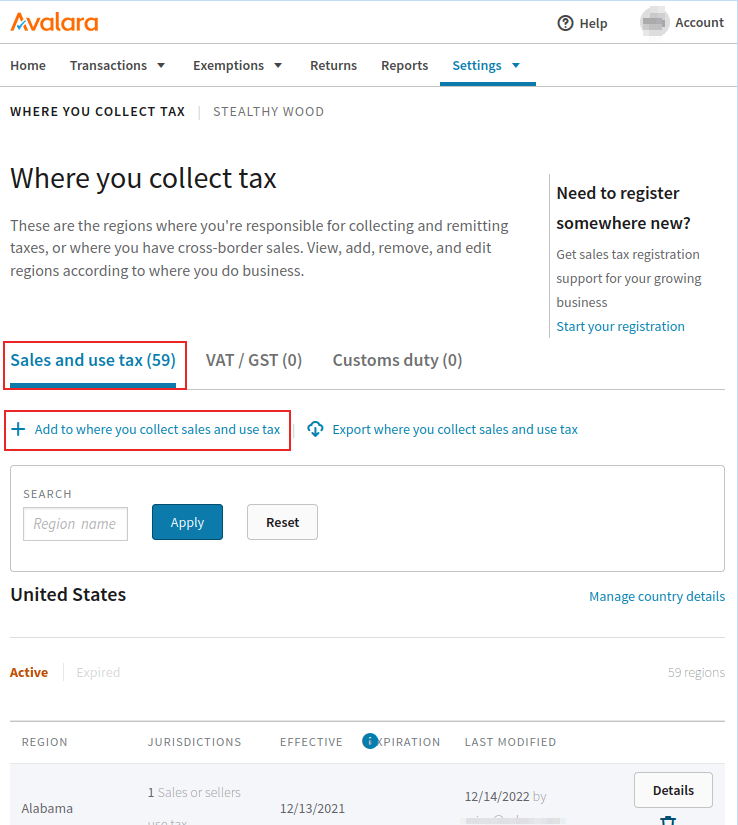
Ezután navigáljon a menüpontra. Válasszon a három különböző lap közül az üzleti igénytől függően. Az első lap az Értékesítési és használati adó, ahol az Egyesült Államokban lehet adót beszedni. Kattintson az Hozzáadás az értékesítési és használati adó beszedési helyeihez gombra egy újabb helyszín hozzáadásához, ahol a vállalat értékesítési és használati adót szed be.
A második lehetőség az ÁFA/GST lap, ahol az Ország vagy terület hozzáadása, ahol ÁFA/GST-t szed be gombra kattintva adható hozzá egy újabb ország vagy terület, ahol a vállalat ÁFA/GST-t szed be.
Végül a jobb szélen található a Vámilleték lap, ahol hozzáadható egy ország, ahol a vállalat vámilletéket szed be. Egyszerűen kattintson az Ország hozzáadása, ahol vámilletéket számít fel ikonra a lap alatt.
Adómentességi igazolás
Az ügyfelek adómentességi igazolásai hozzáadhatók az Avalara felügyeleti konzolhoz, hogy az AvaTax tudja, mely ügyfelek mentesülhetnek bizonyos adók megfizetése alól. Kivételigazolvány hozzáadásához navigáljon a menüpontra. Ezután kattintson az Igazolás hozzáadása gombra a mentesség konfigurálásához.
Figyelem
Az Avalara Exemption Certificate Management (ECM) előfizetése szükséges ahhoz, hogy igazolásképeket lehessen csatolni, és hogy az ellenőrzésre készen álljon. Az ehhez a kiegészítőhöz való előfizetésről további információt az Avalara oldalán találhat.
Évvégi műveletek
Az Avalara szolgáltatásai közé tartoznak az adóbevallási szolgáltatások, amikor eljön az ideje az évvégi adóbevallás benyújtásának. Az Avalara adószolgáltatási naplójának eléréséhez jelentkezzen be a felügyeleti portálra. Ezután a főképernyőről kattintson a Bevallások gombra. Az Avalara biztonsági okokból bejelentkezést kér az Avalara-felhasználótól, majd átirányítja a felhasználót a Bevallások portálra.
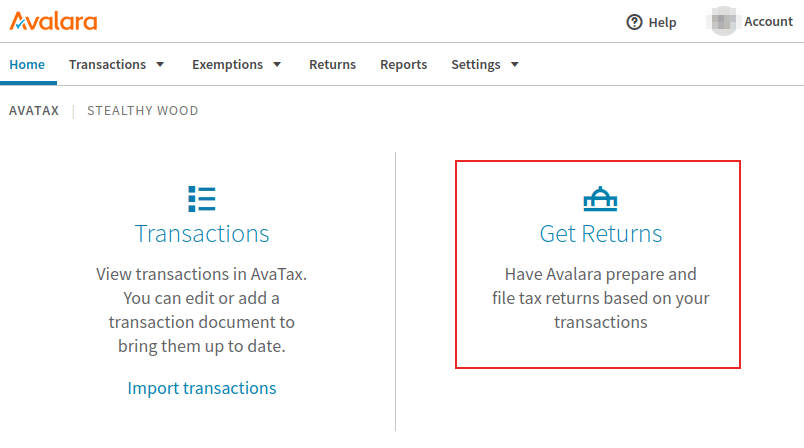
Kattintson az Első lépések gombra az adóbevallási folyamat megkezdéséhez. További információkért tekintse meg ezt az Avalara dokumentációt: About Managed Returns.
Javaslat
Másik lehetőségként kattintson a gombra az Avalara felügyeleti konzol felső menüjében.