
Outlook-bővítmény
Az Outlook lehetővé teszi harmadik féltől származó alkalmazások csatlakoztatását, hogy e-mailekből adatbázis-műveleteket lehessen végrehajtani. Az Odoo rendelkezik egy Outlook-bővítménnyel, amely lehetővé teszi értékesítési lehetőségek létrehozását az e-mail panelből.
Konfiguráció
Az Outlook Mail-bővítményét mind az Odoo, mind az Outlook oldalán konfigurálni kell.
Mail Plugin engedélyezése
Először engedélyezze a Mail Plugin funkciót az adatbázisban. Lépjen a menüpontra, engedélyezze a Mail Plugin opciót, majd Mentse a konfigurációt.
Az Outlook Plugin telepítése
Töltse le () az alábbi XML-fájlt, amelyet később feltölt: https://download.odoocdn.com/plugins/outlook/manifest.xml.
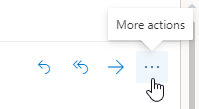
Ezután nyissa meg az Outlook postaládát, és válasszon ki egy e-mailt. Miután ezt megtette, kattintson a jobb felső sarokban található További műveletek gombra, és válassza a Bővítmények beszerzése lehetőséget.
Javaslat
A Microsoft Outlook helyileg telepített verzióiban a Bővítmények beszerzése menüpontot az előnézeti módban érheti el (nem megnyitott üzenet esetén). Először kattintson az előnézeti üzenet jobb felső sarkában lévő … (három pont) ikonra, majd görgessen le, és kattintson a Bővítmények beszerzése lehetőségre.
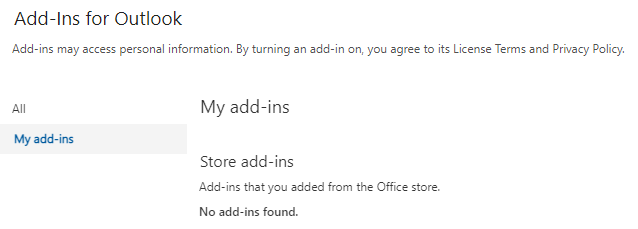
Ezt követően válassza a bal oldalon a Saját bővítmények lapot.
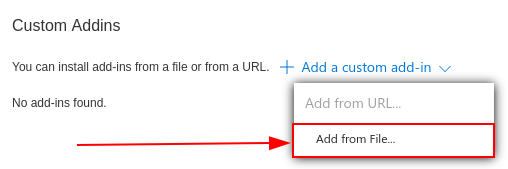
Az alul található Egyéni bővítmények résznél kattintson a + Egyéni bővítmény hozzáadása lehetőségre, majd a Hozzáadás fájlból… opcióra.
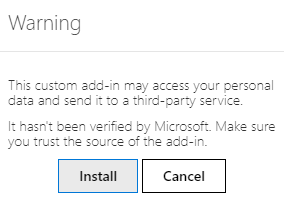
A következő lépésben csatolja a fent letöltött manifest.xml fájlt, és kattintson az OK gombra. Ezután olvassa el a figyelmeztetést, és kattintson a Telepítés gombra.
Az adatbázis csatlakoztatása
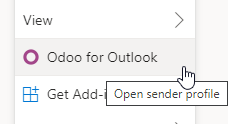
Az Outlook most csatlakoztatva lesz az Odoo adatbázishoz. Először nyisson meg egy e-mailt az Outlook postaládájában, kattintson a jobb felső sarokban lévő További műveletek gombra, és válassza az Odoo for Outlook lehetőséget.
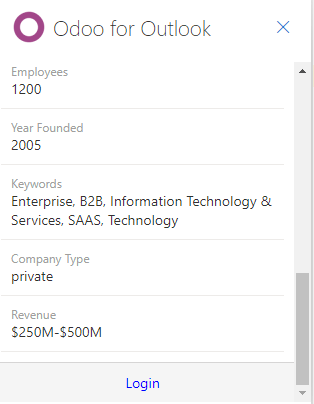
A jobb oldali panel mostantól megjelenítheti a Vállalati információkat. Alul kattintson a Bejelentkezés gombra.
Megjegyzés
Próbaadatbázis esetén csak korlátozott számú Vállalati információ (Lead Enrichment) lekérdezés érhető el. Ez a funkció előre fizetett krediteket igényel.
Javaslat
Ha a panel rövid idő elteltével is üres marad, előfordulhat, hogy a böngésző cookie-beállításai megakadályozzák a betöltését. Vegye figyelembe, hogy ezek a beállítások akkor is megváltoznak, ha a böngésző „Inkognitó” módban van.
A probléma megoldásához konfigurálja a böngészőt úgy, hogy mindig engedélyezze a cookie-kat az Odoo bővítményoldalán.
Google Chrome esetén módosítsa a böngésző cookie-beállításait a következő útmutató alapján: https://support.google.com/chrome/answer/95647, majd adja hozzá a download.odoo.com címet a Mindig használhat cookie-kat listájához.
Miután ez megtörtént, az Outlook panelt újra meg kell nyitni.
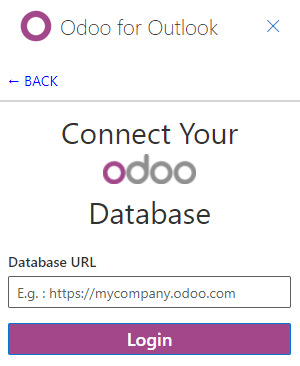
Most adja meg az Odoo adatbázis URL-jét, majd kattintson a Bejelentkezés gombra.
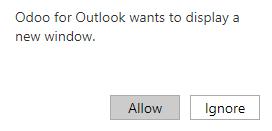
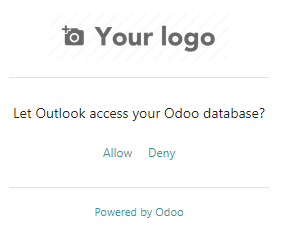
Ezután kattintson az Engedélyezés gombra a felugró ablak megnyitásához.
Ha a felhasználó nincs bejelentkezve az adatbázisba, adja meg a bejelentkezési adatokat. Kattintson az Engedélyezés gombra, hogy az Outlook bővítmény csatlakozhasson az adatbázishoz.
Parancsikon hozzáadása a bővítményhez
Alapértelmezés szerint az Outlook bővítmény a További műveletek menüből nyitható meg. Időmegtakarítás érdekében azonban lehetőség van arra is, hogy a többi alapértelmezett művelet mellé helyezze el.
Az Outlook postaládában kattintson a Beállítások lehetőségre, majd az Az összes Outlook-beállítás megtekintése elemre.
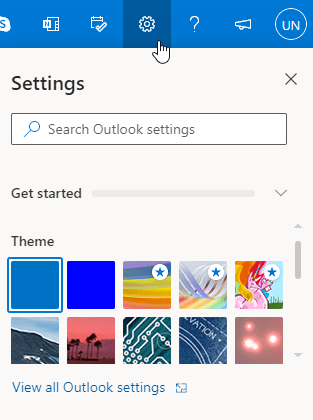
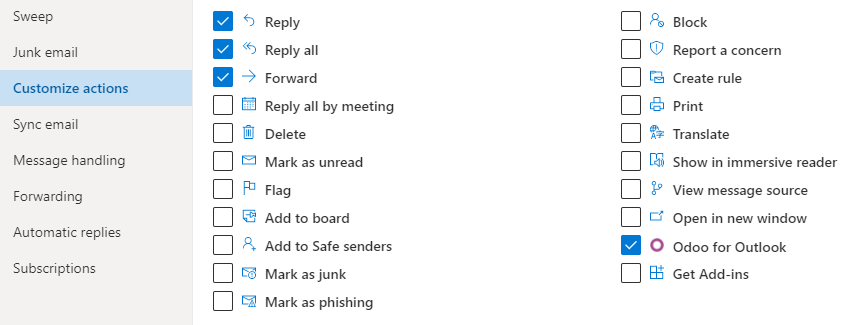
Ezután válassza a Műveletek testreszabása lehetőséget a Levelezés menüpontban, kattintson az Odoo for Outlook elemre, majd a Mentés gombra.
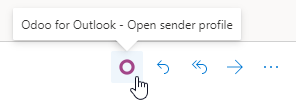
E lépés elvégzése után nyisson meg bármilyen e-mailt; a parancsikonnak meg kell jelennie.
A bővítmény használata
Most, hogy a bővítmény telepítve és működőképes, egy lead létrehozásához elegendő az O [Odoo ikon] ikonra kattintani, vagy a További műveletek menüre navigálni, majd az Odoo for Outlook elemre kattintani. A jobb oldalon megjelenik az oldalpanel, ahol a Lehetőségek alatt kattintson az Új gombra. Megnyílik egy új ablak az Odoo adatbázisban létrehozott lehetőséggel.