
Általános téma
Az Odoo különféle lehetőségeket kínál webhelye témájának alakítására, beleértve annak színeit, betűtípusait, és elrendezését.
Amikor először állítja be webhelyét, felkérést kap egy téma kiválasztására. Vigye az egérmutatót a témák fölé, hogy megtekintse mindegyik kiterjesztett előnézetét. Kattintson egy témára a kiválasztáshoz.
Megjegyzés
Ha téma kiválasztása nélkül távozik, webhelye az alapértelmezett témával jön létre.
Szükség esetén később válthat témát.
A weboldal készítőben a Téma fül különféle lehetőségeket kínál webhelye általános témájának testreszabására. A hozzáféréshez kattintson a Szerkesztés gombra, és lépjen a Téma fülre.
Miután elvégezte a kívánt módosításokat, kattintson a Mentés gombra, hogy megerősítse és alkalmazza azokat webhelyére.
Téma
A Weboldal szakaszban kattintson a Téma váltása gombra a téma választó megnyitásához. Vigye az egérmutatót a témák fölé, hogy megtekintse mindegyik kiterjesztett előnézetét. Kattintson egy témára, hogy alkalmazza azt webhelyére.
Színek
Az Odoo weboldal szerkesztője két fő színtípust tartalmaz: témaszínek és állapotszínek.
Téma színek
A téma színek a weboldal minden oldalán megjelenő színek készletére utalnak. Ezek öt színből állnak: három fő szín és két világos és sötét szín.
A weboldal színeinek szerkesztéséhez lépjen a weboldal szerkesztő Színek szakaszába, majd:
Kattintson a megváltoztatni kívánt színpontra, majd válasszon egy Egyszínű színt, vagy kattintson a Egyéni lehetőségre, hogy manuálisan válasszon egy adott színtónust (vagy adja meg annak #HEX vagy RGBA kódját).
Kattintson a festékpaletta ikonra, és válasszon egy színpalettát. Ennek eredményeként minden szín testreszabás visszaáll; kattintson egy színpontra, hogy megváltoztasson egy adott színt.
Az Odoo automatikusan létrehoz Szín Előbeállításokat a választott palettához. Ezek előre meghatározott színkombinációk, amelyeket a weboldal különböző elemeire alkalmaznak, hogy strukturált és vizuálisan vonzó designt biztosítsanak. Amikor kiválaszt egy színpalettát, annak előbeállításai határozzák meg, hogyan oszlanak el ezek a színek a különböző elemek között egy építőelemben, mint például gombok, háttér és szöveg. Ha módosítani szeretné őket, kattintson a Szín Előbeállításokra, és kattintson egy előbeállításra, hogy tovább testreszabja. Minden szín előbeállítás tartalmaz színeket az építőelem háttéréhez, szövegéhez, címsoraihoz, linkjeihez, elsődleges és másodlagos gombjaihoz.
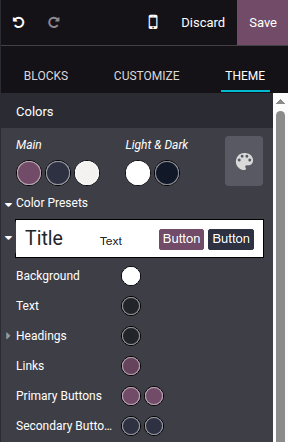
Ahhoz, hogy egy szín előbeállítást alkalmazzon egy építőelemre a webhelyén, válassza ki az építőelemet, lépjen a Testreszabás fülre, kattintson a Háttér melletti színpontra, és válasszon egy Témát.
Megjegyzés
Egy szín előbeállítás megváltoztatása automatikusan frissíti mind az alapértelmezett előbeállítás, mind az építőelemek színeit, ahol az előbeállítást használják.
Állapot színek
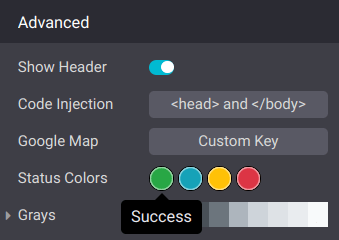
Állapot színek használatosak bizonyos műveletek állapotának jelzésére (pl. Siker, Figyelmeztetés, stb.). Ezeket a felugró üzenetekben használják, amelyek visszajelzést nyújtanak a felhasználóknak és a weboldal látogatóinak. A weboldal Állapot színek testreszabásához görgessen le a Haladó szakaszhoz, és kattintson a pontokra a színük megváltoztatásához.
Example

Oldal elrendezés
A Oldal elrendezés opció a Weboldal szakaszban lehetővé teszi az építőelemek és weboldal elemek általános megjelenítésének és térközeinek megváltoztatását az oldalakon. Kattintson a legördülő menüre, és válassza ki a kívánt elrendezést. Az Oldal elrendezés alatt testreszabhatja a Háttér-t egy Kép kiválasztásával, egy kiválasztott kép Minta-ként való használatával, vagy üresen hagyásával.
Betűtípusok
Az Odoo lehetővé teszi, hogy testreszabja a betűtípus családját és méretét a weboldal meghatározott elemeihez, beleértve a bekezdéseket, címsorokat, gombokat és beviteli mezőket.
Betűtípus család: A Bekezdés, Címsorok és Gomb szakaszokban válasszon egy betűtípust a legördülő menüből.
Betűméret: A Bekezdés, Címsorok, Gomb és Beviteli mezők szakaszokban használja a Betűméret mezőt az alapértelmezett méret beállításához. Kattintson a (nyíl) ikonra a szakasz kibontásához és egyedi méretek meghatározásához (pl. a címsor szintje, gomb mérete alapján, stb.).
Ezenkívül minden elem-specifikus szakasz további stílusbeállítási lehetőségeket kínál, mint például Sorköz és Margók, a további testreszabás érdekében.
Egyéni betűtípusok
Lehetőség van olyan betűtípusok használatára a weboldalán, amelyeket az Odoo alapértelmezés szerint nem kínál. Egy egyéni betűtípus hozzáadásához kattintson a Betűtípus család mezőhöz tartozó legördülő menüre, és válassza a Egyéni betűtípus hozzáadása lehetőséget a legördülő menü alján. A felugró ablakban:
Google betűtípus hozzáadásához kattintson a Google betűtípus kiválasztása lehetőségre, majd válassza ki a kívánt betűtípust a listából. Kapcsolja ki a Betűtípus kiszolgálása a Google szervereiről opciót, ha a weboldala olyan helyről működik, ahol a szabályozások megkövetelik a törvények, például az Európai Unió GDPR-jának betartását. Ez biztosítja, hogy a Google betűtípus a weboldala szerverén legyen tárolva, nem pedig a Google-é.
Egyéni betűtípus feltöltéséhez a számítógépéről kattintson a Fájl kiválasztása gombra.
Ha kész, kattintson a Mentés és újratöltés gombra.
Gombstílusok
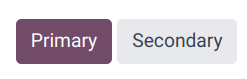
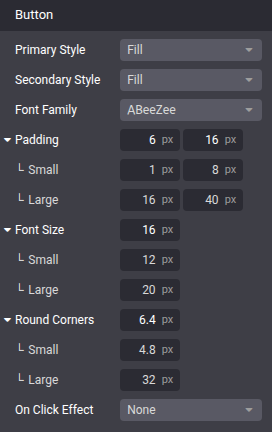
A weboldala elsődleges és másodlagos gombjainak stílusának testreszabásához navigáljon a Gomb szakaszhoz a weboldal szerkesztőjében, és szerkessze a releváns opciókat:
Kattintson a nyílra a Elsődleges stílus vagy Másodlagos stílus mezők mellett, és válasszon az elérhető stílusok közül minden gombtípushoz: Kitöltés, Körvonal, vagy Lapos. A Körvonal kiválasztásakor a Körvonal szélessége opció jelenik meg alatta, amely lehetővé teszi a gomb körvonalának szélességének beállítását.
Állítsa be a Kitöltés értékét, hogy megváltoztassa a gombok címkéi körüli térköz méretét (pixelekben).
Testreszabhatja a gombok szegélyének lekerekítését a Round Corners opció használatával.
Adjon hozzá animációt, amikor egy gombra kattint a On Click Effect legördülő menüben.
Javaslat
Meghatározhat egyedi Small és Large méreteket a gombok Padding, Font Size és Round Corners beállításaihoz: Kattintson a (nyíl) ikonra, és használja a kapcsolódó mezőket.
Link stílus
A Link szakaszban kattintson a Link Style elemre, hogy kiválassza a linkek megjelenését a weboldalán. Válassza a No Underline, Underline On Hover vagy Always Underline lehetőséget a legördülő menüben.