
Oldalak
Az Odoo lehetővé teszi, hogy oldalakat hozzon létre weboldalához, és testre szabja azok tartalmát és megjelenését az igényeinek megfelelően.
Statikus oldalak, mint például a kezdőlap vagy bármely egyénileg létrehozott, rögzített tartalmat tartalmaznak, amely nem változik dinamikusan. Ezeket az oldalakat manuálisan hozhatja létre, meghatározhatja azok URL-jeit, és szükség szerint módosíthatja tulajdonságaikat. Dinamikus oldalak ezzel szemben dinamikusan generálódnak. Minden oldal, amelyet az Odoo automatikusan generál, például amikor telepít egy alkalmazást vagy modult (pl. /shop vagy /blog), vagy új terméket vagy blogbejegyzést publikál, dinamikus oldal, és ezért másképp kezelendő.
Oldal létrehozása
A weboldal oldalak létrehozhatók a frontend és a backend felületről is. Új weboldal oldal létrehozásához kövesse az alábbi lépéseket:
Nyissa meg a Website alkalmazást, kattintson a jobb felső sarokban található + New gombra, majd válassza a Page lehetőséget;
Vagy menjen a menüpontra, és kattintson a New gombra.
A New Page kiválasztási menüben kattintson egy sablonra. Ezek típus szerint vannak rendezve:
Basic: Többcélú oldal. Egy üres oldal is elérhető, hogy a nulláról kezdhesse.
About: Információ a márkájáról.
Landing Pages: A vállalati tartalom és információk összefoglalása.
Galéria: Fotók és média bemutatása.
Szolgáltatások: Koncentráljon arra, amit elad, és vegye fel a kapcsolatot.
Árazási tervek: Előfizetések és árak kiemelése.
Csapat: Az emberek a vállalat mögött.
Egyedi: Egy egyedi sablon kiválasztásához. Ha sablont szeretne hozzáadni ehhez a kategóriához, nyissa meg azt az oldalt, amelyet sablonként szeretne menteni, majd lépjen a , adja meg a Oldalcím, szerkessze az oldal tulajdonságait, engedélyezze a Ez egy sablon, és kattintson a Mentés gombra.
Adjon meg egy Oldalcímet; ezt a címet használják a menüben és az oldal URL-jében.
Kattintson a Létrehozás gombra.
Ha szükséges, testreszabhatja az oldal tartalmát és megjelenését a weboldal szerkesztő segítségével, majd kattintson a Mentés gombra.
Tegye közzé az oldalt.
Javaslat
Tiltsa le a Hozzáadás a menühöz opciót, ha az oldal nem jelenjen meg a menüben.
Oldalkezelés
Oldalak közzététele/visszavonása
Az oldalaknak közzé kell tenniük, hogy láthatóvá váljanak a weboldal látogatói számára. Egy oldal közzétételéhez vagy visszavonásához érje el azt, és kapcsolja át a jobb felső sarokban található kapcsolót Unpublished-ről Published-re, vagy fordítva.

Megjegyzés
Lehetőség van továbbá:
Egy oldal közzétételére/visszavonására a page properties-ből, ahol megadhat egy közzétételi dátumot és/vagy korlátozhatja az oldal láthatóságát, ha szükséges;
Több oldal egyszerre történő közzététele/visszavonása: menjen a menüpontra, válassza ki az oldalakat, majd kattintson a Action gombra, és válassza a Publish vagy Unpublish lehetőséget.
Alternatív megoldásként bármely static page-et beállíthatja kezdőlapként a menüpontban. Válassza a Publish fület, és engedélyezze a Use as Homepage lehetőséget.
Oldal tulajdonságai
Egy static page tulajdonságainak módosításához érje el a módosítani kívánt oldalt, majd menjen a menüpontra, ahol a következő tulajdonságokat módosíthatja:
Page URL : Módosítsa az oldal URL-jét a mezőben. Ebben az esetben átirányíthatja a régi URL-t az újra, ha szükséges. Ehhez engedélyezze a Redirect old URL lehetőséget, majd válassza ki az redirection Type típusát:
301 Áthelyezve véglegesen: az oldal végleges átirányításához.
302 Áthelyezve ideiglenesen: az oldal ideiglenes átirányításához.
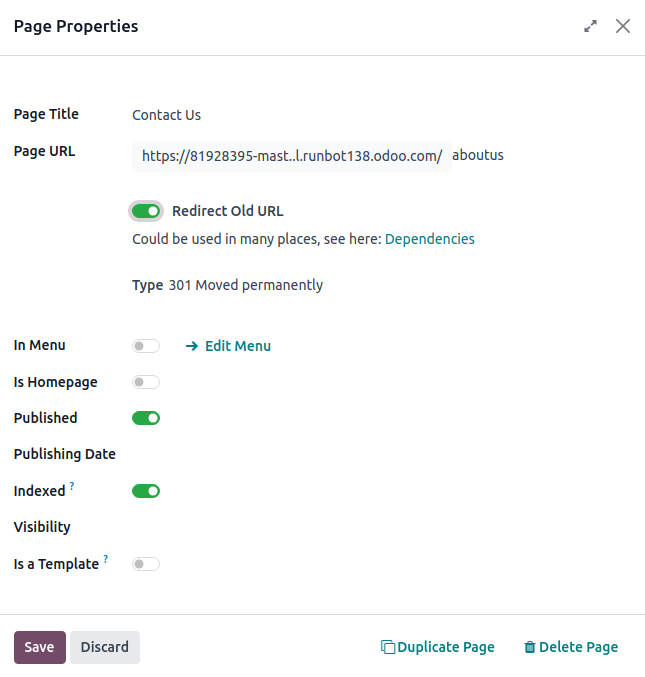
A menüben: Tiltsa le, ha nem szeretné, hogy az oldal megjelenjen a menüben.
Kezdőlap: Engedélyezze, ha azt szeretné, hogy az oldal legyen a weboldal kezdőlapja.
Közzétéve: Engedélyezze az oldal közzétételéhez.
Közzététel dátuma: Az oldal egy adott dátumon és időpontban történő közzétételéhez kattintson a mezőre, állítsa be a dátumot és időpontot, majd nyomja meg az Enter-t vagy kattintson a Alkalmaz gombra a választás érvényesítéséhez.
Indexelt: Tiltsa le, ha nem szeretné, hogy az oldal megjelenjen a keresőmotorok találatai között.
Láthatóság: Válassza ki, ki férhet hozzá az oldalhoz:
Nyilvános: Mindenki hozzáférhet az oldalhoz.
Bejelentkezve: Csak a bejelentkezett felhasználók férhetnek hozzá az oldalhoz.
Korlátozott csoport: Válassza ki a felhasználói hozzáférési csoport(ok)at a Engedélyezett csoport mezőben.
Jelszóval: Írja be a jelszót, amely szükséges az oldal eléréséhez a Jelszó mezőbe.
Sablon: Kapcsolja be a kapcsolót, hogy az oldalt sablonként mentse, és hozzáadja a Egyedi kategóriához.
Javaslat
Néhány ezek közül a tulajdonságok közül csoportosan is módosítható a menüpontban.
Oldalak másolása
Egy oldal másolásához érje el az oldalt, majd lépjen a menüpontra, és kattintson a Oldal másolása gombra. Adjon meg egy Oldal nevet, majd kattintson az OK gombra. Alapértelmezés szerint az új oldal a másolt oldal után kerül a menübe, de eltávolíthatja a menüből, vagy megváltoztathatja a pozícióját a menü szerkesztő segítségével.
Oldalak törlése
Egy oldal törléséhez kövesse az alábbi lépéseket:
Érje el az oldalt, majd lépjen a menüpontra, és kattintson a Oldal törlése gombra.
Egy felugró ablak megjeleníti az összes hivatkozást, amely az eltávolítani kívánt oldalra mutat, kategóriák szerint rendezve. Annak érdekében, hogy a weboldal látogatói ne találkozzanak hibaoldallal, frissítenie kell az összes hivatkozást a weboldalán, amely az oldalra mutat. Ehhez bontsa ki a kategóriát, majd kattintson egy hivatkozásra, hogy új ablakban nyissa meg. Alternatív megoldásként beállíthat egy átirányítást a törölt oldalhoz.
Miután frissítette a hivatkozásokat (vagy beállított egy átirányítást), jelölje be a Biztos vagyok benne jelölőnégyzetet, majd kattintson a OK gombra.
URL átirányítási térkép
Az URL átirányítási térkép azt jelenti, hogy a látogatókat és a keresőmotorokat egy másik URL-re irányítjuk, mint amit eredetileg kértek. Ezt a technikát például arra használják, hogy elkerüljék a törött hivatkozásokat, amikor töröl egy oldalt, módosítja az URL-jét, vagy áthelyezi a webhelyét egy másik platformról egy Odoo domain-ra. Ezt a módszert a Keresőoptimalizálás (SEO) javítására is használhatják.
A meglévő URL átirányítások eléréséhez és újak létrehozásához aktiválja a fejlesztői módot, és lépjen a menüpontra.
Megjegyzés
Egy átirányítási rekord automatikusan hozzáadódik minden alkalommal, amikor módosít egy oldal URL-jét és engedélyezi a Régi URL átirányítása opciót.
Beállíthat átirányításokat statikus és dinamikus oldalakhoz.
Új átirányítás létrehozásához kattintson az Új gombra, majd töltse ki a mezőket:
Név: Adjon meg egy nevet az átirányítás azonosításához.
Művelet: Válassza ki az átirányítás típusát:
404 Not found: a látogatók egy 404-es hibaoldalra kerülnek átirányításra, amikor megpróbálnak hozzáférni egy nem publikált vagy törölt oldalhoz.
301 Moved Permanently: nem publikált vagy törölt statikus oldalak állandó átirányításához. Az új URL megjelenik a keresőmotorok találatai között, és a böngészők gyorsítótárba helyezik az átirányítást.
302 Moved Temporarily: rövid távú átirányításokhoz, például ha egy oldalt újratervez vagy frissít. Az új URL-t sem a böngészők nem gyorsítótárazzák, sem a keresőmotorok találatai között nem jelenik meg.
308 Redirect/Rewrite: meglévő dinamikus oldalak állandó átirányításához. Az URL átnevezésre kerül; az új név megjelenik a keresőmotorok találatai között, és a böngészők gyorsítótárba helyezik. Ezt az átirányítási típust használja egy dinamikus oldal átnevezésére, például ha a
/shop-ot át szeretné nevezni/market-re.
URL from: Adja meg az átirányítandó URL-t (pl.
/about-the-company), vagy keresse meg a kívánt dinamikus oldalt, és válassza ki a listából.URL to: 301, 302 és 308 átirányítások esetén adja meg az átirányítandó URL-t. Ha külső URL-re szeretne átirányítani, tartalmazza a protokollt (pl.
https://).Website: Válasszon ki egy konkrét weboldalt.
Sequence: Az átirányítások végrehajtási sorrendjének meghatározásához, például átirányítási láncok esetén (azaz egy sorozat átirányítás, ahol egy URL egy másikra van átirányítva, amely maga is tovább van irányítva egy másik URL-re).
Kapcsolja ki a Activate kapcsolót az átirányítás deaktiválásához.
Fontos
A 404, 301 és 302 átirányítások célja a forgalom áthelyezése a nem publikált vagy törölt oldalakról új oldalakra, míg a 308 átirányítás meglévő oldalak állandó átirányítására szolgál.