
Elveszett érdeklődők újraaktiválási e-mailje
Az Odoo-ban az elveszett érdeklődők eltávolításra kerülnek az aktív CRM csővezetékből, de továbbra is megcélozhatók az Email Marketing alkalmazással stratégiai kampánycélokra, például az elveszett érdeklődők újraaktiválására.
Az elveszett érdeklődők újraaktiválási e-mailje azokat az érdeklődőket vizsgálja, amelyek egy adott időszakban vesztek el, és egyedi szűrőket és elvesztési okokat használ, hogy kizárja a nem kívánatos érdeklődőket a levelezési listáról.
Miután egy elveszett érdeklődők újraaktiválási e-mail elkészült, elküldhető úgy, ahogy van, módosítható és különböző csoportoknak küldhető A/B tesztelés céljából, vagy sablonként elmenthető későbbre.
Example
Egy raktárban maradék áruk vannak a tavalyi korlátozott szériás termékekből. Az eladatlan készlet kiürítésének elősegítése érdekében a raktárvezető egy elveszett érdeklődők e-mailt készít, hogy elérje a régi, elveszett lehetőségeket, és tájékoztassa őket arról, hogy a korlátozott áruk újra elérhetők.
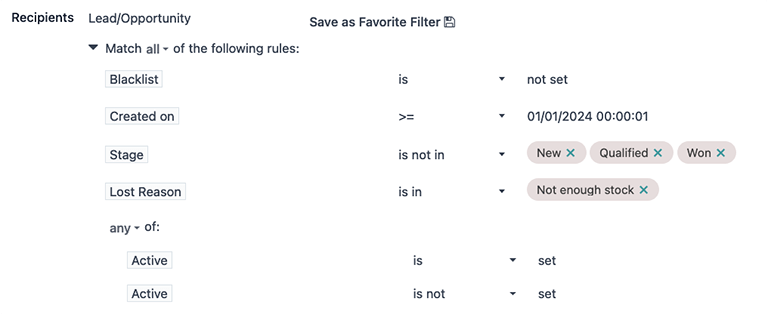
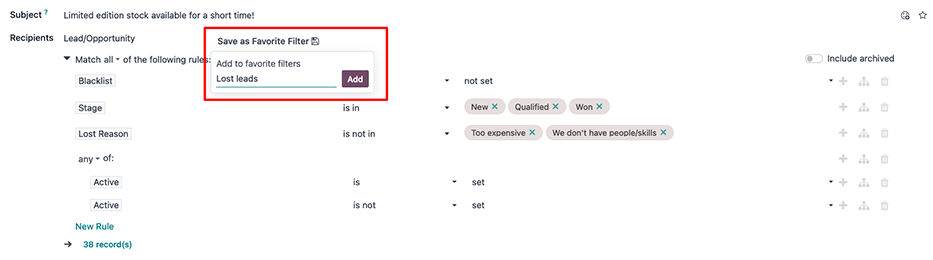
A raktárvezető a következő szűrőket használja egy elveszett érdeklődők e-mailhez:
Feketelista nincs beállítva
Létrehozva >=
01/01/2024 00:00:01Szakasz nincs a következők között
Új,Minősített, vagyMegnyertElvesztés oka a következők között van
Nincs elég készletés vagy Aktív be van állítva vagy nincs beállítva
Javaslat
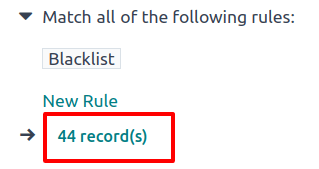
Amikor szűrőket ad hozzá vagy távolít el, figyeljen a szűrési szakasz alatti # rekord(ok) értékre. Ez az érték jelzi a jelenlegi kritériumoknak megfelelő rekordok teljes számát.
Az összes megfelelő rekord listájának megtekintéséhez kattintson a # rekord(ok) szövegre.
Minimális követelmények
Annak érdekében, hogy létrehozzunk és kézbesítsünk egy elveszett érdeklődők újraaktiválási e-mail kampányt, a CRM és Email Marketing alkalmazásoknak telepítve és konfigurálva kell lenniük.
Íme a minimálisan szükséges szűrők, amelyek egy elveszett érdeklődők újraaktiválási levelezési kampányhoz tartoznak:
A Címzettek mezőt a Lead/Opportunity modellre kell állítani.
Egy Feketelista szűrő, hogy kizárjuk a leiratkozott címzetteket.
Egy Létrehozva szűrő, hogy azokat az érdeklődőket célozzuk meg, akik egy adott időszakban vesztek el.
Szakasz szűrő(k), hogy kizárjuk azokat az érdeklődőket, akik már megnyertek, vagy még mindig aktívak az értékesítési csatorna új szakaszaiban (pl. Új, Minősített, stb.). Ezek az értékek szervezetenként eltérőek lehetnek; azonban minimálisan életképes, hogy kizárjuk az összes érdeklődőt a Megnyert szakaszban.
Egy vagy több Elvesztés oka szűrő, hogy kizárjuk a nem kívánt érdeklődőket, mint például a duplikált, spam vagy irreleváns rekordokat.
Egy pár Aktív szűrő, hogy mind az aktív, mind az inaktív érdeklődőket célozzuk meg.
Adja hozzá a szükséges szűrőket
Először navigáljon a alkalmazásba, és a Levelek oldalon kattintson a bal felső sarokban található Új gombra.
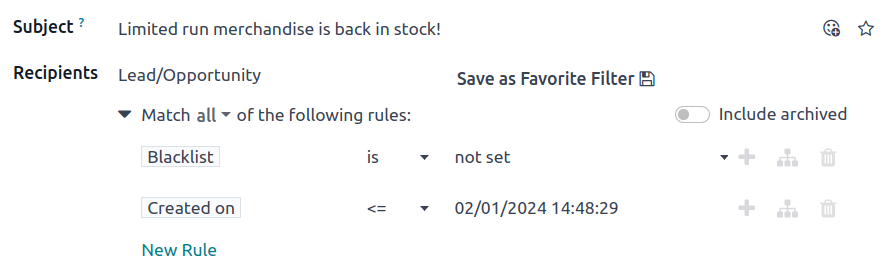
Az új Mailings űrlapon adja meg az e-mail megfelelő Subject sorát a megfelelő mezőben. Ezután a Recipients mezőben válassza ki a Lead/Opportunity modellt a legördülő menüből.
A szabályok szakaszban, amely a Recipients mező alatt található, kattintson a módosító szűrő (▶ (háromszög jobbra mutat)) ikonra a szűrőszabályok kibontásához. Hagyja meg az alapértelmezett Blacklist szabályt.
Létrehozva
Kezdje azzal, hogy a New Rule gombra kattint az alapértelmezett Blacklist szabály alatt. Ezután kattintson az új szabály első mezőjére, amely megjelenik, és válassza ki a Created on paramétert a legördülő menüből. Ezzel megadható egy adott időszak, amely alatt a célzott leadek elvesztek (pl. 30 nappal korábban, 90 nappal korábban, előző év, stb.).
Ezután a második mezőben válassza ki a <= (kisebb vagy egyenlő), >= (nagyobb vagy egyenlő), vagy is between dátumoperátort, hogy keretezze a harmadik mezőben kiválasztott időtartamot.
A harmadik mezőben használja a naptár felugró ablakot a dátumok kiválasztásához, majd kattintson az Apply gombra az időtartomány rögzítéséhez.
Fontos
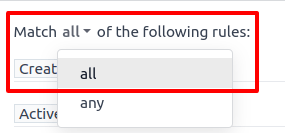
Ha több szabály van alkalmazva, győződjön meg róla, hogy a Recipients szűrőlista tetején lévő kijelentés így szól: Match all of the following rules. Ha nem, kattintson a kijelentésre, és válassza ki a all lehetőséget a legördülő menüből (ellentétben a any lehetőséggel).
Szakasz
Most adja hozzá a Stage szűrőt, hogy kizárja azokat a leadeket, amelyek a New, Qualified és Won értékesítési szakaszokban vannak.
Megjegyzés
Ez a lépés feltételezi, hogy a New, Qualified és Won szakaszok léteznek a CRM folyamatban; azonban a szakaszok nevei vállalatonként eltérhetnek. Hivatkozzon az adatbázis tényleges szakaszneveire a CRM alkalmazás folyamatában, hogy ennek megfelelően teljesítse ezt a lépést.
Kezdje újra a New Rule gombra kattintva, és válassza ki a Stage lehetőséget az első mező legördülő menüjéből. A második mezőben válassza ki a is not in operátort, a harmadik mezőben pedig válassza ki a New, Qualified és Won szakaszokat a szabály paramétereinek meghatározásához.
Ha a szabályt így adják hozzá, a harmadik mező logikája OR (|) állításokként jelenik meg.

Javaslat
Egy másik módja a Stage szabályok hozzáadásának, ha egy szabály-soronkénti alapon teszi ezt a contains vagy does not contain operátorok használatával, és manuálisan beírja az egyes szakasznevek meghatározó karaktereit. Ez a módszer azonban egyszerre csak egy kiválasztást tesz lehetővé, ami hasznos lehet a szűrők gyors be- és kikapcsolásához a Search… sávban.

Elvesztés oka
Ezután adjon hozzá egy vagy több Lost Reason szabályt, hogy kizárja azokat a leadeket, amelyeket nem kell megcélozni bizonyos lost reasons miatt.
Ehhez hozzon létre egy újabb New Rule szabályt. Ezután a szabály első mezőjében válassza ki a Lost Reason lehetőséget a legördülő menüből. Az operátorhoz válassza a is not in vagy a does not contain lehetőséget a legördülő menüből. Bármelyik választás esetén használja a harmadik mezőt egy elvesztési ok (vagy több elvesztési ok, az operátor választásától függően) megadásához, amelyet be kell vonni a szabályba.
Ha a does not contain operátort választja, ismételje meg az előző lépéseket, hogy szükség szerint további elvesztési okokat adjon hozzá, ahol minden elvesztési ok egy szabálysort foglal el egyszerre.
További információért tekintse meg az alábbi szakaszt, amely bemutatja, hogyan kell megfelelő elvesztési okokat kiválasztani.

Aktív
Végül adjon hozzá egy pár Aktív szűrőt, hogy mind az aktív, mind az inaktív leadeket bevonja a kampányba.
Fontos
Mind az aktív, mind az inaktív lead rekordok hozzáadása szükséges ahhoz, hogy az adatbázisban található összes elvesztett leadet lefedjük. Ha csak az egyiket tesszük meg a másik nélkül, az jelentősen befolyásolja az e-mail kampány célba vehető rekordjainak számát, és nem tartalmazza a teljes vagy pontos elvesztett lead közönséget.
Először kattintson a (Add Branch) ikonra a legutóbb létrehozott szabályon (pl. Lost Reason), amely a három ikon közül a szabálysor jobb oldalán található középső. Ezzel egy pár bármelyik szabályt ad hozzá. Ezután az újonnan létrehozott ág felső szabályának első mezőjében válassza ki a Aktív paramétert a legördülő menüből. A szabály automatikusan kitöltődik, hogy így olvasható legyen: Aktív be van állítva.
Az ág alsó szabályának első mezőjében ismét válassza ki a Aktív opciót a legördülő menüből. Ezúttal azonban válassza a nincs beállítva opciót az operátor legördülő menüjében a második mezőben. A szabálynak így kell kinéznie: Aktív nincs beállítva.

Tartalom hozzáadása
Most, hogy az e-mail kampány domain szakasza elkészült, hozza létre az e-mail törzsét bármelyik előre elkészített stílusos sablon használatával, vagy válasszon a Plain Text vagy Start From Scratch opciók közül a részletesebb irányítás érdekében. További információért tekintse meg az Email Marketing dokumentációt az e-mail létrehozásáról.
Javaslat
A szűrőkészlet későbbi használatra történő mentéséhez kattintson a Mentés kedvenc szűrőként 💾 (floppy lemez), adjon meg egy nevet (például Elveszett érdeklődők), majd kattintson a Hozzáadás gombra.
Küldés vagy ütemezés
Miután az e-mail kampány összes összetevője elkészült, válasszon az alábbi lehetőségek közül:
kattintson a lila Küldés gombra a űrlap bal felső sarkában az e-mail azonnali elküldéséhez; vagy
kattintson a szürke Ütemezés gombra, amely a Küldés gomb jobb oldalán található, hogy az e-mailt egy későbbi dátumra és időpontra küldje el.
Javaslat
Fontolja meg az A/B tesztelés használatát, hogy az e-mail egy alternatív verzióját küldje el a célzott érdeklődők egy százalékának. Ez segíthet meghatározni, hogy mely tárgysorok és tartalmak eredményezik a legjobb átkattintási arányokat, mielőtt a végleges verziót elküldené a fennmaradó érdeklődőknek.
Ehhez nyissa meg a A/B tesztek fület a levelezési űrlapon, és jelölje be a A/B tesztelés engedélyezése melletti négyzetet. Ezután állítsa be a paramétereket szükség szerint, és kattintson a Alternatív verzió létrehozása gombra.

Válassza ki a megfelelő elvesztési okokat
Amikor egy érdeklődőt elveszettként jelölnek meg, az Odoo javasolja, hogy válasszanak egy Elvesztés oka-t, hogy jelezzék, miért nem eredményezett az lehetőség eladást. Ezzel a csatorna rendezett marad, a jelentési adatok pontosak lesznek, és lehetőséget teremt a jövőbeni kapcsolatfelvételre az érdeklődővel.
Ha egy meglévő Elvesztés oka nem alkalmazható, a szükséges jogosultságokkal rendelkező felhasználók újakat hozhatnak létre, ami azt jelenti, hogy az adatbázisban szereplő elvesztési okok szervezetről szervezetre, és csatornáról csatornára változhatnak.
További információkért az Elvesztés okairól, beleértve azok létrehozását, lásd: Elveszett lehetőségek.
Alapértelmezés szerint az Odoo néhány általános Elvesztés okát tartalmaz, mint például:
Túl drága
Nincs megfelelő emberünk/készségünk
Nincs elég készlet
Amikor eldöntjük, mely okokat vegyük bele egy elveszett érdeklődők újraaktiválási e-mailjébe, vegyük figyelembe, hogy mit reklámoz az e-mail, hogy pontosan meghatározzuk egy vagy több releváns elvesztési okot. Ezután adjunk hozzá egy szabályt, amely kimondja, Elvesztés oka nem tartalmazza _____ az adatbázis minden okára, kivéve a releváns(ak)at.
Example
Ha az e-mail egy korábban korlátozott árukészletet reklámoz, amely most újra elérhető, érdemes azokat az érdeklődőket megcélozni, akiknél az elvesztés oka: nincs elég készlet.

Ha az e-mail árcsökkentést hirdet, érdemes megcélozni azokat a leadeket, akiknél az elvesztés oka: túl drága.

Az eredmények elemzése
Miután elküldték az elveszett leadek újraaktiválási e-mailjét, a marketingcsapatok az e-mail tetején található intelligens gombok segítségével elemezhetik az eredményeket, és meghatározhatják a következő lépéseket.
Bármelyik intelligens gombra kattintva megnyílik egy lista az adott gomb speciális kritériumainak megfelelő rekordokról.
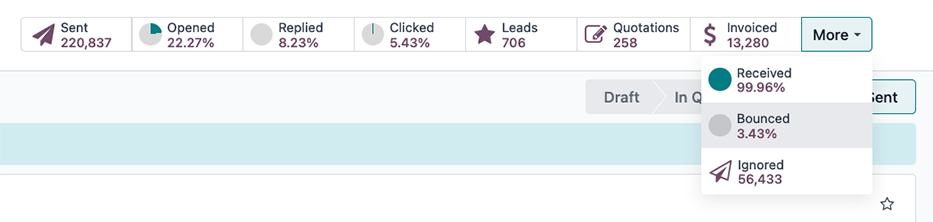
Az intelligens gombok a következőket tartalmazzák:
Elküldve: az elküldött e-mailek teljes száma.
Megnyitva: az e-mailt megnyitó címzettek százaléka.
Válaszolt: az e-mailre válaszoló címzettek százaléka.
Kattintott: a címzettek átkattintási aránya (%), akik rákattintottak egy linkre az e-mailben.
Lehetőségek/Érdeklődők: az e-mail kampány eredményeként a CRM csatornában létrehozott érdeklődők (vagy lehetőségek) száma.
Árajánlatok: az Értékesítés alkalmazásban az e-mail eredményeként létrehozott árajánlatok száma.
Számlázott: az e-mail kampány eredményeként generált összes bevétel, amelyet a vevőknek küldött és általuk kifizetett számlákon keresztül értek el. Ezek az értékek vagy a Számlázás, vagy a Könyvelés alkalmazásban kerülnek rögzítésre, attól függően, hogy melyik alkalmazás van telepítve az adatbázisban.
Fogadott: a címzettek százaléka, akik megkapták az e-mailt.
Visszapattant: a visszapattant e-mailek százaléka (nem kézbesített).
Figyelmen kívül hagyott: azoknak a címzetteknek a száma, akik megkapták az e-mailt, de nem léptek vele kapcsolatba érdemben (pl. megnyitották, rákattintottak, stb.).
E-mail ápolás
Az e-mail nurturing (más néven lead nurturing) egy időzített és releváns „emlékeztető” e-mailek sorozatának küldési folyamata, amellyel kapcsolatot létesíthet egy érdeklődővel, elmélyítheti a kapcsolatot, és végül értékesítéssé alakíthatja az érdeklődőt.
A nurturing célja, hogy az e-mail kampány „látható” maradjon, vagyis az érdeklődő postaládájának tetején legyen, amíg az érdeklődő nem áll készen a vásárlásra.
Számos megközelítés létezik a hatékony érdeklődő ápolásra, de gyakran magukban foglalják:
Kezdeti e-mail küldése (például, elveszett érdeklődők újraaktiválása e-mail).
Követő e-mail küldése minden héten (vagy meghatározott kiváltó okok szerint) a kampány időtartama alatt.
Folyamatosan elemzik az eredményeket, hogy megtudják, mely megközelítések vezettek értékesítéshez.
A megközelítés folyamatos módosítása annak érdekében, hogy „látható” maradjon az érdeklődő postaládájának tetején, és remélhetőleg érdemi választ kapjon tőle.
Ahogy a kampány halad, a marketing csapat különböző követő e-maileket küldhet attól függően, hogy egy érdeklődő hogyan reagált az előző héten.
Example
Egy marketing csapat szeretné hirdetni a korlátozott példányszámú áruk újrakészletezését minden olyan érdeklődőnek, akiknél az elvesztés oka nincs elég készlet. Kifejlesztenek egy három hetes érdeklődő ápolási kampányt.
1. hét: a marketing csapat egy kezdeti e-mailt küld, a tárgysorral: „A korlátozott példányszámú áruk újra készleten! Cselekedj most!”
2. hét: a marketing csapat két különböző e-mailt küld, attól függően, hogy egy érdeklődő hogyan reagált.
Ha egy érdeklődő figyelmen kívül hagyta az 1. heti e-mailt: „A készlet majdnem elfogyott, megszerezted a tiédet?”
Ha egy érdeklődő az 1. heti e-mailre kattintott: „Még van ideje hozzáadni ezt a gyűjteményéhez”
3. hét: a marketing csapat egy végső e-mailt küld minden olyan érdeklődőnek, akiket még nem konvertáltak, amelyben kijelenti: „20% kedvezmény, ne hagyd ki az utolsó esélyt, hogy megszerezd ezeket a termékeket, mielőtt eltűnnek!”
A kampány során a marketing csapat folyamatosan hivatkozik a levelezési oldal tetején található okos gombokra, hogy lássa, az érdeklődők hány százaléka nyitja meg, kattint rá vagy hagyja figyelmen kívül az e-maileket. Rendszeresen elemzik a jelentéseket is arról, hogy hány lehetőség, árajánlat és számla keletkezett a kampány által.
Lásd még
leiratkozások