
Számlatükör
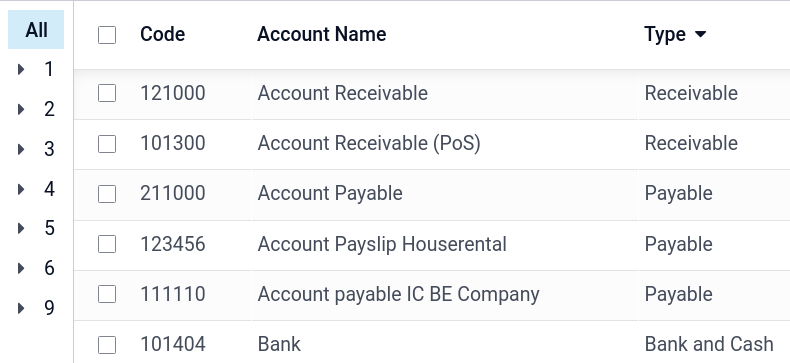
A számlatükör (COA) egy szervezet főkönyvében a pénzügyi tranzakciók rögzítésére használt összes számla listája. A számlatükör a menüpontban található.
A számlatükör böngészésekor a számlákat rendezheti Kód, Számla neve vagy Típus szerint, de más lehetőségek is elérhetők a legördülő menüben

Egy számla konfigurálása
Az adatbázis létrehozásakor (vagy az adatbázisban lévő további vállalatnál) kiválasztott ország meghatározza, hogy alapértelmezés szerint melyik fiskális honosítási csomag kerül telepítésre. Ez a csomag tartalmaz egy az ország előírásai szerint előre konfigurált standard számlatükröt. Ezt közvetlenül is használhatja, vagy igényei szerint beállíthatja.
Új számla létrehozásához lépjen a menüpontba, kattintson a Létrehozás gombra, és töltse ki (legalább) a kötelező mezőket (Kód, Számla neve, Típus).
Figyelem
A vállalat fiskális honosítása nem módosítható, ha már naplóbejegyzés feladásra került.
Kód és név
Minden számlát a Kód és a Neve azonosít, amelyek egyben a számla célját is jelzik.
Típus
A számlatípus helyes konfigurálása kritikus fontosságú, mivel több célt is szolgál:
Információ a számla céljáról és működéséről
Ország-specifikus jogi és pénzügyi jelentések generálása
Szabályok meghatározása a pénzügyi év zárásához
Nyitó bejegyzések generálása
A számlatípus konfigurálásához nyissa meg a Típus mező legördülő választóját, és válassza ki a megfelelő típust az alábbi listából:
Jelentés |
Kategória |
Számlatípusok |
Leírás |
|---|---|---|---|
Mérleg |
Eszközök |
Követelések |
A vevők által szállított árukért vagy szolgáltatásokért a vállalatnak tartozó összegek |
Bank és pénztár |
A vállalat bankszámláin elhelyezett vagy készpénzben tartott pénzeszközök |
||
Forgóeszközök |
Rövid távú eszközök, amelyek várhatóan egy éven belül pénzzé alakíthatók |
||
Befektetett eszközök |
Hosszú távú eszközök, amelyek várhatóan nem alakíthatók pénzzé egy éven belül |
||
Előlegek |
Jövőbeni árukért vagy szolgáltatásokért előre teljesített kifizetések |
||
Tárgyi eszközök |
Hosszú élettartamú, értékcsökkenthető tárgyi eszközök, mint például épületek, gépek és járművek |
||
Kötelezettségek |
Fizetendő |
Az a pénzösszeg, amellyel a vállalat szállítóknak tartozik |
|
Hitelkártya |
A vállalati hitelkártya-használathoz kapcsolódó egyenlegek és tranzakciók |
||
Rövid lejáratú kötelezettségek |
Egy éven belül esedékes kötelezettségek, mint például rövid lejáratú hitelek vagy elhatárolt ráfordítások |
||
Hosszú lejáratú kötelezettségek |
Egy évnél hosszabb lejáratú adósságok és pénzügyi kötelezettségek |
||
Saját tőke |
Saját tőke |
A tulajdonos maradéka a vállalatban, miután a kötelezettségeket levonták az eszközökből |
|
Tárgyévi eredmény |
A vállalat tárgyévben felhalmozott nettó nyeresége vagy vesztesége |
||
Eredménykimutatás |
Bevétel |
Bevétel |
A vállalat elsődleges üzleti tevékenységéből származó bevétel |
Egyéb bevétel |
Másodlagos vagy nem működési forrásokból származó bevétel, például kamat vagy eszközértékesítés |
||
Kiadás |
Kiadás |
A bevétel előállítása érdekében a működés során felmerült költségek |
|
Értékcsökkenés |
A tárgyi eszközök bekerülési értékének felosztása azok hasznos élettartamára |
||
Bevételi költség |
Az áruk és szolgáltatások előállításához vagy szállításához közvetlenül kapcsolódó költségek |
||
Egyéb |
Egyéb |
Mérlegen kívüli |
A mérlegben vagy az eredménykimutatásban nem szereplő tranzakciók |
Eszközök
Egyes számlatípusok automatizálhatják a eszköz tételek létrehozását. A tételek automatizálásához kattintson a Nézet gombra egy számlasoron, majd lépjen az Automatizálás lapra.
Az Automatizálás laphoz három lehetőség közül választhat:
Nem: ez az alapértelmezett érték. Semmi sem történik.
Tervezetként létrehozva: amikor egy tranzakciót könyvelnek a számlán, létrejön egy tervezet tétel, de nem kerül érvényesítésre. Először ki kell tölteni a megfelelő űrlapot.
Létrehozva és érvényesítve: ki kell választani egy Halasztott kiadás modellt is. Amikor egy tranzakciót könyvelnek a számlán, létrejön egy tétel, amely azonnal érvényesítésre kerül.
Alapértelmezett adók
A számla Nézet menüjében válasszon ki egy alapértelmezett adót, amelyet akkor kell alkalmazni, amikor ezt a számlát egy termék értékesítésekor vagy vásárlásakor választják.
Számlacsoportok
A számlacsoportok hasznosak több számla alszámlaként való megjelenítéséhez egy nagyobb számla alatt, és ezáltal összesített riportok – például a Főkönyvi kivonat – konszolidálásához. Alapértelmezés szerint a csoportok automatikusan kezeltek a csoportkód alapján. Például egy új 131200 számla a 131000 csoport részét fogja képezni. A Csoport mezőben, a Nézet alatt rendelhet hozzá egy adott csoportot a számlához.
Számlacsoportok manuális létrehozása
Megjegyzés
A normál felhasználóknak általában nincs szükségük számlacsoportok manuális létrehozására. A következő szakasz kizárólag ritka és haladó felhasználási esetekre vonatkozik.
Új számlacsop létrehozásához aktiválja a fejlesztői módot, majd navigáljon ide: . Itt hozzon létre egy új csoportot, és adja meg a nevet, kódprefixet és a vállalatot, amelyhez a számlacsoport elérhető lesz. Fontos, hogy ugyanazt a kódprefixet adja meg mind a Tól és mind az Ig mezőkben.

A Főkönyvi kivonat riport számlacsoportokkal való megjelenítéséhez lépjen a menüpontra, majd nyissa meg a Beállítások menüt, és válassza a Hierarchia és részösszegek lehetőséget.

Egyeztetés engedélyezése
Az egyeztetési folyamat egyszerűsítése érdekében, amikor banki, készpénzes vagy hitelkártyás tranzakciót egyeztet egy meglévő naplótétellel, csak azok a naplótételek jelennek meg lehetséges egyezésként, amelyek az Egyeztetés engedélyezése opcióval rendelkező számlákat terhelik vagy írják jóvá.
Ha ezt a lehetőséget engedélyezni szeretné egy számlán, jelölje be az Egyeztetés engedélyezése jelölőnégyzetet a számla beállításaiban, majd kattintson a Mentés gombra; vagy engedélyezze a gombot a számlatükör nézetből.
Elavult
Tranzakció rögzítése után a számlát nem lehet törölni. Az Elavult funkció segítségével használhatatlanná teheti azokat: jelölje be az Elavult négyzetet a számla beállításaiban, majd kattintson a Mentés gombra.