
E-mail sablonok
Az e-mail sablonok elmentett e-mailek, amelyeket ismételten felhasználnak az adatbázisból történő e-mail küldéshez. Lehetővé teszik a felhasználók számára, hogy minőségi kommunikációt folytassanak anélkül, hogy ugyanazt a szöveget újra és újra meg kellene szerkeszteniük.
A különböző helyzetekre szabott sablonok létrehozása lehetővé teszi a felhasználók számára, hogy a megfelelő üzenetet válasszák a megfelelő célközönség számára. Ez növeli az üzenet minőségét és az ügyfelekkel való általános elköteleződési arányt.
Megjegyzés
Az Odoo e-mail sablonjai QWeb vagy XML technológiát használnak, amely lehetővé teszi az e-mailek szerkesztését azok végleges megjelenítésében, így a testreszabások robusztusabbak, anélkül hogy bármilyen kódot kellene módosítani. Ez azt jelenti, hogy az Odoo grafikus felhasználói felületet (GUI) használhat az e-mailek szerkesztéséhez, amely a háttérkódot szerkeszti. Amikor a fogadott e-mailt a végfelhasználó programja olvassa, a különböző formázások és grafikák a végleges formájában jelennek meg.
Az e-mail sablonok elérhetők fejlesztői módban a menüpont alatt.
E-mail sablonok szerkesztése
Az powerbox funkció használható e-mail sablonok szerkesztésekor. Ez a funkció lehetővé teszi az e-mail sablon formázásának és szövegének közvetlen szerkesztését, valamint hivatkozások, gombok, időpontfoglalási lehetőségek vagy képek hozzáadását.
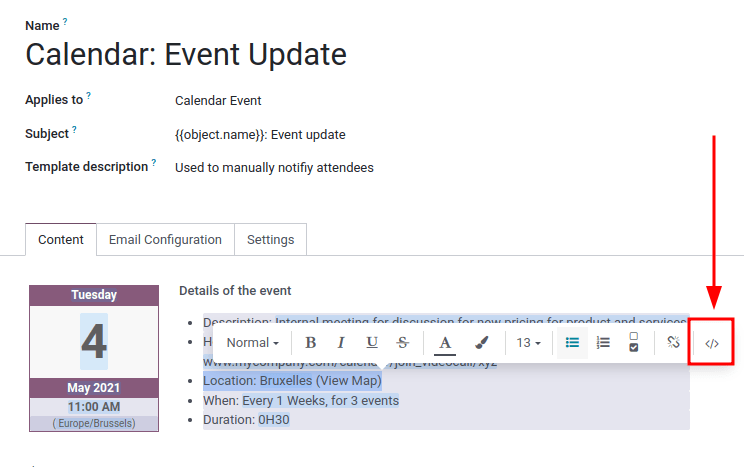
Emellett az e-mail sablon XML/HTML kódja közvetlenül szerkeszthető a </> ikonon keresztül. Dinamikus helyőrzők (az Odoo mezőire hivatkozva) szintén elérhetők az e-mail sablonban való használathoz.
Powerbox
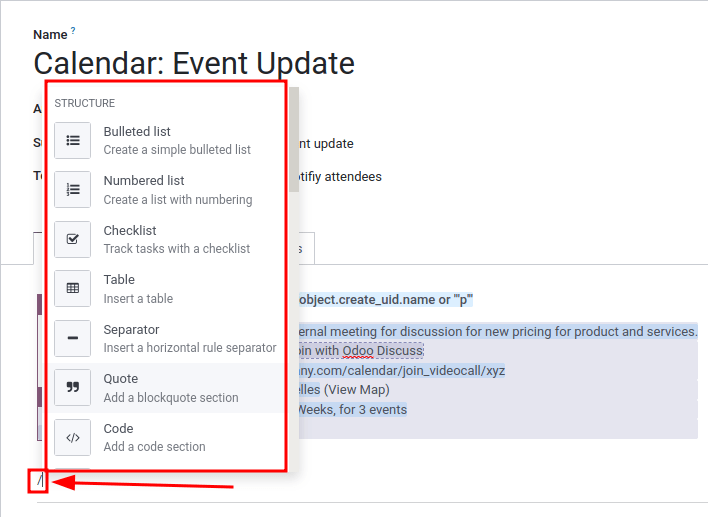
A powerbox funkció egy gazdagított szövegszerkesztő, amely különféle formázási, elrendezési és szöveges lehetőségeket kínál. XML/HTML elemek hozzáadására is használható az e-mail sablonban. A powerbox funkció aktiválásához írjon egy perjelet / az e-mail sablon törzsébe.
Amikor egy perjelet / írnak be az e-mail sablon törzsébe, egy legördülő menü jelenik meg a következő lehetőségekkel:
Szerkezet
Felsorolásos lista: Egyszerű felsorolásos lista létrehozása.
Számozott lista: Számozással ellátott lista létrehozása.
Ellenőrzőlista: Feladatok nyomon követése ellenőrzőlistával.
Táblázat: Táblázat beszúrása.
Elválasztó: Vízszintes elválasztó vonal beszúrása.
Idézet: Blokkidézet szakasz hozzáadása.
Kód: Kódblokk hozzáadása.
2 oszlop: Átalakítás két oszlopra.
3 oszlop: Átalakítás három oszlopra.
4 oszlop: Átalakítás négy oszlopra.
Formátum
1. fejléc: Nagy szakaszfejléc.
2. fejléc: Közepes szakaszfejléc.
3. fejléc: Kis szakaszfejléc.
Irány váltása: A szöveg irányának váltása.
Szöveg: Bekezdésblokk.
Média
Kép: Kép beszúrása.
Cikk: Cikk csatolása.
Navigáció
Hivatkozás: Hivatkozás hozzáadása.
Gomb: Gomb hozzáadása.
Időpont: Meghatározott időpont hozzáadása.
Naptár: Időpont ütemezése.
Widgetek
3 csillag: Értékelés beszúrása három csillagig.
5 csillag: Értékelés beszúrása öt csillagig.
Alap blokkok
Aláírás: Az aláírás beszúrása.
Marketing eszközök
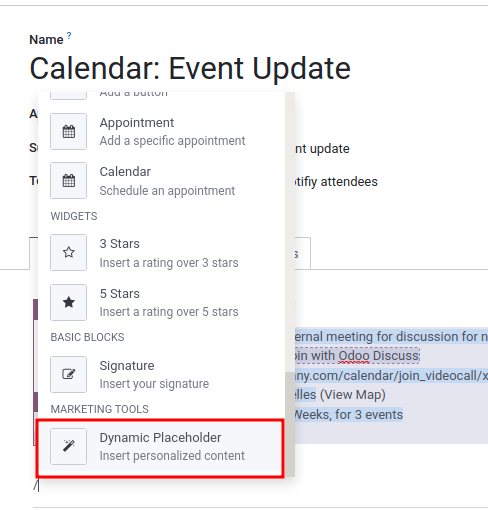
Dinamikus helyőrzők: Személyre szabott tartalom beszúrása.
Javaslat
Ezen lehetőségek bármelyikének használatához kattintson a kívánt funkcióra a powerbox legördülő menüjéből. Meglévő szöveg szöveg-alapú opcióval való formázásához (pl. 1. fejléc, Irányváltás stb.) jelölje ki a szöveget, majd írja be az aktiváló billentyűt (perjel) /, és válassza ki a kívánt opciót a legördülő menüből.
Lásd még
XML/HTML kódszerkesztő
Az e-mail sablon XML/HTML szerkesztőjének eléréséhez először lépjen be a developer mode módba. Ezután kattintson a sablon jobb felső sarkában található </> ikonra, és folytassa az XML/HTML szerkesztésével. A normál szövegszerkesztőhöz való visszatéréshez kattintson ismét a </> ikonra.
Figyelem
Az XML/HTML szerkesztőt óvatosan kell használni, mivel ez a sablon háttérkódja. A kód szerkesztése azonnal vagy az adatbázis frissítésekor meghibásodást okozhat az e-mail sablonban.
Dinamikus helyőrzők
Dinamikus helyőrzők az Odoo adatbázis bizonyos mezőire hivatkoznak, hogy egyedi adatokat állítsanak elő az e-mail sablonban.
Example
Sok vállalat szereti személyre szabni e-mailjeit egy személyes ügyfél-információval, hogy felkeltse a figyelmet. Ez Odoo-ban megvalósítható, ha egy modell mezőjére hivatkozunk egy dinamikus helyőrző beillesztésével. Például az ügyfél neve hivatkozható az e-mailben a Vevő mező segítségével a Értékesítési rendelés modellben. Az ehhez a mezőhöz tartozó dinamikus helyőrző: {{ object.partner_id }}.
A dinamikus helyőrzők az adatbázisból lekért mezők megjelenítéséhez vannak kódolva. A dinamikus helyőrzők az e-mail sablon Törzs (Tartalom fül) részében használhatók. Felhasználhatók az E-mail konfiguráció fülön található mezőkben, az e-mail Tárgy mezőjében és a Nyelv mezőben is.
A dinamikus helyőrzők e-mail Törzs részében való használatához nyissa meg a powerbox funkciót a / beírásával az e-mail sablon törzsrészébe a Tartalom fülön. Görgessen az opciók listájának aljára, a Marketing eszközök részhez. Ezután válassza a Dinamikus helyőrző lehetőséget. Majd válassza ki a dinamikus helyőrzőt az elérhető lehetőségek listájából, és kövesse az utasításokat a konfiguráláshoz a kívánt Odoo-mezővel. Minden dinamikus helyőrző konfigurációja eltérő lehet.
Megjegyzés
A Mezők, Almodellek és Almezők minden egyedi kombinációja különböző dinamikus helyőrzőt hoz létre. Képzelje el úgy, mint egy kombinációt a létrehozandó mezőhöz.
Az elérhető mezők kereséséhez egyszerűen írja be a mező felhasználói felületen megjelenő nevét a keresőmezőbe. Ez az összes elérhető mező közül találatot ad vissza abban a modellben, amelyhez az e-mail sablon létrehozásra került.
Figyelem
Az e-mail sablonok testreszabása nem tartozik az Odoo Support hatáskörébe.
Rich text szerkesztő
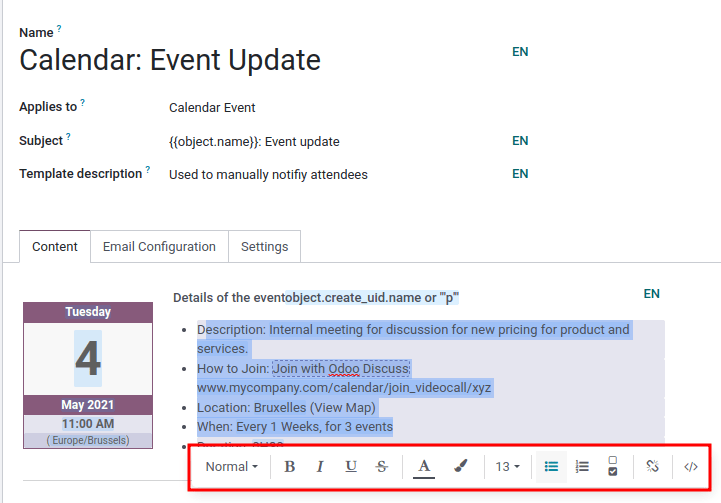
A rich text szerkesztő eszköztára az e-mail sablon szövegének kijelölésével érhető el. Ezzel megváltoztatható a fejléc, a betűméret/stílus, a szín, valamint lista típusa vagy hivatkozás adható hozzá.
E-mail sablonok visszaállítása
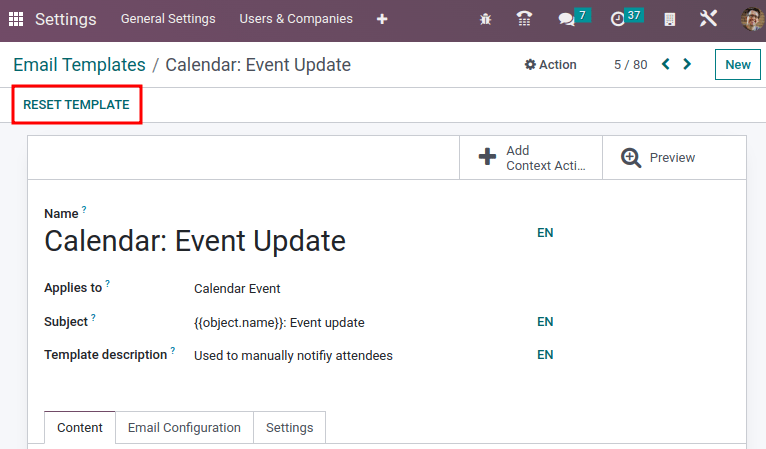
Ha az e-mail sablon nem működik, mert a kód megváltozott, visszaállítható az alapértelmezett sablonra. Egyszerűen kattintson a Sablon visszaállítása gombra a képernyő bal felső sarkában, és a sablon visszaáll.
Alapértelmezett válasz az email sablonokon
Az email sablon Email Configuration fülén található egy Reply To mező. Ebben a mezőben adja meg azokat az email címeket, amelyekre a válaszok átirányításra kerülnek, amikor tömegesen küld emailt ezzel a sablonnal.
Javaslat
Több email címet is hozzáadhat, ha vesszővel , választja el őket vagy dinamikus helyőrzőket használ.
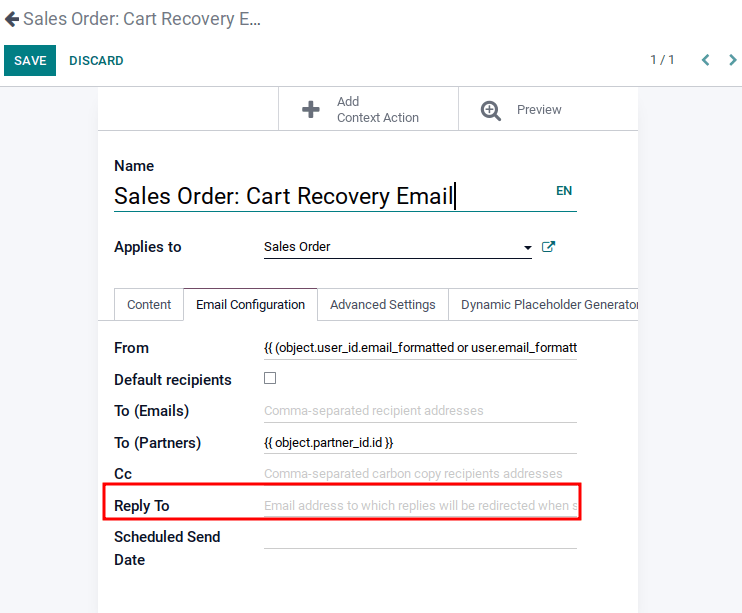
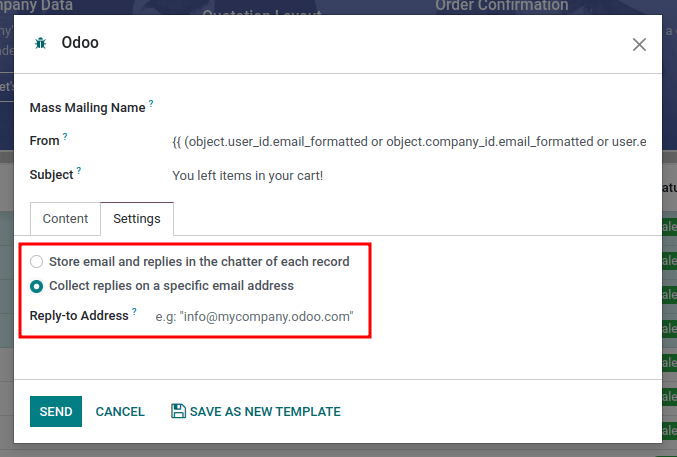
A Reply To mező csak tömeges levelezéshez (tömeges email küldéshez) használatos. Tömeges emailek szinte minden Odoo alkalmazásban küldhetők, amely rendelkezik lista nézet opcióval.
Tömeges levelek küldéséhez, miközben list nézetben van, jelölje be a kívánt rekordok melletti négyzeteket, amelyekre az emaileket küldeni szeretné, kattintson a Action gombra (amit egy ⚙️ (gear) ikon jelképez), és válassza ki a kívánt email opciót a Action legördülő menüből. Az email opciók változhatnak az adott lista nézet és alkalmazás szerint.
Ha lehetséges email küldése, egy email szerkesztő felugró ablak jelenik meg, amelyben meghatározhatók és testre szabhatók az értékek. Ez az opció elérhető lesz a Action gombon azokon az oldalakon, ahol tömegesen küldhetők emailek—például a CRM alkalmazás Customers oldalán. Ez a művelet az egész Odoo adatbázisban előfordul.
Tranzakciós emailek és a hozzájuk tartozó URL-ek
Az Odoo-ban több esemény is kiválthatja az automatikus emailek küldését. Ezeket az emaileket tranzakciós emaileknek nevezik, és néha olyan linkeket tartalmaznak, amelyek az Odoo adatbázisra irányítanak.
Alapértelmezés szerint az adatbázis által generált linkek a rendszerparaméterekben meghatározott dinamikus web.base.url kulcsot használják. További információért lásd: system parameters.
Ha a Website alkalmazás nincs telepítve, a web.base.url kulcs mindig az alapértelmezett paraméter lesz, amelyet az összes link generálásához használnak.
Fontos
A web.base.url kulcs csak egyetlen értéket vehet fel, ami azt jelenti, hogy egy több weboldalas vagy több vállalatos adatbázis környezetben, még ha minden weboldalhoz van is egyedi domain név, a dokumentum megosztására generált linkek (vagy a tranzakciós e-mailben lévő linkek) ugyanazok maradhatnak, függetlenül attól, hogy melyik weboldal/vállalat kapcsolódik az e-mail/dokumentum küldéséhez.
Example
Ha a Value a web.base.url rendszerparaméternek https://www.mycompany.com és az Odoo-ban két különálló vállalat van különböző weboldal URL-ekkel: https://www.mycompany2.com és https://www.mycompany1.com, az Odoo által létrehozott linkek a dokumentum megosztására vagy tranzakciós e-mail küldésére a következő domainről származnak: https://www.mycompany.com, függetlenül attól, hogy melyik vállalat küldi a dokumentumot vagy e-mailt.
Ez nem mindig van így, mivel néhány Odoo alkalmazás (például az eCommerce) kapcsolatban áll az adatbázisban a Website alkalmazással. Ebben az esetben, ha egy adott domain van meghatározva a weboldalhoz, az e-mail sablonban generált URL a vállalat megfelelő weboldalán meghatározott domaint használja.
Example
Amikor egy ügyfél vásárol egy Odoo eCommerce weboldalon, a rendelés kapcsolatban áll azzal a weboldallal. Ennek eredményeként a megerősítő e-mailben az ügyfélnek küldött linkek az adott weboldal domain nevét használják.
Megjegyzés
A Documents alkalmazással megosztott dokumentum mindig a web.base.url kulcsot fogja használni, mivel a megosztott dokumentum nincs társítva egy adott weboldallal. Ez azt jelenti, hogy az URL mindig ugyanaz lesz (a web.base.url kulcs értéke), függetlenül attól, hogy melyik vállalattól osztják meg. Ez egy ismert korlátozás.
További információért a domainek konfigurálásáról, tekintse meg a domain name documentation.
Fordítások frissítése e-mail sablonokban
Az Odoo-ban az e-mail sablonok automatikusan le vannak fordítva az adatbázisban lévő összes felhasználó számára minden telepített nyelvre. A fordítások módosítása általában nem szükséges. Azonban ha valamilyen konkrét okból néhány fordítást meg kell változtatni, ez lehetséges.
Figyelem
Mint minden kódmódosításnál, ha a fordítási módosítások nem megfelelően történnek (például helytelen szintaxishoz vezető módosítások), az tönkreteheti a sablont, és következésképpen a sablon üresen jelenik meg.
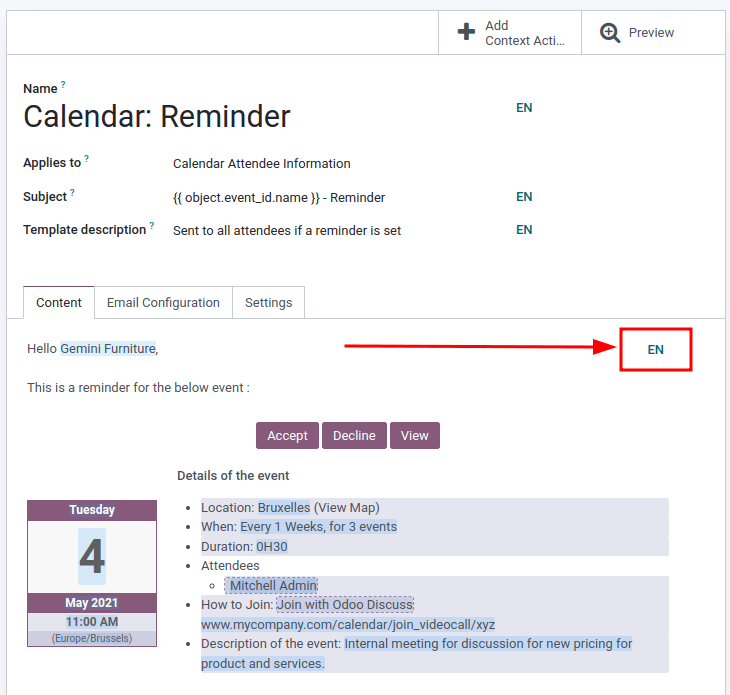
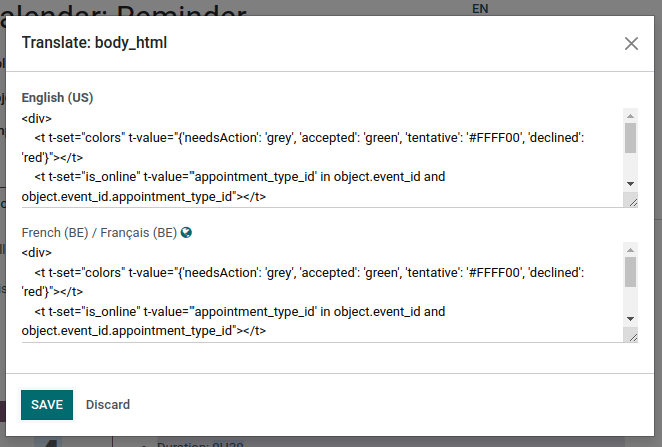
A fordítások szerkesztéséhez először lépjen be a fejlesztői módba. Ezután az e-mail sablonon kattintson a Szerkesztés gombra, majd kattintson a nyelvi gombra, amelyet az aktuálisan használt nyelv rövidítése jelöl (pl. EN az angol esetén).
Megjegyzés
Ha nincs több nyelv telepítve és aktiválva az adatbázisban, vagy ha a felhasználónak nincs adminisztrátori hozzáférési joga, a nyelvi gomb nem jelenik meg.
Megjelenik egy felugró ablak az adatbázisban telepített különböző nyelvekkel. Ebből a felugró ablakból lehetséges a fordítások szerkesztése. Amikor a kívánt módosításokat elvégezte, kattintson a Mentés gombra a módosítások mentéséhez.
Megjegyzés
A fordítások szerkesztésekor az adatbázisban beállított alapértelmezett nyelv félkövéren jelenik meg.