
Email marketing
Az Odoo Email Marketing alkalmazás drag-and-drop tervező eszközöket, előre elkészített sablonokat és egyéb interaktív funkciókat biztosít vonzó email kampányok létrehozásához. Az Email Marketing alkalmazás részletes jelentési metrikákat is biztosít a kampányok általános hatékonyságának nyomon követésére.
Email marketing irányítópult
Az alkalmazás telepítése után kattintson az alkalmazás ikonra az Odoo fő irányítópultjáról. Ezzel megjelenik a fő Mailings irányítópult az alapértelmezett lista nézetben.
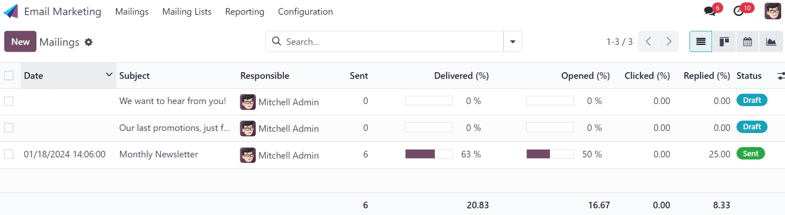
A keresősávban az alapértelmezett My Mailings szűrő jelenik meg, hogy megmutassa az aktuális felhasználóhoz kapcsolódó összes levelezést. A szűrő eltávolításához kattintson a keresősávban a szűrő melletti ✖️ (eltávolítás) ikonra. Ezzel megjelenik az adatbázis összes levelezése.
A Mailings irányítópult információi négy különböző nézet opcióval rendelkeznek, amelyek az egyes ikonokként a jobb felső sarokban találhatók.
A nézet opciók, balról jobbra, a következők:
Lista nézet
A lista nézet, amelyet a jobb felső sarokban található ☰ (vízszintes vonalak) ikon jelöl, az alapértelmezett nézet a Levelezések irányítópulton a Email Marketing alkalmazásban.
Lista nézetben oszlopok találhatók, amelyek a felsorolt e-mailekhez kapcsolódó különböző információs szempontoknak vannak szentelve. Ezek az oszlopok a következők:
Dátum: az e-mail küldésének dátuma.
Tárgy: az e-mail tárgya.
Felelős: az e-mailt létrehozó felhasználó, vagy az e-mailhez rendelt felhasználó.
Elküldve: hányszor lett az e-mail elküldve.
Kézbesítve (%): az elküldött e-mailek százaléka, amelyeket sikeresen kézbesítettek.
Megnyitva (%): az elküldött e-mailek százaléka, amelyeket a címzettek megnyitottak.
Kattintva (%): az elküldött e-mailek százaléka, amelyeket a címzettek megkattintottak.
Válaszolva (%): az elküldött e-mailek százaléka, amelyekre a címzettek válaszoltak.
Állapot: az e-mail állapota (Piszkozat, Sorban, vagy Elküldve).
Oszlopok hozzáadásához vagy eltávolításához kattintson a További opciók (két vízszintes vonal pontokkal) ikonra, amely a listanézet oszlopcímeinek jobb szélén található. Ezzel egy további oszlopopciókat tartalmazó legördülő menü jelenik meg.
Kanban nézet
A Kanban nézet, amelyet a (fordított oszlopdiagram) ikon jelképez, a Mailings irányítópult jobb felső sarkában érhető el a Email Marketing alkalmazásban.
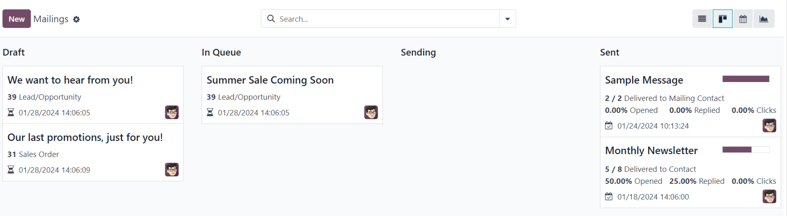
Kanban nézetben az e-mail információk a különböző szakaszokban jelennek meg.
A szakaszok a következők: Vázlat, Sorban, Küldés alatt, és Elküldve.
Vázlat: az e-mail még írás alatt áll/létrehozás alatt van.
Sorban: az e-mail későbbi időpontra van ütemezve.
Küldés alatt: az e-mail jelenleg a címzettekhez kerül elküldésre.
Elküldve: az e-mail már elküldésre került a címzetteknek.
Minden szakaszban húzással és ejtéssel mozgatható kártyák találhatók, amelyek az elkészített/elküldött e-maileket képviselik, és a szakasz, amelyben vannak, az adott levelezés aktuális állapotát jelzi.
A Levelezések irányítópult minden kártyája kulcsfontosságú információkat nyújt az adott e-mailhez kapcsolódóan.
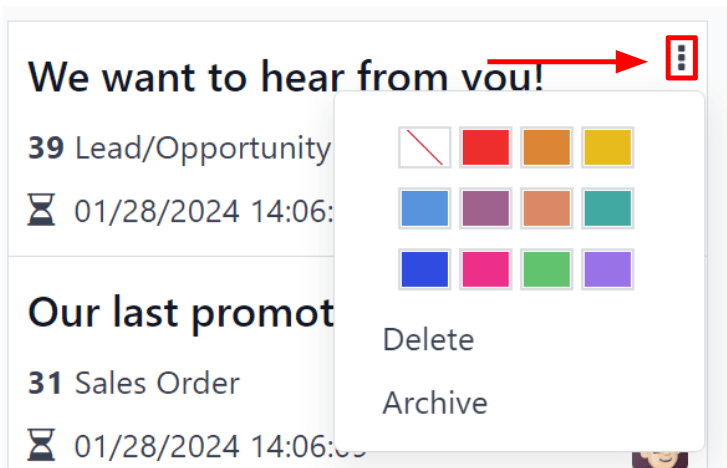
Amikor a kurzor az e-mail kampány kártya jobb felső sarkára kerül, megjelenik egy ⋮ (három függőleges pont) ikon. Ha rákattintanak, egy mini legördülő menü jelenik meg, amely lehetőséget ad az e-mail színkódolására, az e-mail Törlésére, vagy az üzenet Archiválására a jövőbeni esetleges felhasználás céljából.
Naptár nézet
A naptár nézet, amelyet a 📆 (naptár) ikon jelöl, a Mailings irányítópult jobb felső sarkában érhető el az Email Marketing alkalmazásban.
Naptár nézetben egy havi naptár (alapértelmezés szerint) mutatja, mikor lettek elküldve vagy ütemezve a levelek.
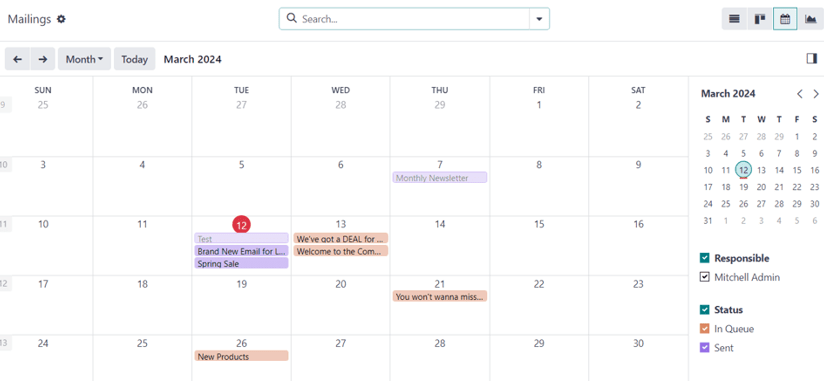
Az aktuális dátumot egy 🔴 (piros kör) ikon jelöli a naptáron a dátum felett.
A naptár jobb oldalán elérhetők az opciók az eredmények szűrésére Felelős és/vagy Állapot szerint, jelölőnégyzetek segítségével.
Javaslat
A jobb oldali sáv elrejtéséhez kattintson a (panel-right) ikonra, amely a sáv felett található.
A bal felső sarokban, a naptár felett, elérhető az opció az időszak megváltoztatására egy legördülő menü segítségével, amely alapértelmezés szerint a Hónap lehetőséget mutatja. Ha rákattint, a megjelenő legördülő menü a következő opciókat tárja fel: Nap, Hét, Hónap (alapértelmezett), Év, és Hétvégék megjelenítése (alapértelmezés szerint kiválasztva).
Bármelyik opcióra kattintva a naptár megjelenítése az adott időtartamnak megfelelően változik.
A ⬅️ (balra mutató nyíl) ikon vagy a ➡️ (jobbra mutató nyíl) ikon megnyomása megváltoztatja a naptárat egy korábbi vagy jövőbeli időpontra, attól függően, hogy melyikre kattintottak, a választott időtartam alapján.
A jelenlegi dátumra való visszaugráshoz kattintson a Ma gombra.
Grafikon nézet
A grafikon nézet, amelyet egy (vonaldiagram) ikon jelképez, a Mailings irányítópult jobb felső sarkában érhető el az Email Marketing alkalmazásban.
Grafikon nézetben az e-mailek állapota a Mailings oldalon oszlopdiagramként van ábrázolva, de más grafikon nézet opciók is megvalósíthatók, ha szükséges.
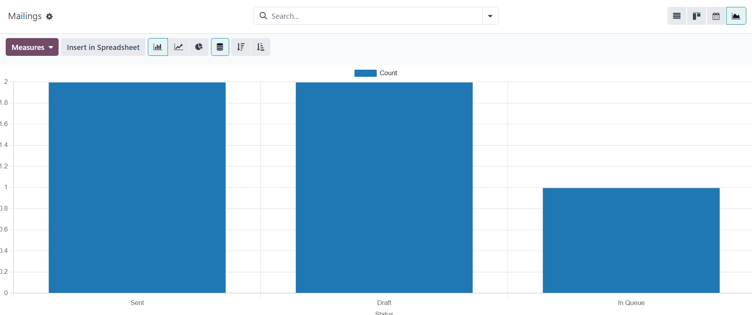
A grafikon felett, a bal felső sarokban található egy Mértékek legördülő menü. Ha rákattint, különböző szűrő opciók válnak elérhetővé a grafikon nézetek további testreszabásához.
A Mértékek opciók a következők: A/B Tesztelési százalék és Darabszám (alapértelmezett).
A Mértékek legördülő menü jobb oldalán található egy Beszúrás táblázatba gomb, ha a Dokumentumok alkalmazás telepítve van. Ha rákattint, egy felugró ablak jelenik meg, amelyben lehetőség nyílik a grafikon táblázatba vagy irányítópultba való hozzáadására.
A Mértékek legördülő menü és a Beszúrás táblázatba gomb mellett különböző grafikon nézet opciók találhatók. Balról jobbra ezek a grafikon nézet opciók a következők: (oszlopdiagram) (alapértelmezett), (vonaldiagram), és (kördiagram).
Megjegyzés
Minden grafikon nézet opció saját további nézet opciókat biztosít, amelyek a kiválasztott grafikon nézet opció jobb oldalán jelennek meg.
Keresési opciók
Függetlenül attól, hogy melyik nézetet választja a Mailings irányítópulton a Email Marketing alkalmazásban, a Szűrők, Csoportosítás, és Kedvencek opciók mindig elérhetők a megjelenített információk további testreszabásához.
Ezekhez az opciókhoz való hozzáféréshez kattintson a keresősáv jobb oldalán található (lefelé mutató nyíl) ikonra. Ezzel egy legördülő mega menü jelenik meg, amely tartalmazza ezeket a szűrési és csoportosítási opciókat.
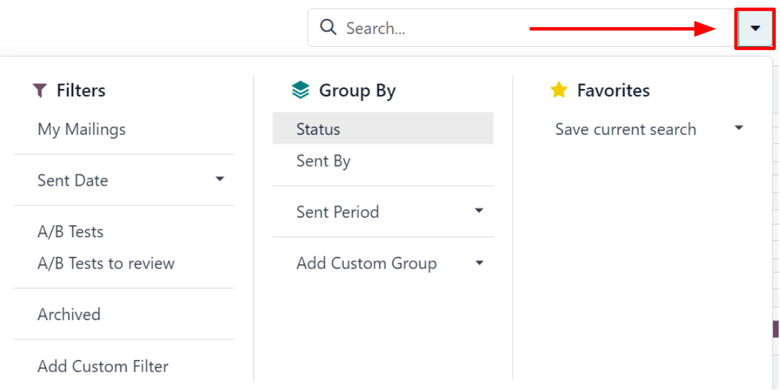
Ezek az opciók különböző módokat biztosítanak az Mailings irányítópulton látható információk meghatározására és rendszerezésére.
A legördülő mega menü ezen része különböző módokat biztosít az e-mail eredmények szűrésére, amelyek a Mailings irányítópulton jelennek meg a Email Marketing alkalmazásban.
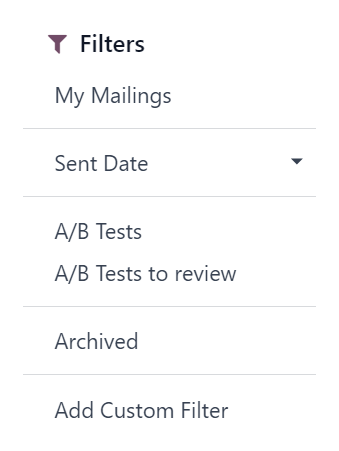
Az opciók a következők: Saját levelezések, Küldés dátuma, A/B tesztek, Felülvizsgálandó A/B tesztek, Archivált, és Egyéni szűrő hozzáadása.
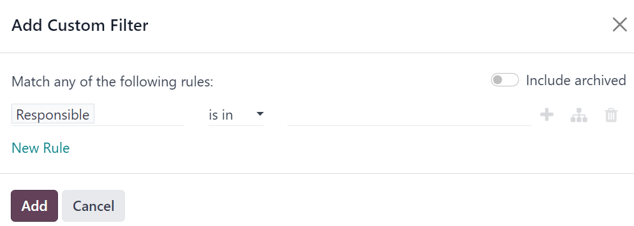
Ha a Add Custom Filter lehetőség van kiválasztva, az Odoo egy felugró ablakot jelenít meg, amely három testreszabható mezőt tartalmaz, amelyeket ki kell tölteni annak érdekében, hogy egyedi szűrőszabályokat hozzon létre az Odoo számára, hogy az adott kritériumoknak megfelelő eredményeket lehessen lekérni.
A legördülő mega menü ezen része különböző módokat kínál az e-mail eredmények csoportosítására, amelyek a Mailings irányítópulton jelennek meg a Email Marketing alkalmazásban.
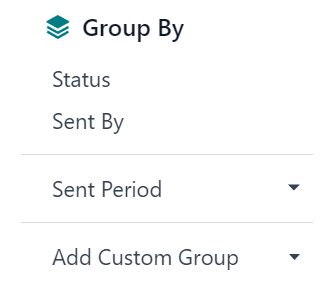
Ezen rész használatával az adatok csoportosíthatók az üzenetek Állapota vagy az alapján, hogy ki által lett Elküldve.
Lehetőség van az adatok Küldési időszak szerinti csoportosítására is, amelynek saját almenüje van a választható opciókkal. A Küldési időszak opciók a következők: Év, Negyedév, Hónap, Hét, és Nap.
Ha a fenti Csoportosítás opciók egyike sem hozza meg a kívánt eredményeket, kattintson a Egyedi csoport hozzáadása lehetőségre a Csoportosítás szakasz alján. Ezzel egy legördülő menü jelenik meg, ahol egyedi kritériumok választhatók és alkalmazhatók, így bármilyen kívánt adatcsoportosítást elérhet.
Ez a szakasz lehetőséget biztosít az egyedi szűrők és/vagy csoportosítások mentésére a jövőbeni használatra. Ennek a szakasznak a használatához kattintson a Jelenlegi keresés mentése mezőre, amely további mezőket jelenít meg.
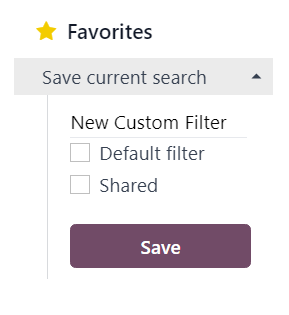
Adjon címet a kedvencként megjelölt szűrőnek/csoportosításnak az üres sorban a Alapértelmezett szűrő és Megosztott jelölőnégyzetek felett.
A Alapértelmezett szűrő jelölőnégyzet bejelölése ezt a kedvencként megjelölt szűrőt/csoportosítást teszi alapértelmezetté. A Megosztott jelölőnégyzet bejelölése lehetővé teszi más felhasználók számára, hogy lássák és használják ezt a kedvencként megjelölt szűrőt/csoportosítást.
Amikor az összes kívánt opció be van állítva, kattintson a Mentés gombra a szűrő/csoportosítás mentéséhez a mega legördülő menü Kedvencek szakaszában.
Beállítások
Az Email Marketing beállításainak megtekintéséhez és módosításához navigáljon ide: .
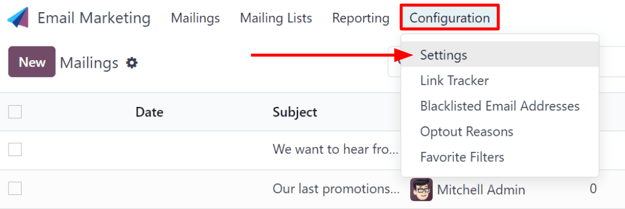
A Beállítások oldalon négy funkció érhető el.
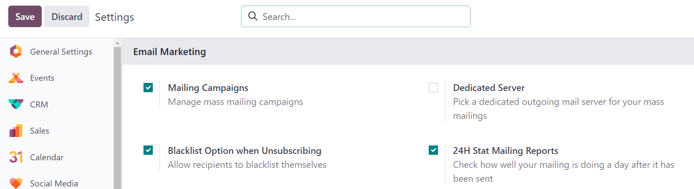
A funkciók a következők:
Mailing Campaigns: lehetővé teszi a tömeges levelezési kampányok kezelésének opcióját.
Blacklist Option when Unsubscribing: lehetővé teszi a címzettek számára, hogy leiratkozás során feketelistára tegyék magukat a jövőbeli levelezésekből.
Dedicated Server: lehetőséget biztosít különálló, dedikált szerver használatára a levelezésekhez. Ha engedélyezve van, az Odoo megjelenít egy új mezőt (és linket), amelyben meg kell adni a konkrét szerver konfigurációkat, hogy megfelelően csatlakozhasson az Odoo-hoz.
24H Stat Mailing Reports: lehetővé teszi a felhasználók számára, hogy ellenőrizzék, milyen jól teljesítettek a levelezések egy nappal a kiküldés után.
Hozzon létre egy e-mailt
E-mail létrehozásához nyissa meg az alkalmazást, és kattintson a New gombra a Mailings irányítópult oldal bal felső sarkában.
A New gombra kattintva egy üres e-mail űrlap jelenik meg.
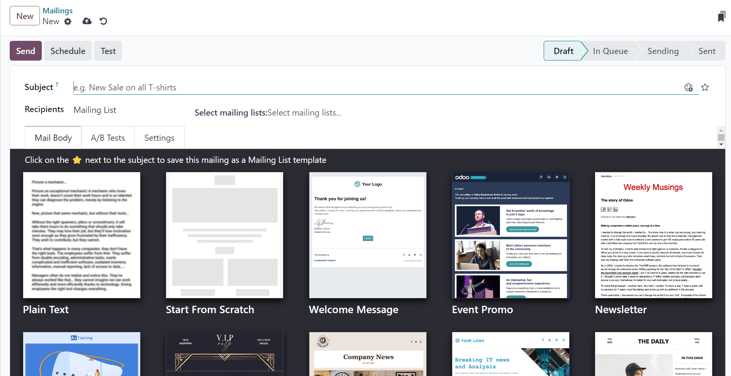
Az e-mail űrlapon mezők találhatók az e-mail Tárgy és Címzettek számára.
Az alatt három fül található: Levéltörzs, A/B tesztek, és Beállítások.
Tárgy
Először adjon meg egy Tárgy mezőt az e-mailhez. A Tárgy a címzettek beérkező levelei között látható, lehetővé téve számukra, hogy gyorsan megértsék, miről szól az üzenet.
Megjegyzés
A Tárgy mező kötelező. E-mail nem küldhető el Tárgy nélkül.
A (mosolygó arc plusz jellel) ikon a Tárgy mező végén az emojikat jelképezi, amelyeket hozzá lehet adni a Tárgy mezőhöz. Az ikonra kattintva egy felugró menü jelenik meg az elérhető emojikkal.
A (mosolygó arc plusz jellel) ikon mellett a Tárgy mező végén található egy üres (csillag) ikon. Ha rákattint, a (csillag) ikon aranyszínűvé válik, és az e-mail sablonként mentésre kerül a Mail Body fülön, amely a jövőben újra felhasználható.
Címzettek
Az e-mail űrlapon a Tárgy mező alatt található a Címzettek mező. Ebben a mezőben válassza ki az e-mail címzettjeit. Alapértelmezés szerint a Mailing List opció van kiválasztva, de a mezőre kattintva egy legördülő menü jelenik meg más címzett opciókkal.
Az alapértelmezett Mailing List opció kiválasztásakor egy konkrét levelezési listát kell kiválasztani a szomszédos Select mailing lists mező legördülő menüjéből.
Javaslat
Több levelezési lista is kiválasztható a Select mailing lists mezőből.
Ezután az Odoo elküldi az e-mailt az adott levelezési listán szereplő kapcsolatoknak.
Lásd még
Amikor a Címzettek mezőre kattintanak, egy legördülő menü jelenik meg további lehetőségekkel. Minden lehetőség különböző módokat kínál arra, hogy az Odoo létrehozzon egy célközönséget az e-mailhez.
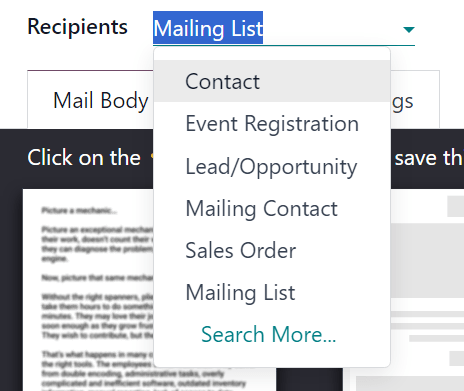
Ezek a lehetőségek (a Levelezési lista alapértelmezett lehetőség kivételével) lehetőséget adnak arra, hogy egy specifikusabb címzett szűrőt hozzanak létre, egy egyenlet-szerű formátumban, amely a Címzettek mező alatt jelenik meg.
A Címzettek mező lehetőségei, az alapértelmezett Levelezési lista lehetőségen kívül, a következők:
Kapcsolat: kifejezetten a Kapcsolatok alkalmazáshoz kapcsolódik, és tartalmazza az adatbázisba bevitt összes kapcsolatot.
Esemény regisztráció: kifejezetten az Események alkalmazáshoz kapcsolódik, és lehetőséget biztosít az esemény regisztrálóival való interakcióra, hogy fontos információkat közöljenek az esemény(ek)ről, vagy más értékes tevékenységeket támogassanak, mint például az esemény utáni felmérések, vásárlások stb.
Érdeklődő/Lehetőség: kifejezetten a CRM alkalmazás rekordjaihoz kapcsolódik, ami számos lehetőséget nyit meg az értékesítési vagy vásárlási döntések befolyásolására.
Levelezési kapcsolat: kifejezetten az Email Marketing alkalmazáshoz kapcsolódik, és az adott alkalmazásban megadott specifikus levelezési kapcsolatokra összpontosít, amelyek egy adott levelezési listához kapcsolódnak. Ezek a kapcsolatok azért is egyediek, mert nincs saját kapcsolati kártyájuk a Kapcsolatok alkalmazásban. Ez a lista elérhető az alábbi útvonalon: .
Értékesítési rendelés: kifejezetten az Értékesítés alkalmazáshoz kapcsolódik, és az adatbázisban található specifikus értékesítési rendelésekre összpontosít.
Címzett szűrő hozzáadása
Ha egy konkrétabb címzett szűrőt szeretne hozzáadni bármelyik Címzett opcióhoz, válasszon ki bármelyik címzett opciót (kivéve a Levelezőlista), majd kattintson a Szűrő módosítása (jobbra mutató nyíl) ikonra a Címzett mező alatt, hogy megjelenjen három további szűrőszabály mező, amelyek egyenletként vannak formázva.
Erősen ajánlott, hogy a felhasználók részletes célzási kritériumokat alkalmazzanak a Címzettek mezőhöz. Általában egyetlen célzási logikai sor nem elegendő egy e-mail kampányhoz.
Bár a Levelezőlista opció megfelelő a Címzettek mezőhöz, a Lead/Lehetőség és Esemény regisztráció opciók sokkal részletesebb célzási kritériumokat biztosítanak, amelyeket ezekre az alapforrásokra lehet építeni.
Example
Például, ha a Lead/Lehetőség opció van kiválasztva a Címzettek mezőben, a felhasználók különféle egyedi kritériumokat adhatnak hozzá, amelyek a Létrehozás dátuma, Szakaszok, Címkék, Elvesztés okai, Értékesítési csapatok, Aktív státuszok, Ország, és még sok más vonatkozásában kapcsolódnak.
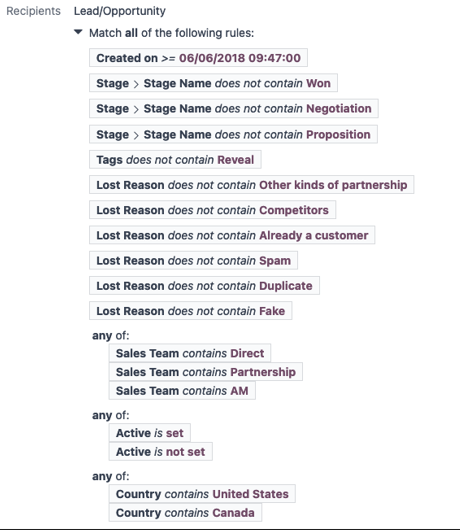
A szűrőszabály mezők alatti almenü opciók megjelenítéséhez kattintson minden mezőre, és végezze el a kívánt kiválasztásokat, amíg el nem éri a kívánt konfigurációt.
Az adatbázisban a konfigurált szabály(ok)nak megfelelő rekordok száma zöld színnel van jelölve a konfigurált szűrőszabály(ok) alatt.

Megjegyzés
Az első szabály mező néhány almenü opciója lehetővé teszi egy második választást, hogy még nagyobb specifikusságot biztosítson.
Minden szabály jobb oldalán három további opció található, amelyeket a ➕ (plusz jel), (webhelytérkép), és 🗑️ (kuka) ikonok képviselnek.
A ➕ (plusz jel) ikon egy új csomópontot (sort) ad hozzá az általános célzási logikához.
A (sitemap) ikon egy ágat ad hozzá a csomóponthoz. Egy ág két további, behúzott alcsomópontot tartalmaz, amelyek az adott szabályhoz kapcsolódnak, még nagyobb specifikusságot biztosítva a felette lévő szülősor számára.
A 🗑️ (szemetes) ikon egy adott csomópontot (sort) töröl a logikai tömbből.
Levél Törzs fül
A Levél Törzs fülön számos előre konfigurált üzenet sablon közül lehet választani.
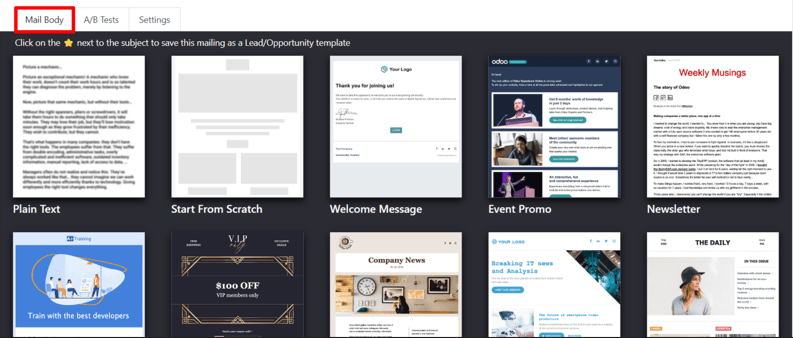
Válassza ki a kívánt sablont, és folytassa annak minden elemének tervezési részleteinek módosítását az Odoo húzd-és-ejtsd építőelemeivel, amelyek a jobb oldali sávban jelennek meg, amikor egy sablont választanak ki.
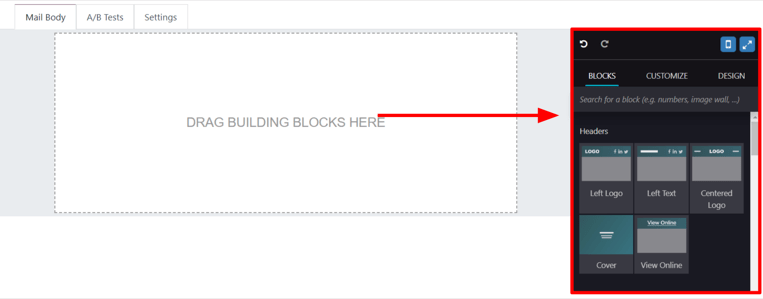
Az oldalsávon található funkciók, amelyek az e-mailek létrehozására és testreszabására szolgálnak, három szakaszra vannak osztva: Blokkok, Testreszabás, és Dizájn.
Minden építőelem egyedi funkciókat és professzionális tervezési elemeket biztosít. Egy építőelem használatához húzza és ejtse a kívánt blokk elemet az épülő e-mail törzsébe. Miután elhelyezte, az építőelem különböző aspektusai testreszabhatók.
Javaslat
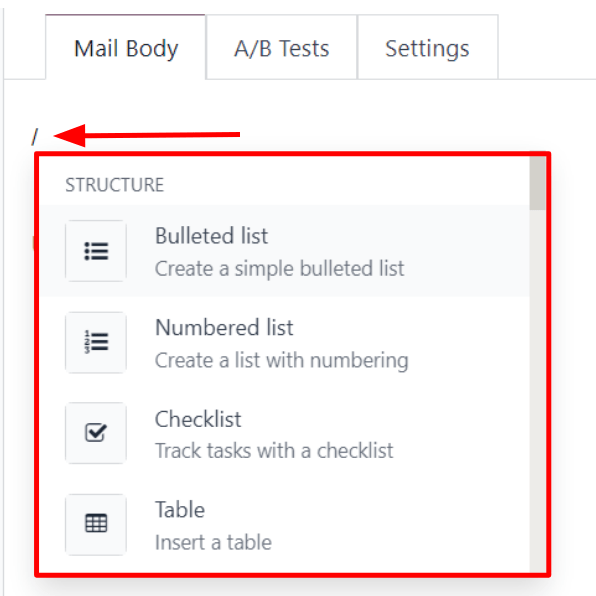
Ha egy e-mailt teljesen az alapoktól szeretne felépíteni, építőelemek nélkül, válassza a Plain Text sablont. Amikor ezt kiválasztja, az Odoo egy teljesen üres e-mail vásznat biztosít, amelyet számos módon testre szabhat a front-end gazdag szövegszerkesztő segítségével, amely elfogadja a perjel / parancsokat.
Amikor a / karaktert beírja az e-mail üres törzsébe, miközben a Plain Text sablont használja, egy legördülő menü jelenik meg különböző tervezési elemekkel, amelyeket felhasználhat a kívánt e-mail dizájn létrehozásához.
A/B Tesztek fül
Kezdetben, amikor a A/B Tesztek fül megnyílik egy e-mail űrlapon, az egyetlen elérhető opció a Allow A/B Testing. Ez nem kötelező opció.
Ha ez az opció engedélyezve van, a címzettek csak egyszer kapnak e-mailt a kampány teljes időtartama alatt.
Ez lehetővé teszi a felhasználó számára, hogy ugyanazon levél különböző verzióit küldje el véletlenszerűen kiválasztott címzetteknek, hogy felmérje a különböző tervek, formátumok, elrendezések, tartalmak stb. hatékonyságát – anélkül, hogy bármilyen duplikált üzenet küldésre kerülne.
Amikor a Allow A/B Testing melletti jelölőnégyzet be van pipálva, megjelenik egy on (%) mező, amelyben a felhasználó meghatározza az előre konfigurált címzettek azon százalékát, akiknek a jelenlegi levélverziót küldik el a teszt részeként.
Megjegyzés
Az alapértelmezett érték a on (%) mezőben 10, de ez az érték bármikor megváltoztatható.
Alatta két további mező jelenik meg:
The Winner Selection field provides a drop-down menu of options, wherein the user decides what criteria should be used to determine the „winning” version of the email tests that are sent.
A Winner Selection mezőben található opciók a következők:
Manual: allows the user to determine the „winning” version of the mailing. This option removes the Send Final On field.
Highest Open Rate (default): the mailing with the highest open rate is determined to be the „winning” version.
Highest Click Rate: the mailing with the highest click rate is determined to be the „winning” version.
Highest Reply Rate: the mailing with the highest reply rate is determined to be the „winning” version.
Leads: the mailing with the most leads generated is determined to be the „winning” version.
Quotations: the mailing with the most quotations generated is determined to be the „winning” version.
Revenues: a legtöbb bevételt generáló levelezés lesz a „nyertes” verzió.
A Send Final On mező lehetővé teszi, hogy a felhasználók megadjanak egy dátumot, amely alapján Odoo meghatározza a „nyertes” e-mailt, majd ezt a verziót elküldi a fennmaradó címzetteknek.
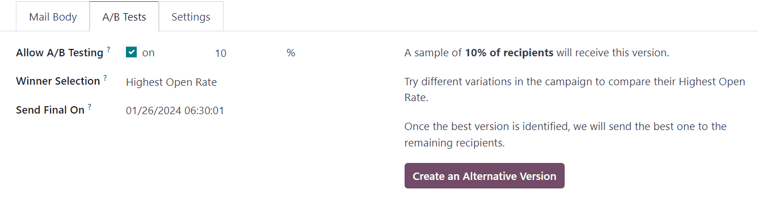
E mezők jobb oldalán található egy Create an Alternative Version gomb. Amikor rákattintanak, az Odoo egy új Mail Body lapot jelenít meg a felhasználónak, hogy létrehozhasson egy alternatív verziót az e-mail teszteléséhez.
Beállítások fül
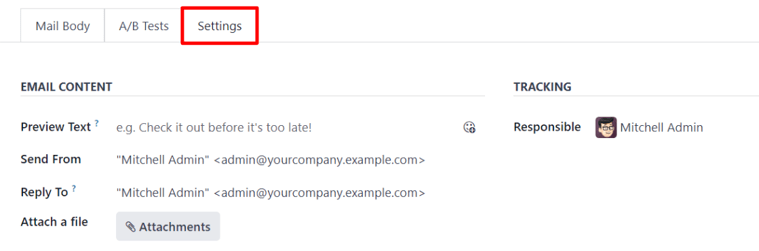
A levél űrlap Settings fülén található opciók két részre vannak osztva: Email Content és Tracking.
Megjegyzés
A Settings fülön elérhető opciók attól függően változnak, hogy a Mailing Campaigns funkció aktiválva van-e a menüben. További információért lásd: Levelezési kampányok.
A Mailing Campaigns funkció aktiválása nélkül az e-mail űrlap Settings füle csak a következő mezőket tartalmazza: Preview Text, Send From, Reply To, Attachments, és Responsible.
E-mail tartalom
Preview Text: lehetővé teszi a felhasználó számára, hogy beírjon egy előnézeti mondatot, amely ösztönzi a címzetteket az e-mail megnyitására. A legtöbb postafiókban ez a tárgy mellett jelenik meg. Ha üresen hagyják, akkor az e-mail tartalmának első karakterei jelennek meg helyette. Lehetőség van emoji hozzáadására is ebben a mezőben a (smiley face with a plus sign) ikon segítségével.
Küldés innen: jelöljön ki egy e-mail álnevet, amely megjelenik ennek a konkrét e-mailnek a feladójaként.
Válasz címzettje: jelöljön ki egy e-mail álnevet, akinek ennek a konkrét e-mailnek az összes válasza elküldésre kerül.
Fájl csatolása: ha bármilyen konkrét fájl szükséges (vagy hasznos) ehhez az e-mailhez, kattintson a Mellékletek gombra, és töltse fel a kívánt fájlt/fájlokat az e-mailhez.
Követés
Felelős: jelöljön ki egy felhasználót az adatbázisban, aki felelős ennek a konkrét e-mailnek a kezeléséért.
Megjegyzés
Ha a Levelezési kampány funkció aktiválva van, egy további Kampány mező jelenik meg a Követés szakaszban a Beállítások fülön.
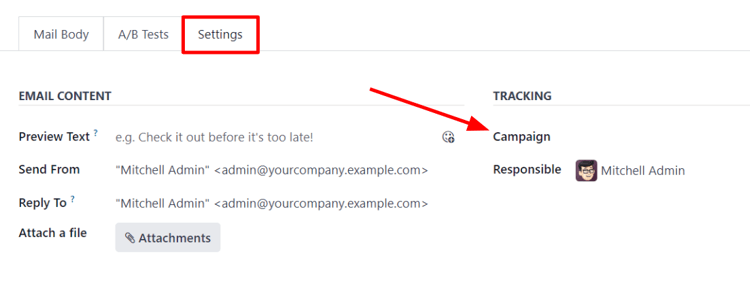
A további Kampány mező lehetővé teszi a felhasználók számára, hogy ezt a konkrét e-mailt egy levelezési kampányhoz csatolják, ha kívánják.
Ha a kívánt kampány nem érhető el a kezdeti legördülő menüben, válassza a További keresés lehetőséget, hogy megjelenjen az adatbázis összes levelezési kampányának teljes listája.
Vagy írja be a kívánt levelezési kampány nevét a Kampány mezőbe, amíg az Odoo meg nem jeleníti a kívánt kampányt a legördülő menüben. Ezután válassza ki a kívánt kampányt.
Küldés, ütemezés, tesztelés
Miután a levelezés véglegesítésre került, az alábbi lehetőségek használhatók az e-mail űrlap bal felső sarkában található gombok segítségével: Küldés, Ütemezés, és Tesztelés.
Küldés
A Küldés gomb megnyit egy Készen áll az e-mailek elküldésére? felugró ablakot.
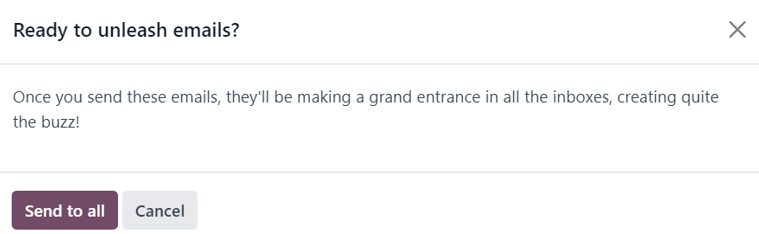
Amikor a Küldés mindenkinek gombra kattintanak, az Odoo elküldi az e-mailt a kívánt címzetteknek. Miután az Odoo elküldte a levelezést, az állapot Elküldve-re változik.
Ütemezés
Az Ütemezés gomb megnyit egy Mikor szeretné elküldeni a levelezését? felugró ablakot.
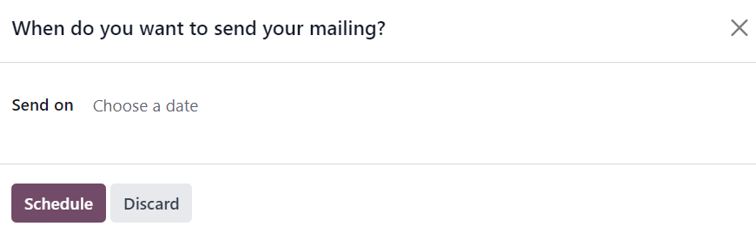
Ebben a felugró ablakban kattintson a Küldés ekkor mezőre, hogy megjelenjen egy naptár felugró ablak.
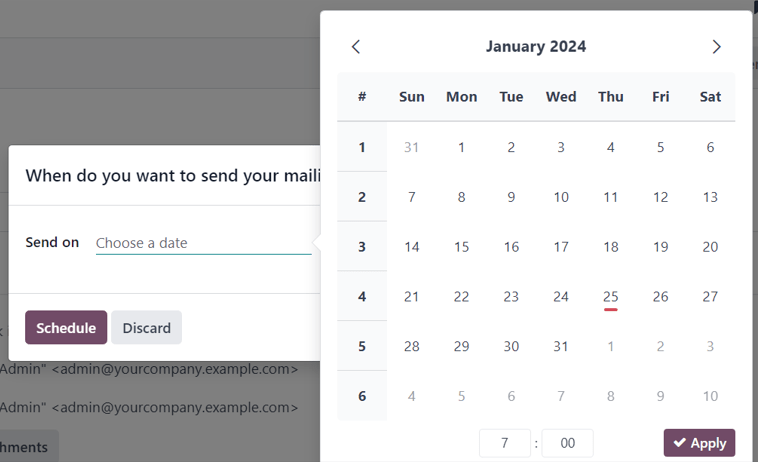
A naptár felugró ablakából válassza ki azt a jövőbeli dátumot és időpontot, amikor az Odoo elküldi ezt az e-mailt. Ezután kattintson a ✔️ Alkalmaz gombra. Amikor a dátum és időpont kiválasztásra került, kattintson az Ütemezés gombra, és a levelezés státusza Sorban-ra változik.
Teszt
A Teszt gomb megnyit egy Teszt Levelezés felugró ablakot.
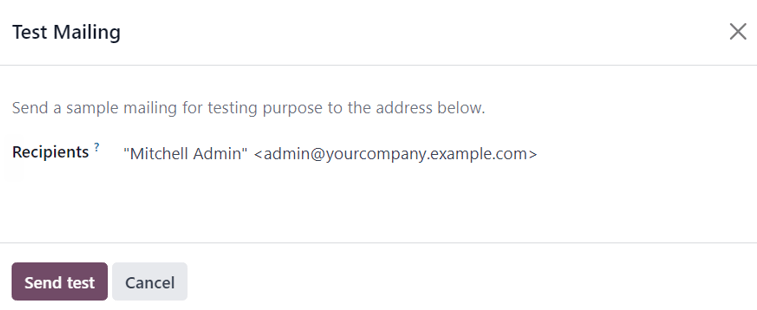
Ebből a felugró ablakból adja meg azoknak a kapcsolatoknak az e-mail címeit, akiknek az Odoo el kell küldje ezt a teszt e-mailt a Címzettek mezőben. Több kapcsolat is hozzáadható ebben a mezőben, ha szükséges.
Miután az összes kívánt e-mail cím be lett írva a Címzettek mezőbe, kattintson a Teszt Küldése gombra.
Figyelem
Alapértelmezés szerint napi korlát van érvényben minden e-mailre, amelyet minden alkalmazáson keresztül küldenek. Tehát, ha maradnak elküldendő e-mailek, miután a korlát elérte, azok a levelezések nem kerülnek automatikusan elküldésre másnap. Az elküldést kényszeríteni kell, az e-mail megnyitásával és a Újrapróbálkozás gombra kattintással.
Levelezési kampányok
Az Email Marketing alkalmazás lehetőséget biztosít a felhasználóknak levelezési kampányok létrehozására.
Annak érdekében, hogy levelezési kampányokat hozzon létre és testre szabjon, a Levelezési Kampányok funkciót aktiválni kell az Email Marketing alkalmazás Beállítások oldalán. Ehhez navigáljon a következőhöz: , jelölje be a Levelezési Kampányok melletti négyzetet, és kattintson a Mentés gombra.
Amint a Mailing Campaigns funkció aktiválva van, egy új Campaigns menüpont jelenik meg a fejlécben.
Amikor erre kattintanak, az Odoo egy külön Campaigns oldalt jelenít meg, amely az adatbázisban található összes levelezési kampányt és azok aktuális állapotát mutatja, alapértelmezett Kanban nézetben.
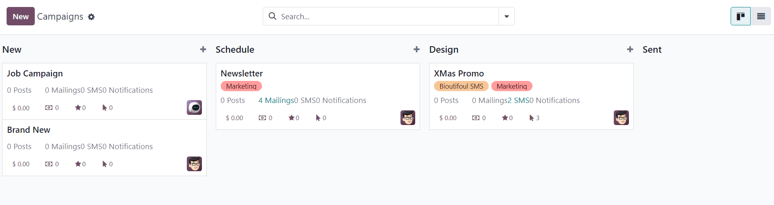
Megjegyzés
Ez az információ lista formájában is megtekinthető, ha a jobb felső sarokban található ☰ (vízszintes vonalak) ikonra kattintanak.
Bármely kampányra kattintva a Campaigns oldalról megjelenik az adott kampány űrlapja.
Két különböző módon lehet kampányokat létrehozni és testre szabni az Email Marketing alkalmazásban, akár közvetlenül a Campaigns page oldalról, akár az email űrlapon található Settings tab fülön keresztül.
Levelezési kampány létrehozása (a kampányok oldaláról)
Amikor a Mailing Campaigns funkció aktiválva van, egy új Campaigns opció jelenik meg az Email Marketing alkalmazás fejlécében. A kampányok közvetlenül az Email Marketing alkalmazás Campaigns oldalán hozhatók létre.
Ehhez navigáljon ide: .
Kanban nézet
Amikor a Új gombra kattintanak az alapértelmezett Kanban nézetben a Kampányok oldalon, egy Kanban kártya jelenik meg az Új szakaszban.
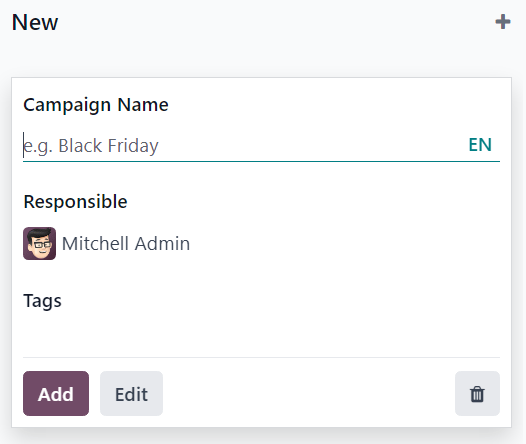
Új kampánykártyák is létrehozhatók, ha a ➕ (plusz jel) gombra kattintanak bármely Kanban szakasz tetején a Kampányok oldalon.
Amikor megjelenik az új kampány Kanban kártya, a Kampány neve, a Felelős és a Címkék megadásának lehetősége azonnal elérhetővé válik.
A kampány Kanban szakaszhoz való hozzáadásához kattintson az Hozzáadás gombra.
A kampány törléséhez kattintson a 🗑️ (szemetes) ikonra.
A kampány további testreszabásához kattintson a Szerkesztés gombra, amely megnyitja a kampány űrlapot további módosításokhoz.
Megjegyzés
A Kampány neve kötelezően megadandó a Kanban kártyán, hogy a Szerkesztés gomb megnyissa a kampány űrlapot további módosításokhoz.
Lista nézet
A Kampányok oldalon a lista nézetbe való belépéshez kattintson a ☰ (vízszintes vonalak) ikonra a jobb felső sarokban. Ezzel az összes kampányinformáció listás formátumban jelenik meg.
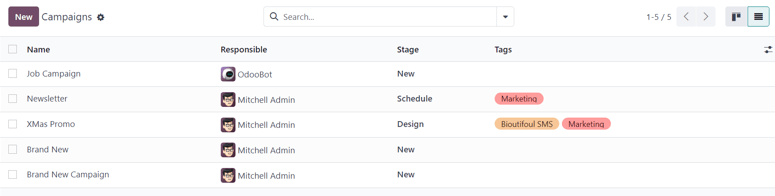
Kampány létrehozásához a Kampányok oldalról listanézetben kattintson az Új gombra. Ezzel egy üres kampány űrlap jelenik meg.
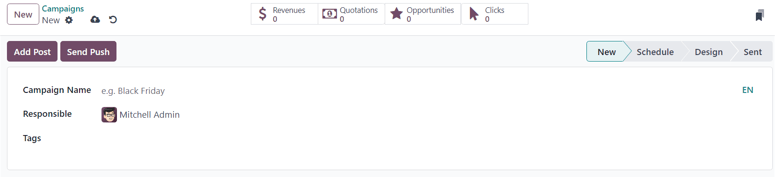
Ezen a kampány űrlapon hozzáadható egy Kampány neve, egy Felelős, és Címkék.
Az űrlap tetején különféle metrikákkal kapcsolatos okos gombok láthatók, amelyek a kampányhoz kapcsolódó specifikus elemzéseket mutatják. Ezek az okos gombok: Bevételek, Árajánlatok, Lehetőségek, és Kattintások.
Megjegyzés
Miután egy Kampány neve be van írva és el van mentve, további gombok jelennek meg a kampány űrlap tetején.
Ezek a további gombok: Levelezés küldése és SMS küldése.
Kampány űrlap
A kampány űrlapon (miután a Kanban kártyáról az Szerkesztés gombra kattintott, vagy egy meglévő kampányt választott ki a Kampányok oldalról) további lehetőségek és metrikák érhetők el.
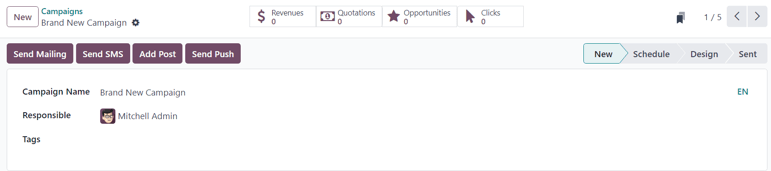
Az űrlap tetején különféle okos gombok láthatók, amelyek a kampányhoz kapcsolódó specifikus elemzéseket mutatják. Ezek az okos gombok: Bevételek, Árajánlatok, Lehetőségek, és Kattintások.
Továbbá vannak gombok a következőkhöz: Send Mailing, Send SMS, Add Post, és Add Push (push értesítés).
Megjegyzés
Ha a Send Mailing és Send SMS gombok nem elérhetők azonnal, adjon meg egy Campaign Name-t, majd mentse el (akár manuálisan, akár automatikusan). Ezzel a gombok megjelennek.
A kampány állapota a kampány űrlap jobb felső sarkában is megtekinthető.
Levelezési kampány létrehozása (a beállítások fülről)
Új kampány létrehozásához egy levelezési űrlap Settings lapjáról kattintson a Campaign mezőre, és kezdje el beírni az új kampány nevét. Ezután válassza a Create „[Campaign Name]” vagy a Create and edit… lehetőséget a megjelenő legördülő menüből.
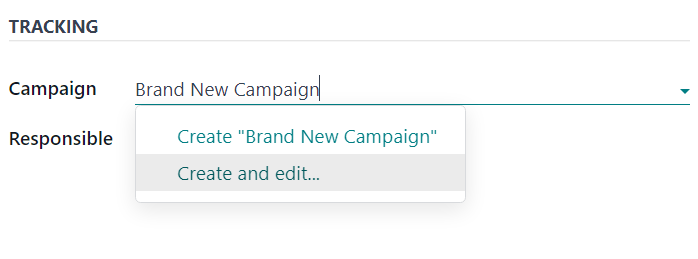
Válassza a Create lehetőséget, hogy hozzáadja ezt az új levelezési kampányt az adatbázishoz, és a jövőben módosíthassa annak beállításait.
Válassza a Create and Edit… lehetőséget, hogy hozzáadja ezt az új levelezési kampányt az adatbázishoz, és megjelenjen egy Create Campaign felugró ablak.
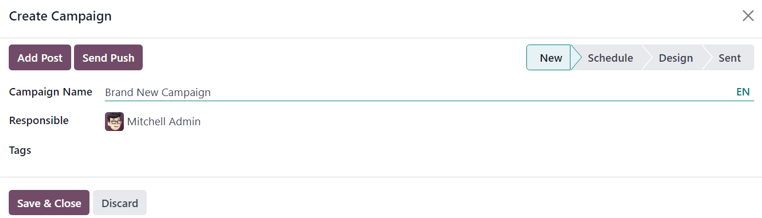
Itt az új levelezési kampány tovább testreszabható. A felhasználók módosíthatják a Campaign Name-t, kijelölhetnek egy Responsible-t, és hozzáadhatnak Tags-eket.
Gombok a Add Post vagy Send Push (push értesítések) hozzáadásához is elérhetők.
A Kampány létrehozása felugró ablak jobb felső sarkában található egy állapot is.
Amikor minden módosítás készen áll a véglegesítésre, kattintson a Mentés és bezárás gombra. Az egész kampány törléséhez kattintson a Elvetés gombra.
Lásd még