
Bevételek jelentés
Az Odoo Események alkalmazás egyedi jelentéseket készít az eseményekkel kapcsolatos adatok és elemzések alapján. Ezek a jelentések vagy a Résztvevőkre, vagy a Bevételekre összpontosíthatnak.
A következő dokumentáció az esemény Bevételekhez kapcsolódó jelentési lehetőségekre összpontosít.
Bevételek jelentési oldal
A Résztvevők jelentési oldal eléréséhez navigáljon ide: .
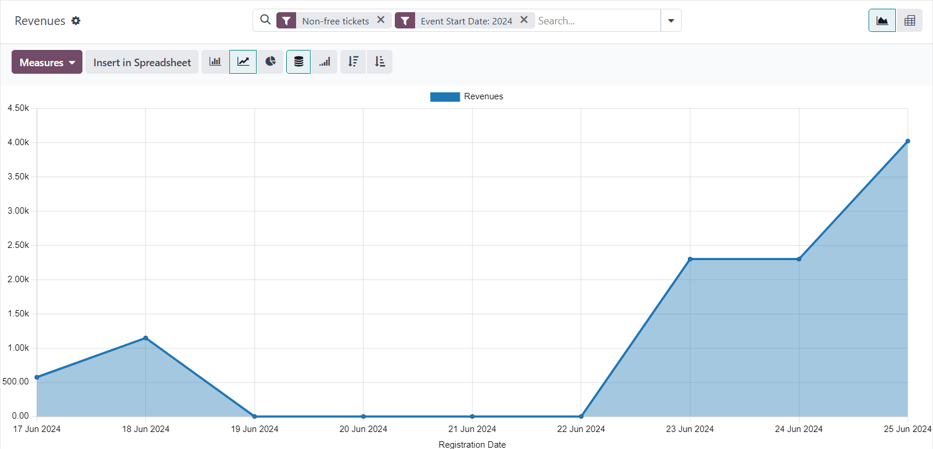
Alapértelmezés szerint a Bevételek jelentési oldal grafikonként jelenik meg (egy (Vonaldiagram) (Halmozott) adatokkal). Az alapértelmezett szűrők, Nem ingyenes jegyek és Esemény kezdési dátuma: (aktuális év), jelen vannak a keresősávban.
Javaslat
A különböző grafikon nézetekről (és grafikon nézeti lehetőségekről) további információkért tekintse meg a Grafikon nézetek dokumentációt.
A Bevételek jelentési oldal megtekinthető pivot táblázatként is, ha rákattint a jobb felső sarokban található (Pivot) ikonra.
Mértékek
Specifikus Mértékek kiválasztása gyors módja a jelentési oldalak testreszabásának.
A választott nézettől függetlenül, a Bevételek jelentési oldal mértékei a következők: Bevételek, Adózatlan bevételek, és Darabszám.
Megjegyzés
A Bevételek jelentési oldal alapértelmezett grafikon nézetében csak a Bevételek opció van beállítva a Mértékek legördülő menüben.
Grafikon nézetben egyszerre csak egy Mérték választható ki.
Amikor a pivot opció van kiválasztva, alapértelmezés szerint az összes Mérték opció ki van választva.
Bevételek: az eseményekből származó bevételeket mutatja.
Adózatlan bevételek: az eseményekből származó adózatlan bevételeket mutatja.
Darabszám: az eseményeken részt vett regisztráltak összesített számát mutatja.
Szűrők és csoportosítási opciók
A szűrő és csoportosítási lehetőségek legördülő menüjének megjelenítéséhez, amelyekkel egyedi jelentéseket hozhat létre, kattintson a keresősáv jobb oldalán található (lefelé mutató nyíl) ikonra.
Ezzel megnyílik egy oszlopokba rendezett lehetőségeket tartalmazó legördülő mega menü: Szűrők, Csoportosítás, és Kedvencek.
Megjegyzés
Ha egy időhöz kapcsolódó lehetőséget választottak ki a Szűrők oszlopból (pl. az alapértelmezett Esemény kezdési dátuma: (év) szűrő), megjelenik egy Összehasonlítás oszlop, amely az adott időhöz kapcsolódó szűrőopcióhoz tartozó összehasonlítási lehetőségeket tartalmazza.
Egyszerre csak egy választás tehető a Összehasonlítás oszlopból.
Szűrő opciók
A legördülő mega menü Szűrők oszlopában különféle eseményekhez kapcsolódó lehetőségek találhatók, amelyek felhasználhatók egyedi jelentések létrehozására, számos specifikus kritérium alapján.
Több lehetőség is kiválasztható egyszerre a Szűrők oszlopban.
A Szűrők oszlop a következő lehetőségeket tartalmazza:
Nem ingyenes jegyek: olyan eseményjegyek/regisztrációk, amelyek nem voltak ingyenesek.
Ingyenes: olyan eseményjegyek/regisztrációk, amelyek ingyenesek voltak.
Függő fizetés: eseményjegyek/regisztrációk, amelyeket megvásároltak, de a fizetés még függőben van.
Eladott: eseményjegyek/regisztrációk, amelyeket sikeresen eladtak (és kifizettek).
Regisztráció dátuma: Kattintson a (lefelé mutató nyíl) ikonra, hogy megjelenjen a hónap, negyedév és év opciók listája. Válasszon ki bármennyi opciót, hogy megtekinthesse az adott időszakokat, és lássa, hány regisztráció történt abban az időszakban.
Közelgő/Futó: tartalmazza a bevétellel kapcsolatos információkat azokról az eseményekről, amelyek jelenleg futnak vagy a jövőben fognak megtörténni.
Múltbeli események: tartalmazza a bevétellel kapcsolatos információkat azokról az eseményekről, amelyek már lezajlottak.
Esemény kezdési dátuma: Kattintson a (lefelé mutató nyíl) ikonra, hogy megjelenjen a hónap, negyedév és év opciók listája. Válasszon ki bármennyi opciót, hogy kijelölje az esemény kezdési dátumait, amelyeket szűrőként használhat a bevétellel kapcsolatos eseményadatokhoz.
Esemény befejezési dátuma: Kattintson a (lefelé mutató nyíl) ikonra, hogy megjelenjen a hónap, negyedév és év opciók listája. Válasszon ki bármennyi opciót, hogy kijelölje az esemény befejezési dátumait, amelyeket szűrőként használhat a bevétellel kapcsolatos eseményadatokhoz.
Közzétett események: Válassza ezt az opciót, hogy megjelenítse a bevétellel kapcsolatos adatokat a közzétett eseményekhez.
Egyéni szűrő hozzáadása: Hozzon létre egy egyéni szűrőt az eseményekkel kapcsolatos bevételi adatok elemzéséhez. További információért tekintse meg a egyéni szűrők dokumentációt.
Csoportosítási opciók
A legördülő mega menü Csoportosítás oszlopában különféle eseményekkel kapcsolatos lehetőségek találhatók az adatok egyedi csoportosítására.
Több Csoportosítás opció is kiválasztható egyszerre.
A Csoportosítás oszlop a következő lehetőségeket tartalmazza:
Eseménytípus: Az adatok csoportosítása az esemény típusa alapján.
Esemény: Az adatok egyéni csoportokba rendezése, események szerint elkülönítve.
Termék: Az adatok csoportosítása az esemény regisztrációs terméke alapján.
Jegy: Az adatok csoportosítása a résztvevők által vásárolt eseményjegy típusa alapján.
Regisztrációs állapot: Az adatok csoportosítása a regisztrációk állapota alapján.
Értékesítési rendelés állapota: Az adatok csoportosítása az eseményhez kapcsolódó értékesítési rendelések állapota alapján.
Ügyfél: Az adatok csoportosítása az ügyfélrekordok alapján.
Egyéni csoport hozzáadása: Kattintson a (lefelé mutató nyíl) ikonra, hogy megjelenítse a csoportosítási lehetőségek legördülő listáját. A kiválasztáshoz kattintson a kívánt lehetőségre, és az Odoo hozzáadja azt a Csoportosítás oszlophoz. Több választás is lehetséges.
Minta jelentés: eseményjegy elemzés (grafikon)
Az alábbiakban bemutatjuk, hogyan hozhatók létre különböző szűrők és csoportosítási lehetőségek segítségével hasznos analitikai grafikon jelentések az események bevételeivel kapcsolatban. Ebben az esetben a konfigurációk adatokat mutatnak az eladott vagy ingyenes jegyekről a közzétett eseményekhez, a mutatók jegytípus és esemény szerint elkülönítve.
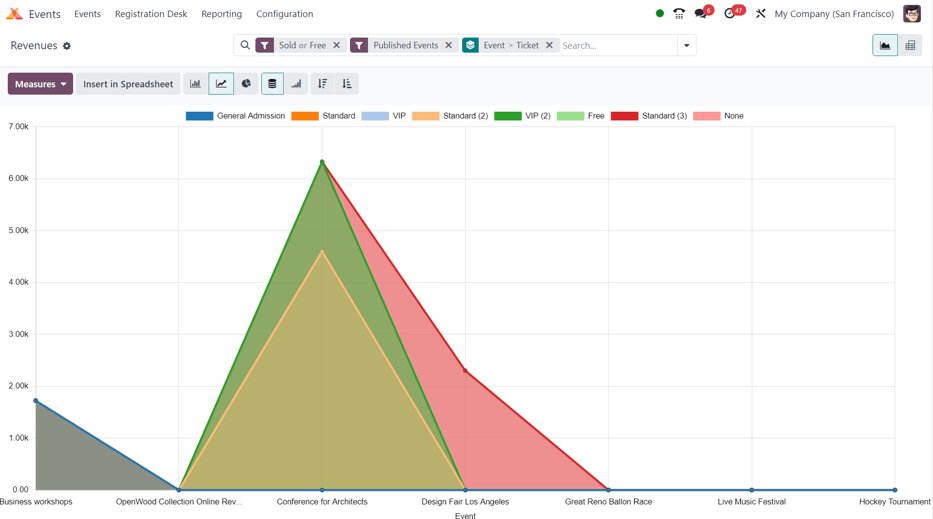
Ilyen jelentés létrehozásához navigáljon a következőhöz: . Maradjon az alapértelmezett grafikon nézetben, de távolítsa el az alapértelmezett szűrőket a keresősávból.
Ezután kattintson a keresősáv jobb oldalán található (lefelé mutató nyíl) ikonra, hogy megjelenítse a szűrő- és csoportosítási lehetőségek legördülő mega menüjét.
Innen válassza ki a Ingyenes és Eladott lehetőségeket a Szűrők oszlopból.
Ezután, mivel csak a már közzétett eseményekkel kapcsolatos adatokat kívánja megtekinteni, válassza ki a Közzétett események lehetőséget a Szűrők oszlopban is.
Ezután a Csoportosítás oszlopban válassza ki az Esemény és Jegy lehetőségeket, ebben a sorrendben. Ezzel először esemény szerint csoportosítja az adatokat, majd jegytípus szerint, ami hasznosabb adatsort biztosít az elemzéshez.
Fontos
Az opciók kiválasztásának sorrendje a Csoportosítás oszlopban közvetlenül befolyásolja, hogyan jelenik meg az adat a jelentésben.
Innen további konfigurációk adhatók hozzá a részletesebb adatok érdekében, ha szükséges.
Ha nem adnak hozzá további szűrőket vagy csoportosításokat, az Odoo grafikus ábrázolást nyújt az összes ingyenes vagy eladott jegyre vonatkozóan a közzétett események esetében, esemény szerint csoportosítva, és jegy típus szerint rendezve.
Minta jelentés: eseménytípus elemzés (forgótábla)
Az alábbiakban bemutatjuk, hogyan hozhatók létre különböző szűrők és csoportosítási lehetőségek segítségével hasznos analitikai forgótábla jelentések az események bevételeivel kapcsolatban. Ebben az esetben a konfigurációk azt mutatják, hogy mennyi bevételt generáltak a különböző eseménytípusok, annak érdekében, hogy felmérjék, mely események a legjövedelmezőbbek.
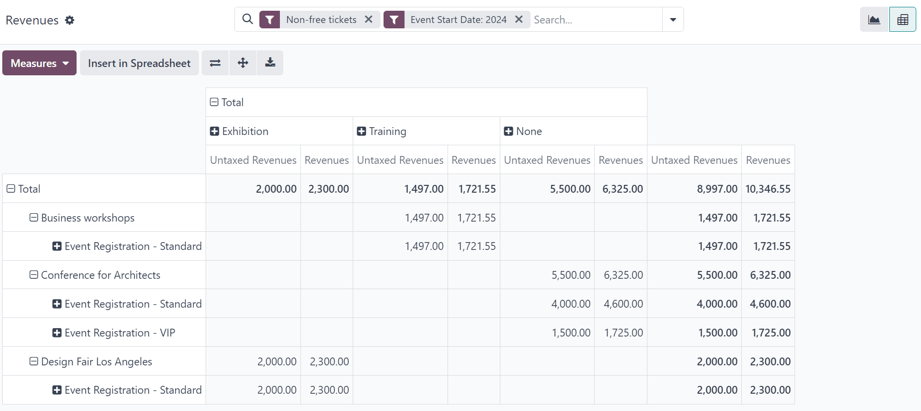
Először navigáljon a menüpontra, és váltson a forgótábla nézetre, a jobb felső sarokban található (Forgótábla) ikonra kattintva.
Tartsa meg az alapértelmezett szűrőket (Nem ingyenes jegyek és Esemény kezdési dátuma: (év)) a keresősávban.
Ezután nyissa meg a Mértékek legördülő menüt, és törölje a Darabszám opció kijelölését, mivel ez a jelentés csak a bevételekre fog összpontosítani.
Ezután kattintson a Összesen gombra az oszlopcímek felett, és válassza ki az Eseménytípus lehetőséget a megjelenő legördülő menüből.
Ezekkel a konfigurációkkal az eseményekből (és a hozzájuk tartozó regisztrációkból) származó összes bevétel megjelenik, eseménytípus szerint rendezve (bővíthető oszlopokként bemutatva).