
Ausztrália
Fontos
Az Odoo jelenleg az STP Phase 2 és a SuperStream előírásoknak való megfelelés folyamatában van. Bejelentést teszünk, amint a vállalatok az Odoo-t bérszámfejtésre egységes platformként használhatják.
Alkalmazottak beállítása
Alkalmazott beállításai
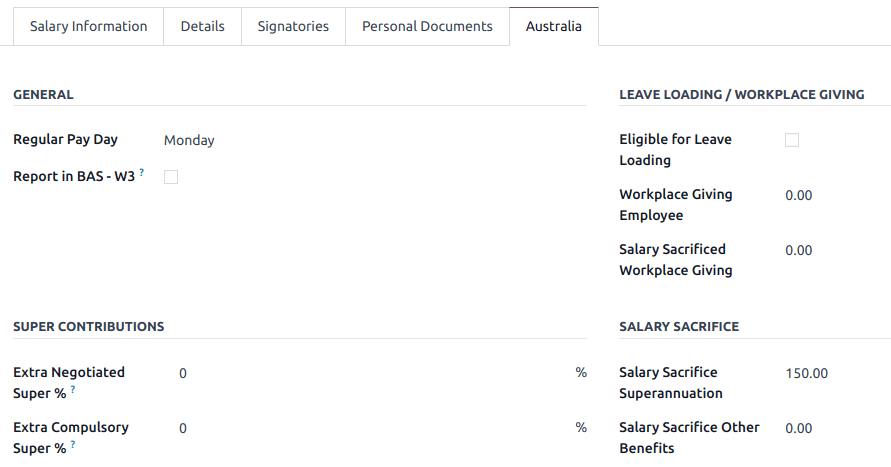
Hozzon létre egy alkalmazottat a menüponton keresztül. Lépjen a Beállítások fülre, és konfigurálja az Ausztrál bérszámfejtés szakaszt – például ellenőrizze, hogy Nem rezidens-e, jogosult-e az Adómentes küszöb kedvezményre, mi az TFN-státusza, az Alkalmazott típusa stb.
Alkalmazott személyes adatai
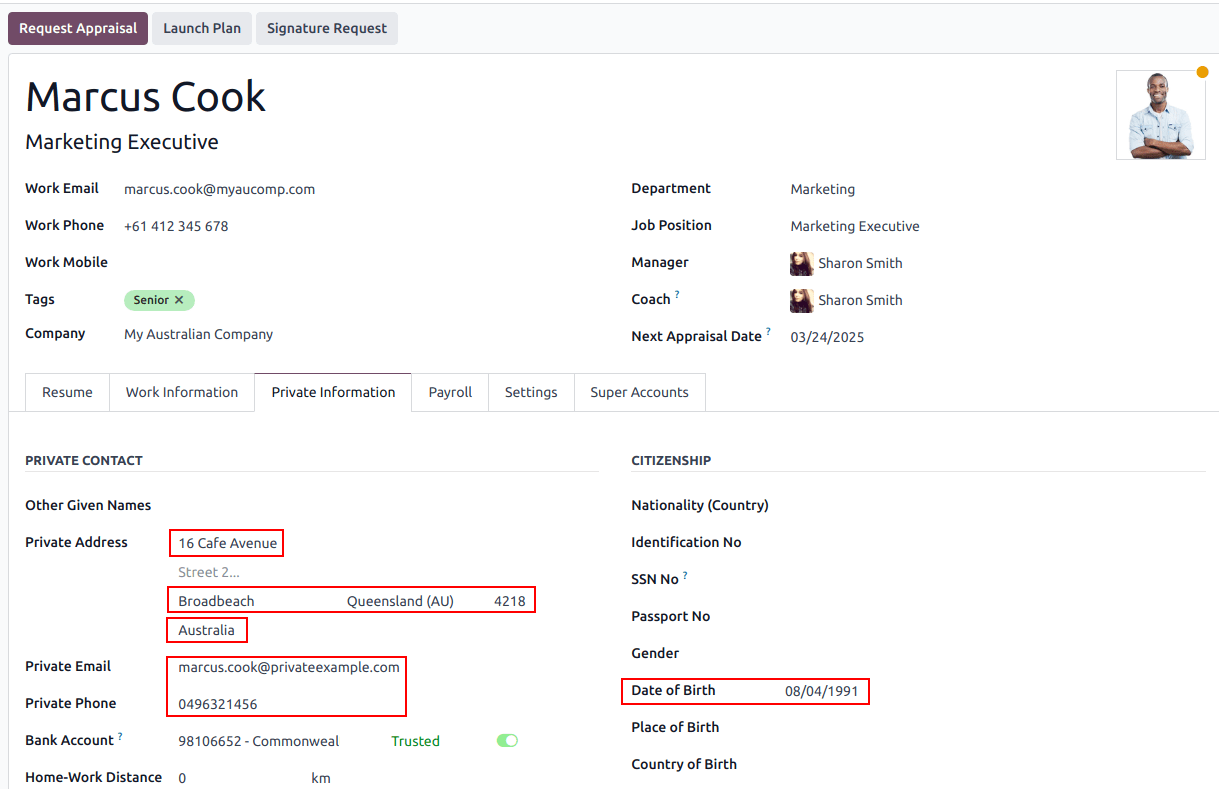
Emellett egyes személyes alkalmazotti adatok szükségesek a Single Touch Payroll bérszámfejtési megfelelőségéhez, valamint a nyugdíjalapba (superannuation) történő befizetések feldolgozásához. Nyissa meg az alkalmazott Személyes adatok fülét, és töltse ki a következő mezőket:
Magáncím
Magán e-mail
Magán telefonszám
Születési dátum
Megjegyzés
Az Odoo emlékezteti Önt a szükséges adatok kitöltésére a folyamat különböző szakaszaiban.
Nyugdíjalap-fiókok és alapok
Az új alkalmazottak nyugdíjalap-adatait az alkalmazott Nyugdíjalap-fiókok fülén adhatja meg. Kattintson a Sor hozzáadása gombra, és ügyeljen arra, hogy megadja a Tag óta dátumot, a Tagszámot és a Nyugdíjalapot.
Javaslat
Használja az Arány mezőt, ha egy alkalmazott befizetéseit egyszerre több alapba kell küldeni.
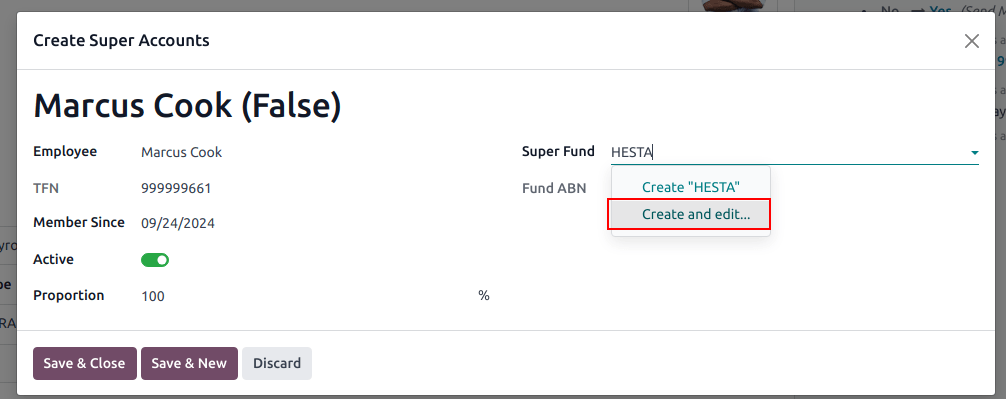
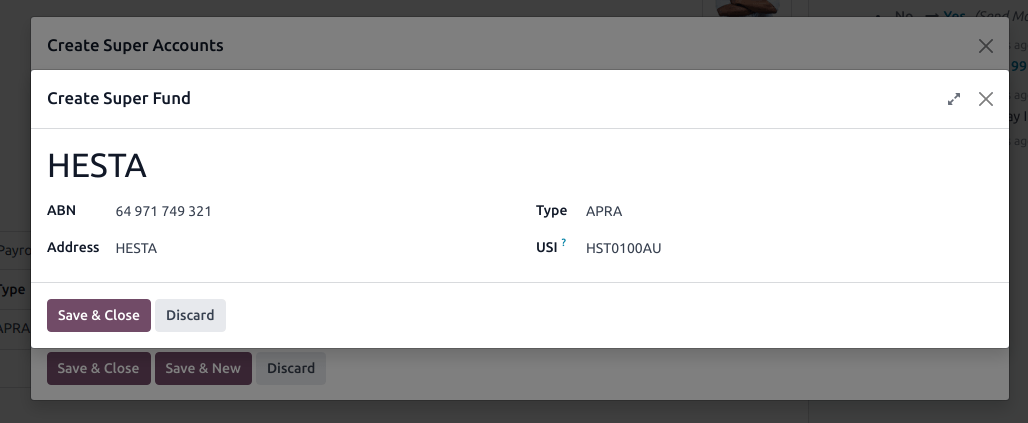
Új Nyugdíjalap létrehozásához kezdje el beírni a nevét, majd kattintson a Létrehozás és szerkesztés… lehetőségre. Töltse ki a következő mezőket:
Cím
ABN
Típus (APRA / SMSF)
egyedi azonosító (USI APRA esetén, ESA SMSF esetén)
(csak SMFS esetén) Bank Account
Javaslat
Az összes szuperszámla és alap kezeléséhez lépjen a vagy menüpontra.
Fontos
Az Odoo jelenleg a SuperStream-megfelelőség megszerzésének folyamatában van.
Szerződések
Miután a munkavállaló létrejött, hozza létre a munkaszerződését a Contracts intelligens gombra kattintva, vagy a menüponton keresztül.
Megjegyzés
Egyidejűleg egy alkalmazotthoz csak egy aktív szerződés tartozhat. Az alkalmazotthoz azonban egymást követő szerződések is rendelhetők a foglalkoztatás során.
Munkaszerződés létrehozása: ajánlott lépések
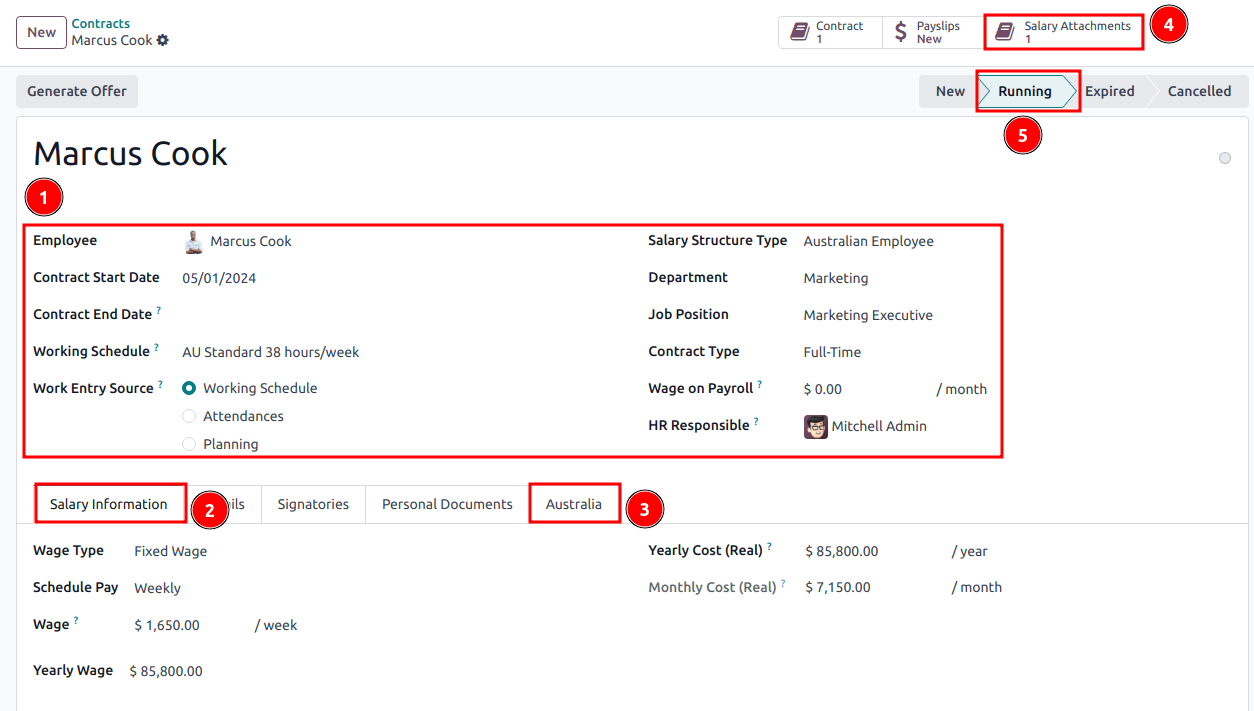
1. Alapvető szerződéses információk
Válassza ki a Contract Start Date és a Working Schedule értékét (rögzített, vagy rugalmas alkalmi munkavállalók esetén).
A Salary Structure Type maradjon Australian Employee értéken. Ez a struktúra lefedi az ATO összes adóütemezését.
(ha az Attendances vagy a Planning alkalmazást használja) Válassza ki a Work Entry Source értékét, amely meghatározza, hogyan kerülnek elszámolásra a munkaidő és a munkanapok az alkalmazott bérjegyén.
Working Schedule: a munkaidő-bejegyzések automatikusan generálódnak az alkalmazott munkaidő-beosztása alapján, a szerződés kezdőnapjától számítva.
Example
Egy alkalmazott heti 38 órát dolgozik, a szerződése 01/01-jén kezdődik, a mai dátum 16/01, és a felhasználó 14/01-től 20/01-ig terjedő bérfuttatást generál. A bérjegyen a munkaidő automatikusan 38 óraként lesz kiszámítva (5 * 7,36 óra), ha nem vesznek igénybe fizetetlen szabadságot.
Attendances: a munkaidő-beosztás figyelmen kívül marad, és munkaidő-bejegyzések csak az Attendances alkalmazásba való be- és kijelentkezés után keletkeznek. Vegye figyelembe, hogy a jelenléti adatok importálhatók.
Planning: a munkaidő-beosztás figyelmen kívül marad, és munkaidő-bejegyzések a Planning alkalmazás tervezési műszakjai alapján keletkeznek.
Fontos
A munkaidő-nyilvántartások (timesheets) nem befolyásolják a munkaidő-bejegyzéseket az Odoo-ban. Ha munkaidő-nyilvántartásait az Odoo-ba kell importálnia, ezt a menüponton keresztül tegye.
2. Bérinformációk lap
Wage Type: teljes és részmunkaidős alkalmazottak esetén válassza a Fixed Wage, alkalmi munkavállalók esetén pedig a Hourly Wage lehetőséget. Az utóbbi lehetővé teszi egy Casual Loading százalék megadását.
Megjegyzés
Órabéres munkavállalóknál a Hourly Wage mezőnek nem szabad tartalmaznia az alkalmi pótlékot (casual loading).
Schedule Pay: Ausztráliában csak a következő bérszámfejtési gyakorisági értékek fogadhatók el: Daily, Weekly, Bi-weekly (vagy kéthetente), Monthly és Quarterly.
Wage /időszak: rendeljen bért a szerződéshez a fizetési gyakoriságuknak megfelelően. A bérszámfejtési lapokon a megfelelő éves és órabér automatikusan kiszámításra kerül.
3. Australia lap
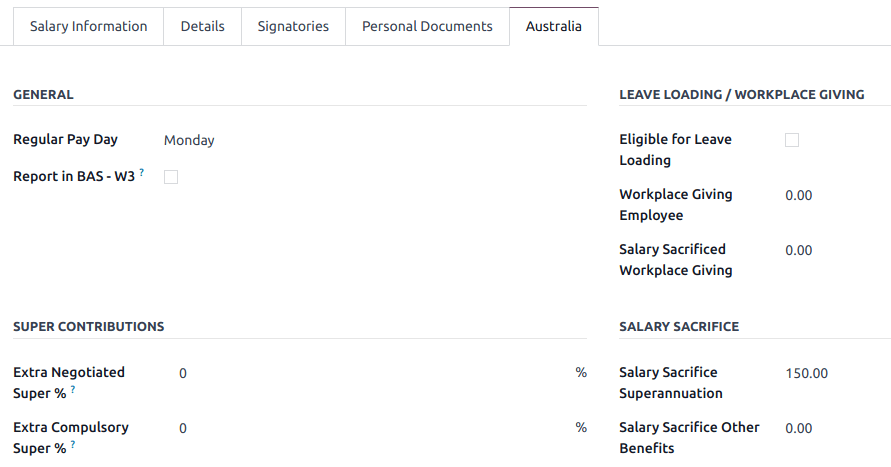
Általános
Adja meg a Regular Pay Day értéket, ha releváns.
Engedélyezze a Report in BAS - W3 opciót, ha a PAYG-visszatartási összegeket a BAS W2 helyett a W3 szakaszban kívánja feltüntetni (további információkért tekintse meg az ATO PAYG-visszatartásról szóló weboldalát).
Szabadság betöltése / munkahelyi adás
Határozza meg, hogy munkavállalói jogosultak-e a Eligible for Leave Loading juttatásra.
Adja meg a Workplace Giving Employee összeget a levonásokért cserébe.
Adja meg a Salary Sacrificed Workplace Giving összeget (pl. amikor a munkavállaló levonás helyett juttatást kap).
Super hozzájárulások
Adja hozzá a Extra Negotiated Super % értéket a szuper-garancia tetejére.
Adja hozzá a Extra Compulsory Super % értéket az ipari megállapodások vagy kötelező díjszabások alapján.
Fizetés áldozat
A Salary Sacrifice Superannuation lehetővé teszi a munkavállalóknak, hogy fizetésük egy részét bejelentendő munkáltatói nyugdíjhozzájárulás (RESC) javára áldozzák fel.
A Salary Sacrifice Other Benefits lehetővé teszi számukra, hogy fizetésük egy részét valamely más juttatásformára fordítsák (további információkért tekintse meg az ATO munkavállalók béráldozatáról szóló weboldalát).
Megjegyzés
Az Odoo 18-tól kezdve az egyéb juttatásokra vonatkozó béráldozat jelenleg nem befolyásolja a juttatási adó (FBT) jelentését.
4. Bérfoglalások
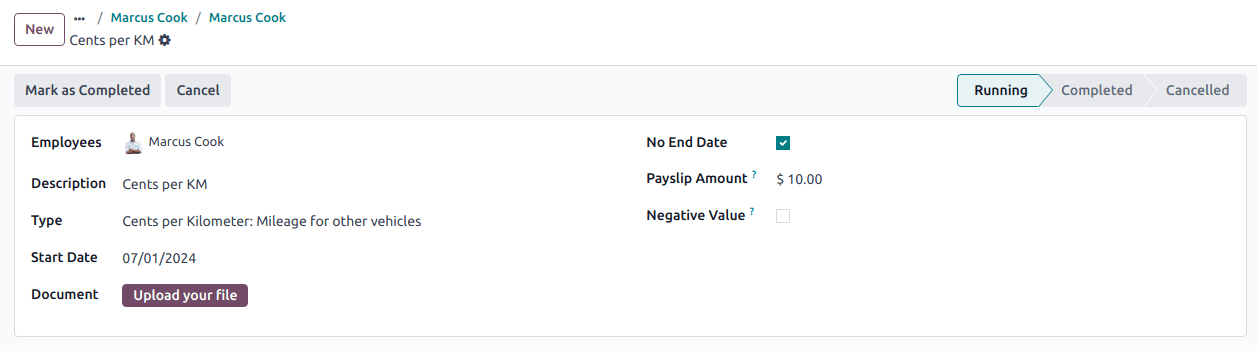
Ha a munkavállalónak minden bérszámfejtési futtatásnál további rendszeres kifizetéseket kell kapnia – akár határozatlan ideig, akár meghatározott számú időszakra –, kattintson a szerződésen található Salary Attachments intelligens gombra. Válasszon egy Type és egy Description értéket.
Megjegyzés
Ausztrália számára körülbelül 32 ismétlődő bérkiegészítési típus létezik. Ezek többnyire juttatásokhoz és gyerektartáshoz kapcsolódnak. Vegye fel velünk a kapcsolatot további információért arról, hogy az Ön iparágában érvényes juttatások lefedhetők-e.
5. A szerződés futtatása
Miután minden információt kitöltött, módosítsa a szerződés szakaszát Új-ról Futó-ra.
Bérszámfejtési futtatások előkészítése
Normál
A bérszámfejtési futtatásokat a menüponton keresztül lehet létrehozni. Az Új gombra kattintás után adjon meg egy Kötegnevet, válasszon Időszakot, majd kattintson a Bérjegyzékek generálása gombra.
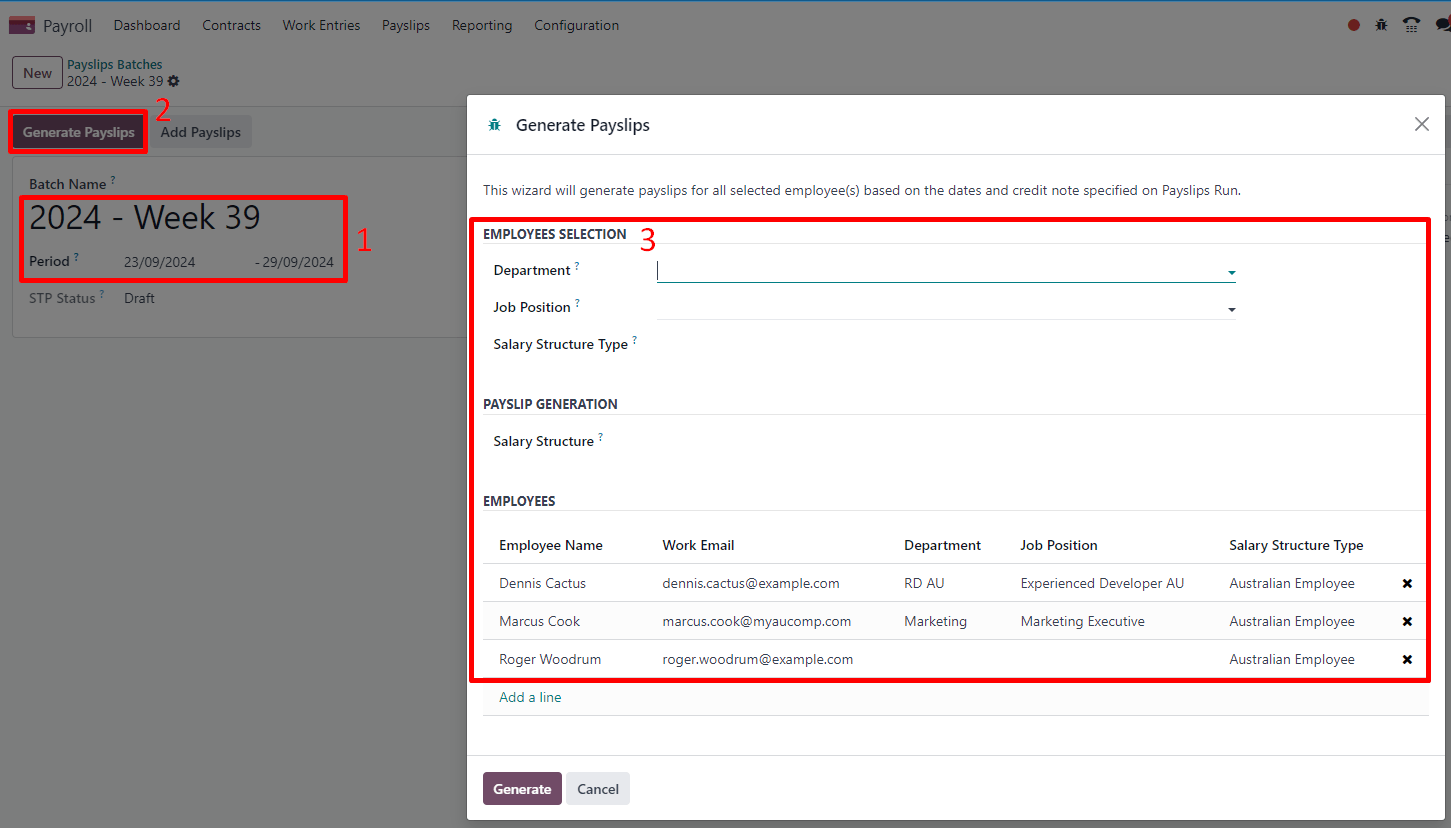
A bérszámfejtési futtatásban szereplő alkalmazottak szűrhetők Részleg és Munkakör szerint. Egy kötegben létrehozható bérjegyzékek száma nincs korlátozva. A Generálás gombra kattintás után alkalmazottanként egy bérjegyzék jön létre Várakozó szakaszban, ahol azok ellenőrizhetők és módosíthatók az érvényesítés előtt.

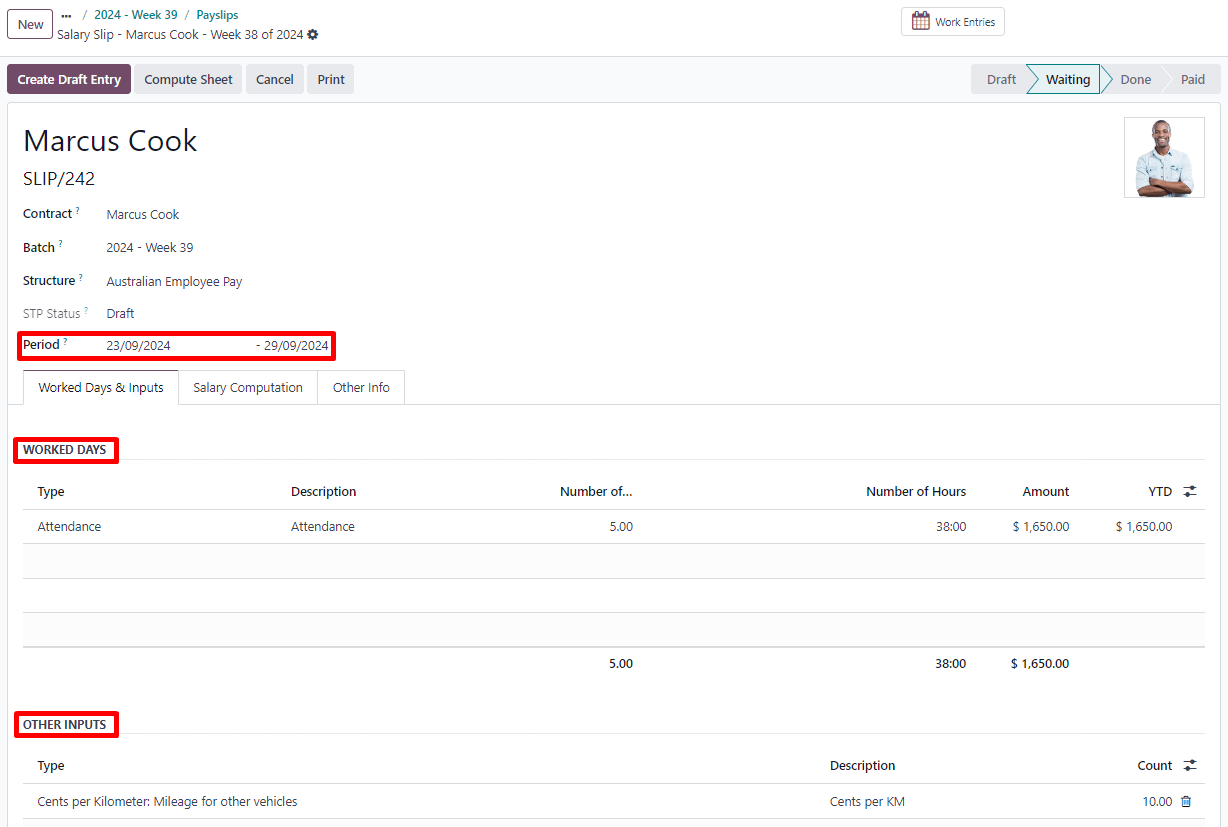
A bérjegyzék űrlapnézetén kétféle bevitel található:
A Ledolgozott napok az alkalmazott szerződésén beállított munkabejegyzés-forrás alapján kerülnek kiszámításra. A munkabejegyzések konfigurálhatók különböző típusok szerint: jelenlét, túlóra, szombati pótlék, vasárnapi pótlék, munkaszüneti napon érvényes pótlék stb.
Az Egyéb bevitelek egyedi kifizetések vagy összegek különböző típusokban (juttatások, egyösszegű kifizetések, levonások, végkielégítések, szabadságok stb.), amelyek kevéssé kapcsolódnak az aktuális béridőszakban ledolgozott órákhoz. A korábban konfigurált bérkiegészítések egyszerűen ismétlődő egyéb bevitelek, amelyek egy szerződéshez vannak csatolva.
A Bérkiszámítás fülön az Odoo automatikusan számítja ki a bérjegyzék szabályait az alkalmazottak, szerződések, ledolgozott órák, egyéb beviteli típusok és bérkiegészítések alapján.
Az Australian Employee bérstruktúra 35 bérjegyzékszabályt tartalmaz, amelyek automatikusan kerülnek kiszámításra és dinamikusan jelennek meg a bérjegyzék bevitelei alapján.
Example
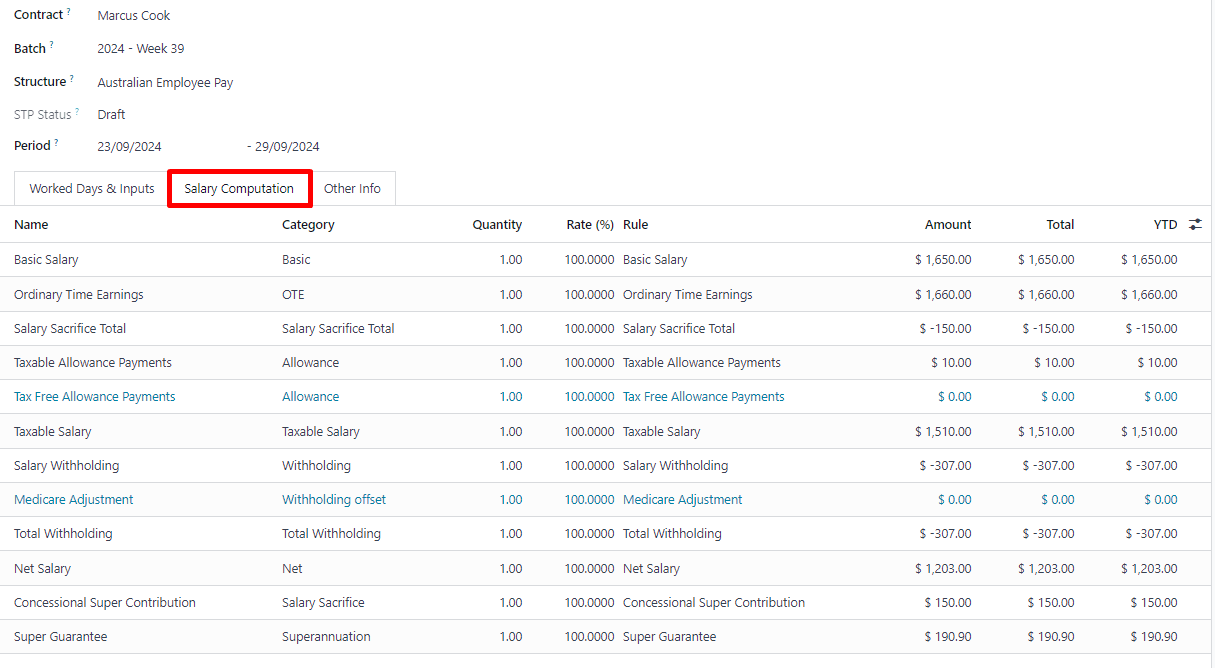
A fenti példában az adott béridőszakra a következő szabályok vonatkoznak:
Alapbér: áldozat előtti bruttó bér
Rendes munkaidő keresete: az az összeg, amelyre a nyugdíjgarancia százalékát alkalmazni kell
Salary Sacrifice Total: tartalmazza a nyugdíjalapba áldozott 150 dollárt
Taxable Allowance Payments: tartalmazza a 10 dolláros pótlékot (kilométerenkénti összeg ebben az esetben)
Taxable Salary: a bruttó bér összege mínusz az adómentes összegek
Salary Withholding és Total Withholding: az adóköteles bérből visszatartandó összegek
Net Salary: a dolgozó nettó bére
Concessional Super Contribution: ebben a forgatókönyvben a nyugdíjalapba áldozott összeg, amelyet a kötelező nyugdíjgarancián felül kell befizetni a dolgozó nyugdíjalapjába
Super Guarantee: 2024. július 1-jétől az általános munkaidős keresetek 11,5%-aként kerül kiszámításra
Megjegyzés
Az Odoo 18-tól kezdve a legfrissebb adókulcs-táblázat (2024–2025) minden bérelszámolási szabályhoz és számításhoz frissítve lett.
Cikluson kívüli
Ausztráliában a kötegelés nélkül létrehozott bérlapokat cikluson kívüli futtatásoknak tekintik. Ezeket a menüponton keresztül lehet létrehozni. Ugyanazok a bérlapszabályok érvényesek, de az ilyen bérlapok ATO-hoz történő Single Touch Payroll (STP) keretében való benyújtása kissé eltér.
Fontos
Az Odoo 18-tól kezdve nem ajánlott cikluson kívüli bérlapot meglévő kötegeléshez hozzáadni.
Bérfuttatások lezárása
Bérlapok jóváhagyása
Miután az összes bérlap-adat helyesnek minősül, kattintson a Piszkozat könyvelési tétel létrehozása gombra a bérlapkötegelésben. Ez ellenőrzési célból bérlaponként is elvégezhető.
Ennek több hatása is van:
A kötegelés és bérlapjai Kész állapotba kerülnek.
Bérlaponként egy piszkozat könyvelési tétel vagy az egész kötegeléshez egyetlen tétel jön létre, a bérszámfejtési beállításoktól függően. Ebben a szakaszban a könyvelők könyvelhetik a tételeket a mérlegre, az eredménykimutatásra és a BAS-jelentésre való hatás érdekében.
Az STP-benyújtás (vagy az STP-megfelelőség részeként az ATO-nak benyújtandó bérszámfejtési adatok) előkészítése. Ezt az STP Felelős felhasználónak kell elvégeznie, aki a menüpont alatt kerül meghatározásra.
A SuperStream-megfelelőség részeként a nyugdíjjárulék-sorok előkészítése. Ezt a menüpont alatt kiválasztott HR Super Küldés felhasználónak kell elvégeznie.
Bérszámfejtési adatok benyújtása az ATO-nak
Fontos
Az Odoo jelenleg az STP 2. fázisával való megfelelés folyamatában van, és a fent leírt lépés még nem nyújt be adatokat az ATO-nak.
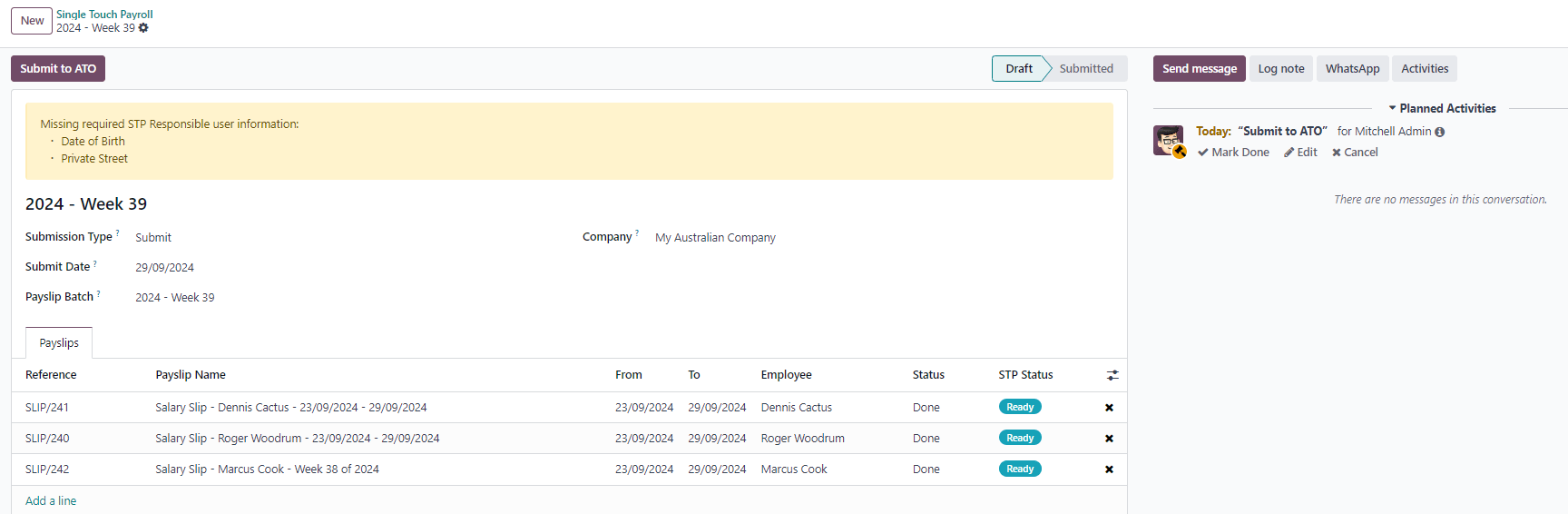
Az ATO követelményeinek megfelelően az STP-benyújtást egy fizetési futam esetén a fizetési napot megelőzően vagy azon a napon kell elvégezni. Ezért először nyújtsa be az STP-adatokat az ATO-nak, mielőtt a kifizetéssel folytatná. Ehhez kattintson az Benyújtás az ATO-nak gombra a bérszámfejtési kötegben.
Az ehhez a fizetési futamhoz tartozó STP-rekordon néhány hasznos információ jelenik meg:
figyelmeztető üzenet, ha fontos információ hiányzik,
automatikusan generált tevékenység az STP-felelős felhasználó számára, és
az ebben a fizetési futamban szereplő bérszámfejtési lapok összefoglalója, amely ebből a nézetből auditálható.
Amint az STP-rekord készen áll, kattintson az Benyújtás az ATO-nak gombra, majd olvassa el és fogadja el a kapcsolódó általános szerződési feltételeket.
Munkavállalók kifizetése
Miután az ATO-benyújtás befejeződött, folytathatja a munkavállalók kifizetését. A fizetési egyeztetési folyamat megkönnyítése érdekében a fizetés jóváhagyása előtt könyvelje le a bérszámfejtési lapokhoz kapcsolódó naplóbejegyzéseket.
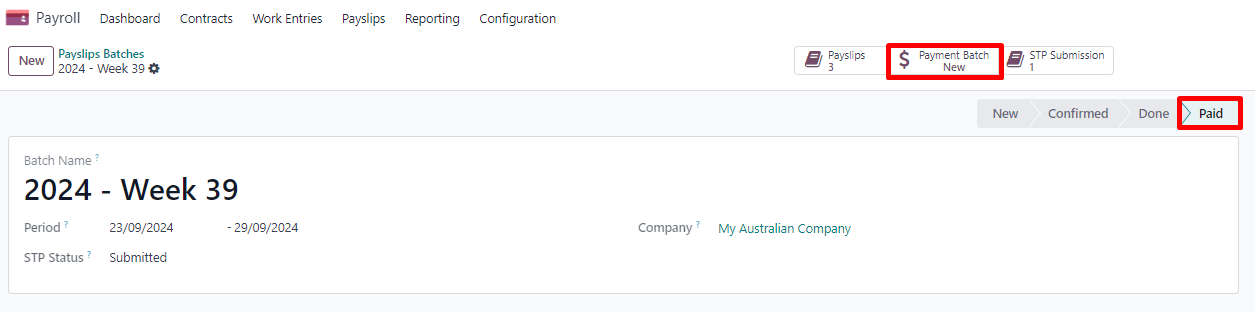
Bár dönthet úgy, hogy munkavállalóit egyenként fizeti ki, javasoljuk, hogy hozzon létre kötegelt kifizetést a bérszámfejtési kötegből. Ehhez kattintson a Fizetés gombra a bérszámfejtési kötegben, és válassza az ABA átutalás lehetőséget a Fizetési mód mezőben.
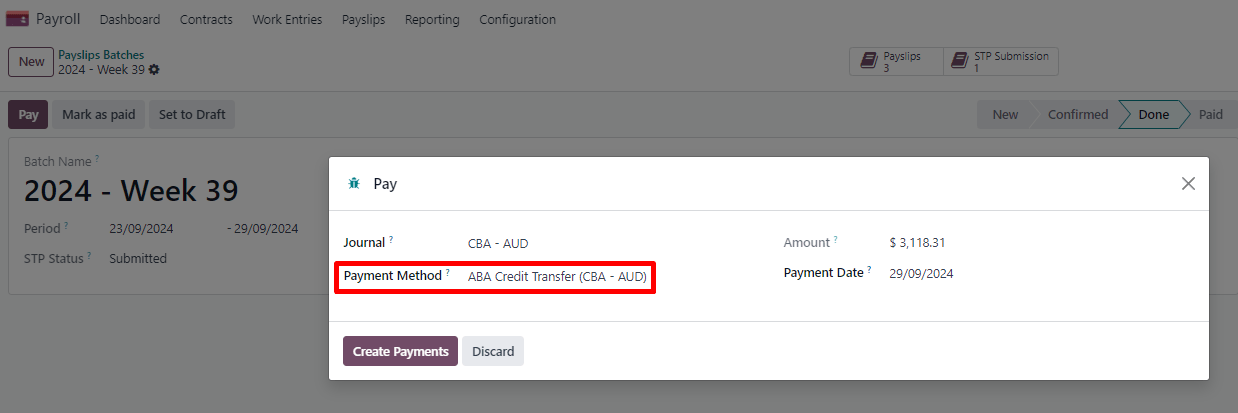
Ennek két hatása van:
A köteg és a hozzá tartozó bérszámfejtési lapok Kifizetett állapotúként való megjelölése.
Egy Kifizetési köteg létrehozása, amely a bérszámfejtési köteghez van kapcsolva.
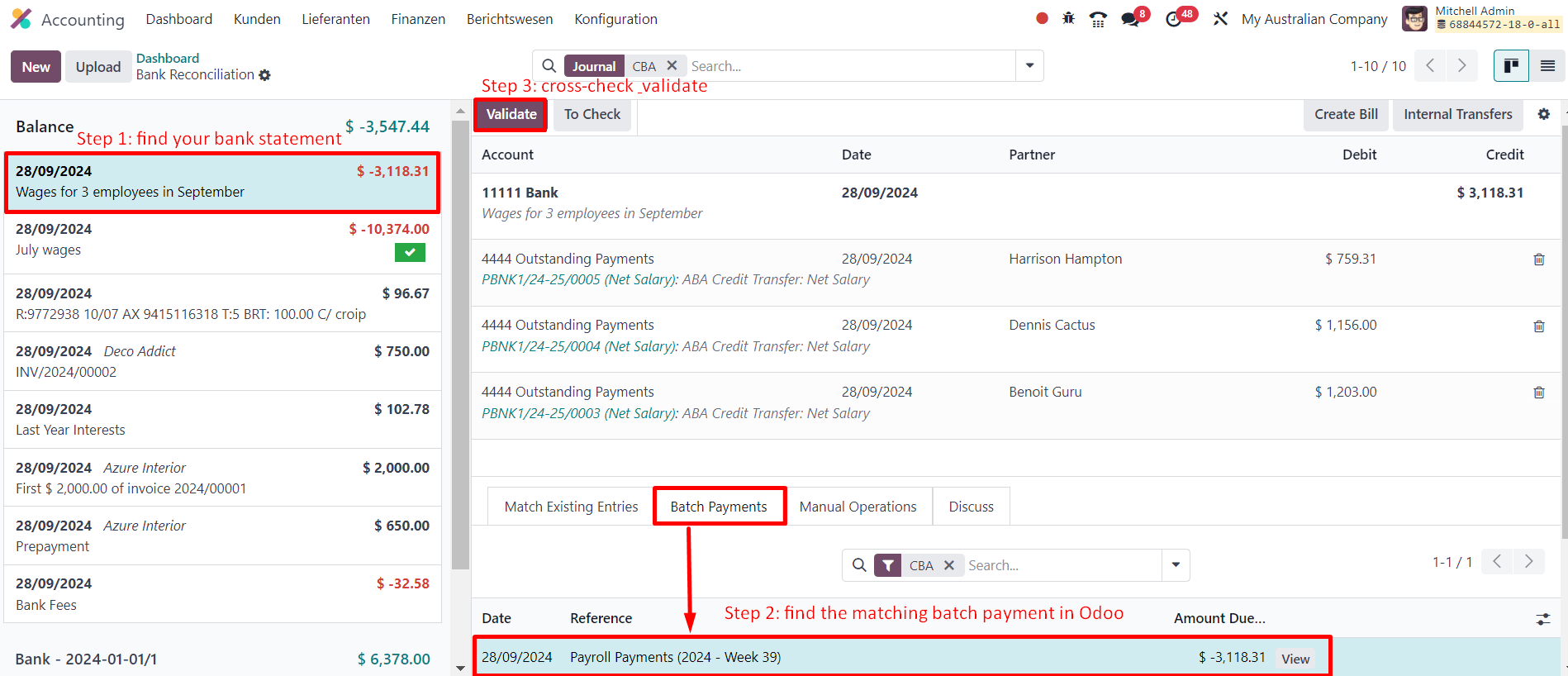
Amikor a banki kivonatot megkapja az Odoo-ban, egyetlen kattintással egyeztetheti a kivonat sorát a kötegelt kifizetéssel. A kifizetés nem a bérszámfejtési köteggel, hanem az összes egyedi bérszámfejtési lappal kerül egyeztetésre.
Hatás a könyvelésre
Az alkalmazott és a szerződés konfigurációjától függően a bérszámfejtési tételhez kapcsolódó naplóbejegyzés több vagy kevesebb részletet tartalmazhat.
Example
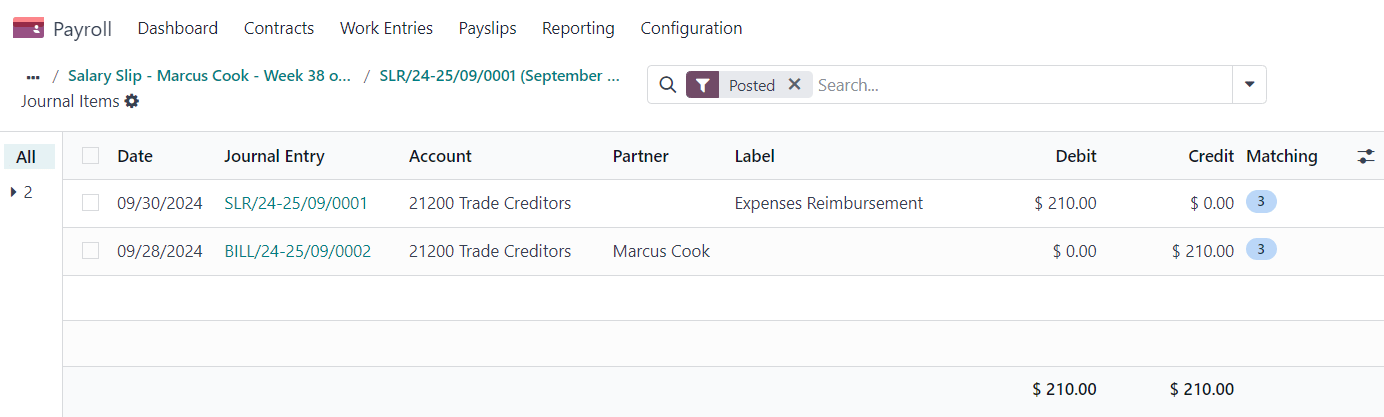
Íme például a fent konfigurált Marcus Cook alkalmazott által generált naplóbejegyzés.
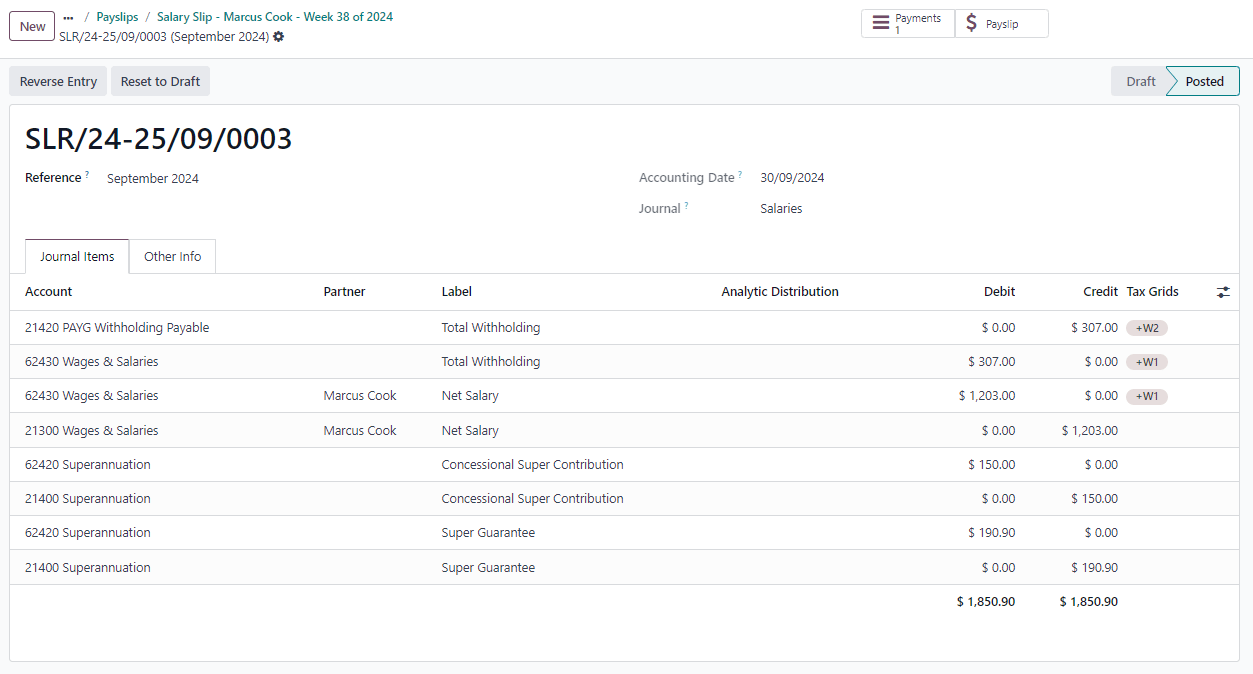
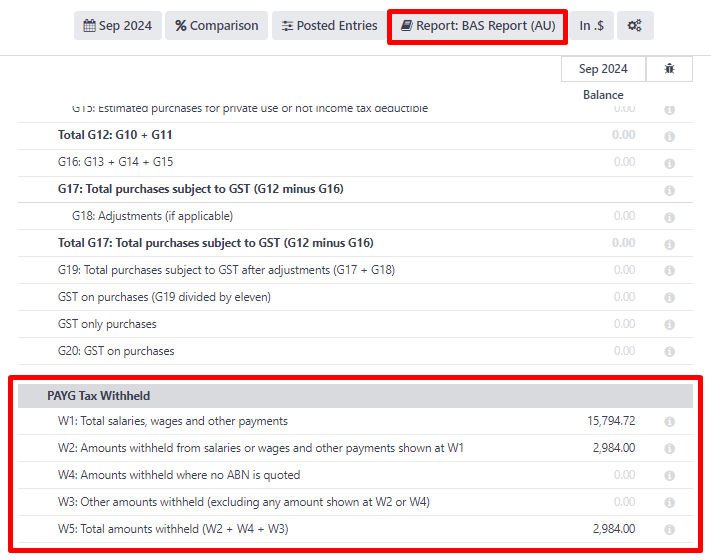
A feladás után az előre meghatározott számlák hatással lesznek a vállalat mérlegére (PAYGW, bérek és nyugdíjbiztosítási kötelezettségek) és az eredménykimutatásra (bérek és nyugdíjbiztosítási ráfordítások). Ezenkívül az alkalmazott bruttó bére és a PAYG-visszatartás frissíti a BAS-jelentést az érintett időszakra vonatkozóan (lásd Tax Grid: W1 és W2). A számlák a vállalat számlarendjéhez igazíthatók.
Egyéb bérszámfejtési folyamatok
Nyugdíjjárulék-befizetések teljesítése
Fontos
Az Odoo együttműködik egy elszámolóházzal, amely egyetlen kattintással, közvetlen terheléssel dolgozza fel a nyugdíjbefizetéseket és az adatokat a megfelelő alapokhoz. Az Odoo jelenleg a SuperStream-megfelelőség megszerzésének folyamatában van, és amint a nyugdíjjárulékokat az Odoo bérszámfejtési megoldásán keresztül lehet feldolgozni, bejelentést teszünk közzé.
Negyedévente egyszer (vagy gyakrabban, a Payday Super előkészületeként) nyugdíjbefizetéseket kell teljesítenie az alkalmazottak nyugdíjalapjaiba. Ehhez lépjen a menüpontra.
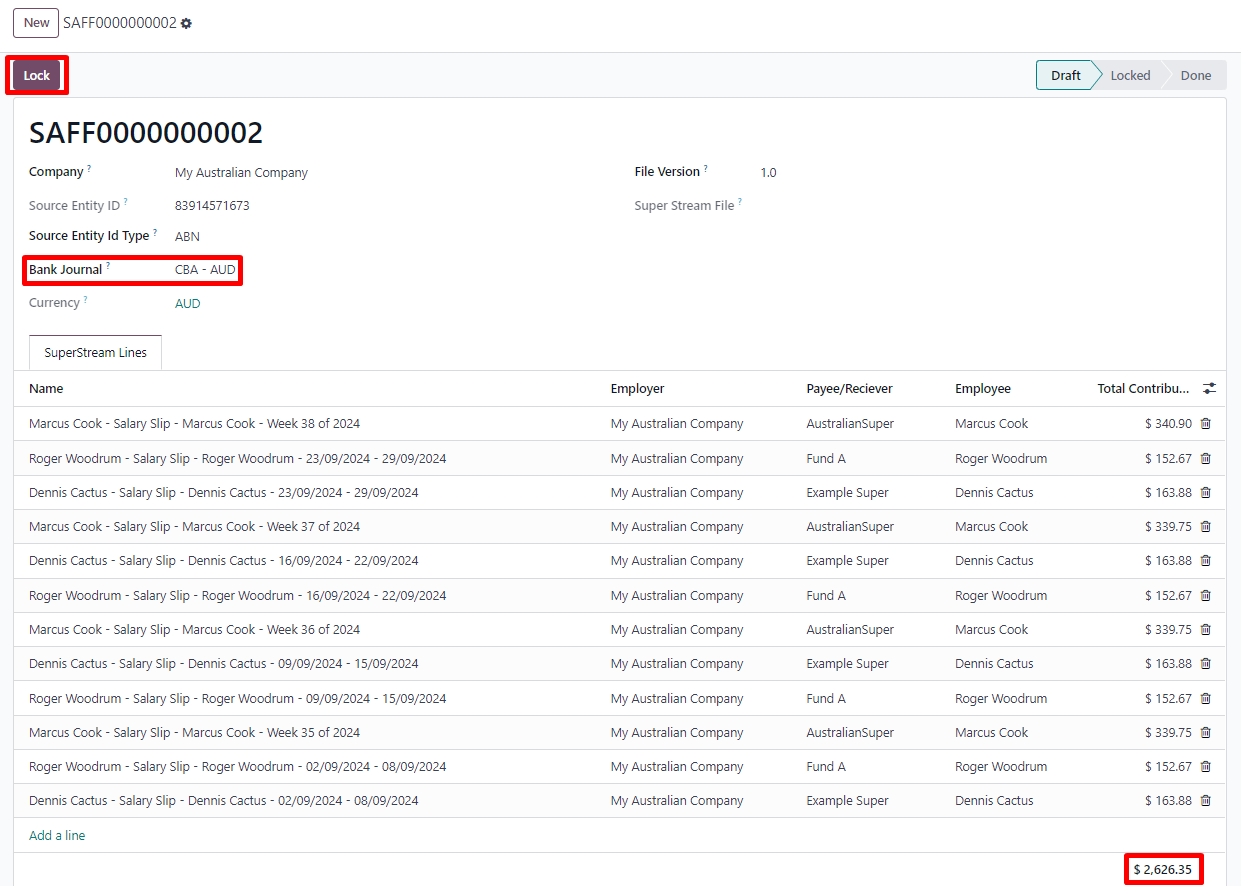
Ha készen áll a fizetésre, adja hozzá a Banknapló elemet, amelyből a nyugdíjat fizetni fogják, majd kattintson a Zárolás gombra, hogy megakadályozza a következő bérszámfejtési tételek járulékainak a fájlhoz való hozzáadását. Helyette egy új nyugdíjalapfájl jön létre.
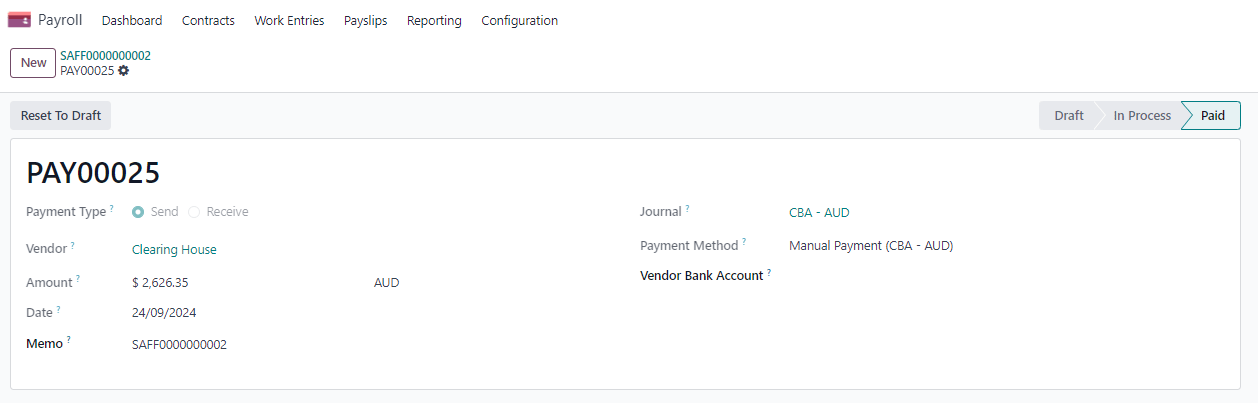
A kifizetés feldolgozása után az visszavezethető a nyugdíjalapfájlhoz, és egyeztethető egy banki kivonattal.
Alkalmazottak munkaviszonyának megszüntetése
Az alkalmazottak munkaviszonyát a menüponton keresztül lehet megszüntetni.
A következő mezőket kell kitölteni:
Szerződés megszűnési dátuma: a megszüntetés jóváhagyása után ez a dátum automatikusan hozzáadódik a szerződéshez, és a szerződést Lejárt állapotúként jelöli meg, amikor a dátum elérkezik.
Megszűnés típuskódja: az ATO STP-jelentéséhez kötelező mező.
Megszüntetés típusa: a redundancia típusa (valódi vagy nem valódi) befolyásolja a fel nem használt éves és hosszú szolgálati szabadság visszatartásának kiszámítását.
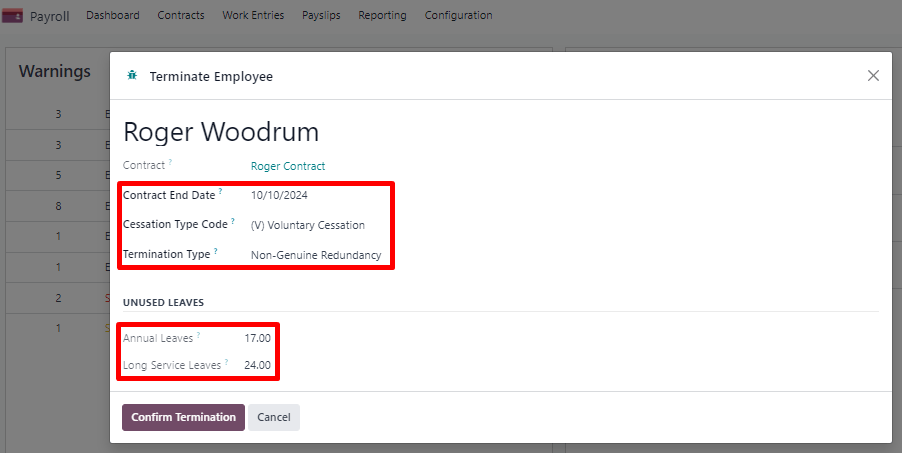
A fel nem használt éves szabadságok és hosszú szolgálati szabadságok egyenlege referenciaként jelenik meg.
A felmondás megerősítése egy cikluson kívüli bérjegyet hoz létre a végső fizetés címkével. Ez kiszámítja a szerződés záródátumáig ledolgozott napokat, az alkalmazott fel nem használt éves és hosszú szolgálati szabadság-jogosultságaival együtt.
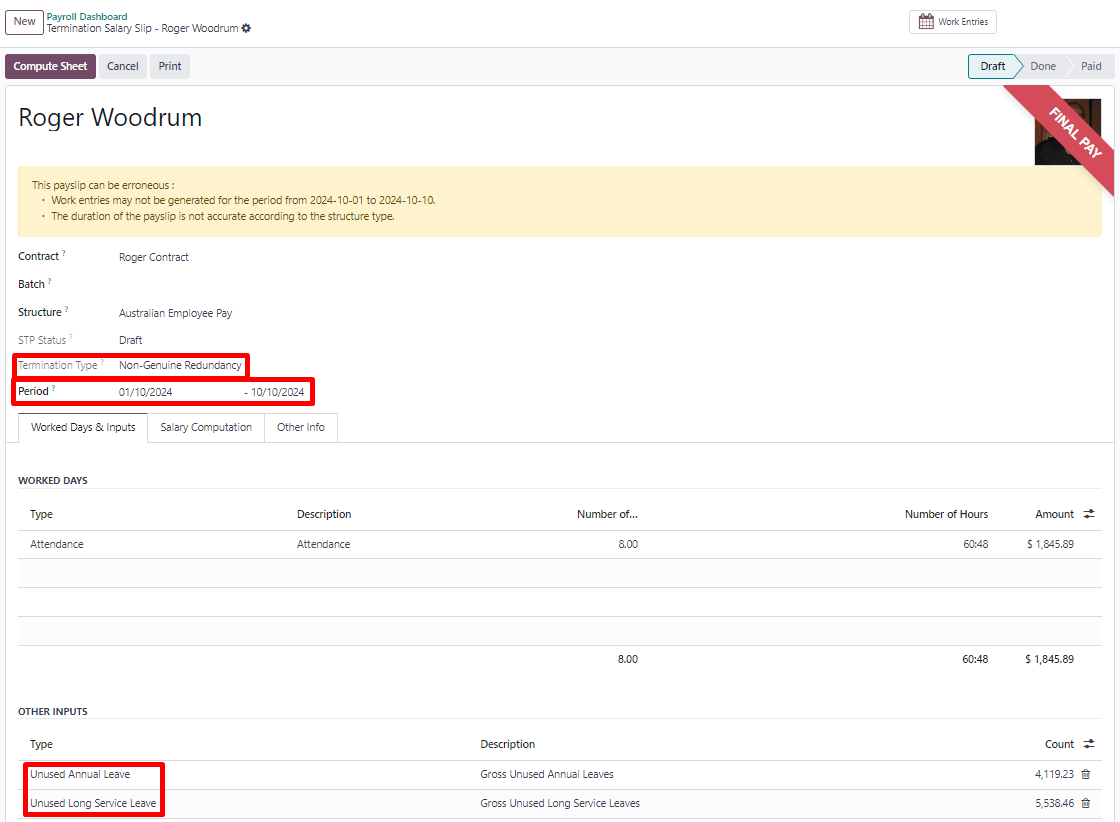
Az Odoo automatikusan kiszámítja a fel nem használt szabadság-jogosultságokat az alkalmazott aktuális órabér-alapú szabadság-pótléka (csak éves szabadság esetén) és a maradék szabadságegyenleg alapján. Szükség esetén azonban ezek az összegek manuálisan szerkeszthetők az Egyéb bemenetek táblázatban.
A foglalkoztatás-megszüntetési kifizetések (ETP) szintén hozzáadhatók az Egyéb bemenetek táblázathoz. Az Odoo átfogó listával rendelkezik a kizárt és nem kizárt ETP-kről, amelyekből a vállalatok választhatnak.
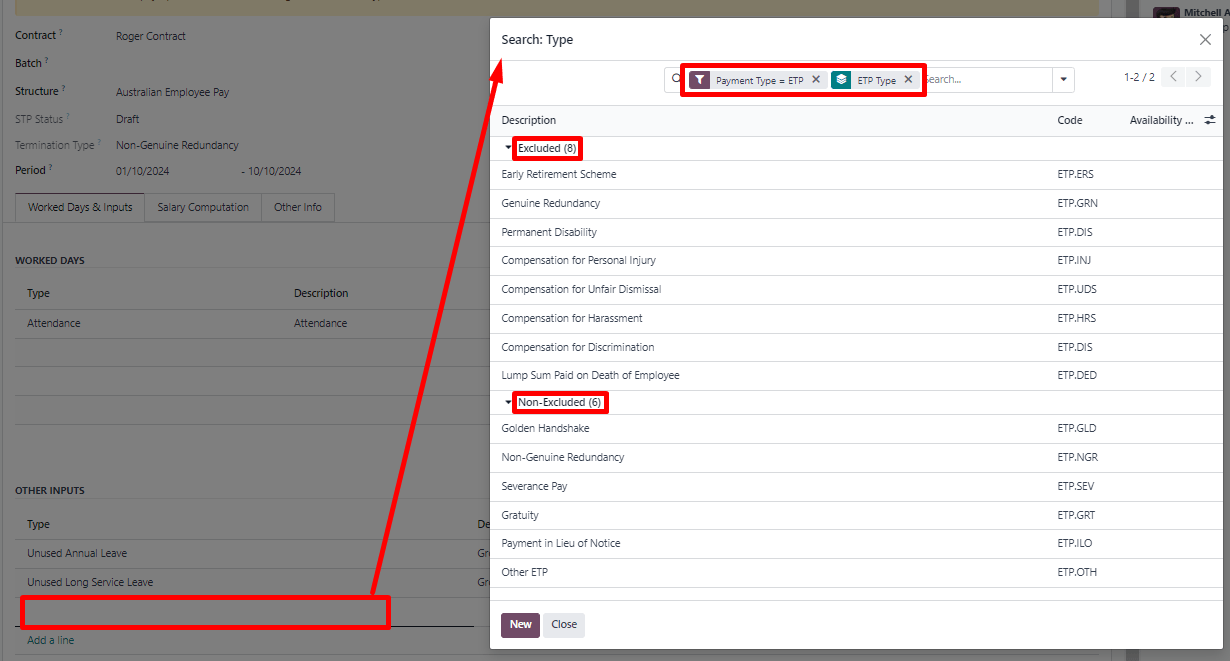
Megjegyzés
A fel nem használt szabadságok és ETP-k adóvisszatartása az ATO Schedule 7 és Schedule 11 alapján számítódik ki, és 2024. július 1-jétől frissített.
Javaslat
Miután az alkalmazott munkaviszonya megszűnt és az utolsó részletek rendezésre kerültek, archiválhatja az alkalmazottat az alkalmazott űrlapnézetén a (Műveletek) ikonra kattintva, majd az Archiválás lehetőséget választva.
Áttérés egy másik STP szoftverről az Odoo-ra
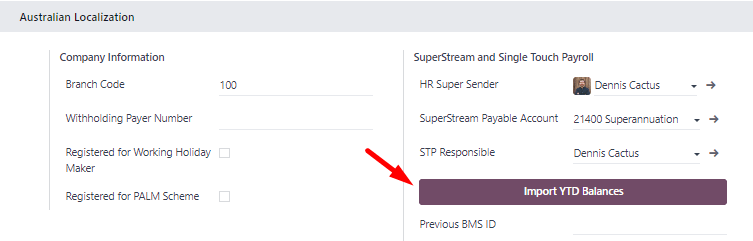
Amikor egy másik STP-képes szoftverről Odoo-ra vált, szükség lehet az alkalmazottak YTD értékeinek folyamatosságának megőrzésére. Az Odoo lehetővé teszi az alkalmazottak YTD értékeinek importálását a menüponton keresztül, majd az YTD egyenlegek importálása gombra kattintva.
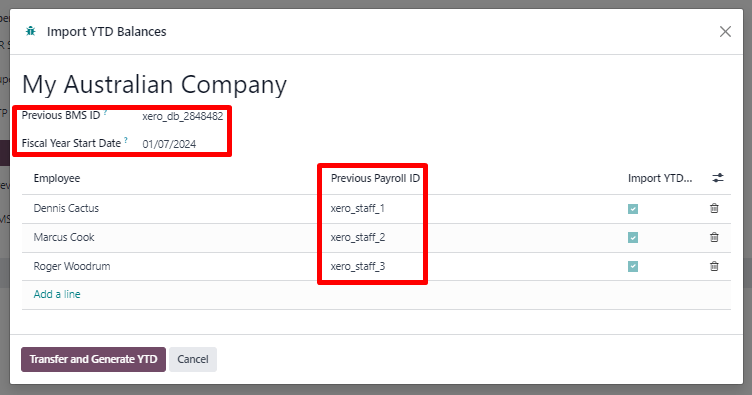
Ahhoz, hogy az ATO felismerje az előző szoftver alkalmazotti rekordjait és megőrizze a folyamatosságot az Odoo-ban, meg kell adnia a következőket:
Előző BMS azonosító (adatbázisonként egy)
Előző bérszámfejtési azonosító (alkalmazottanként egy)
Ha nem találja a BMS azonosítót vagy az alkalmazottak bérszámfejtési azonosítóit, forduljon az előző szoftver szállítójához.
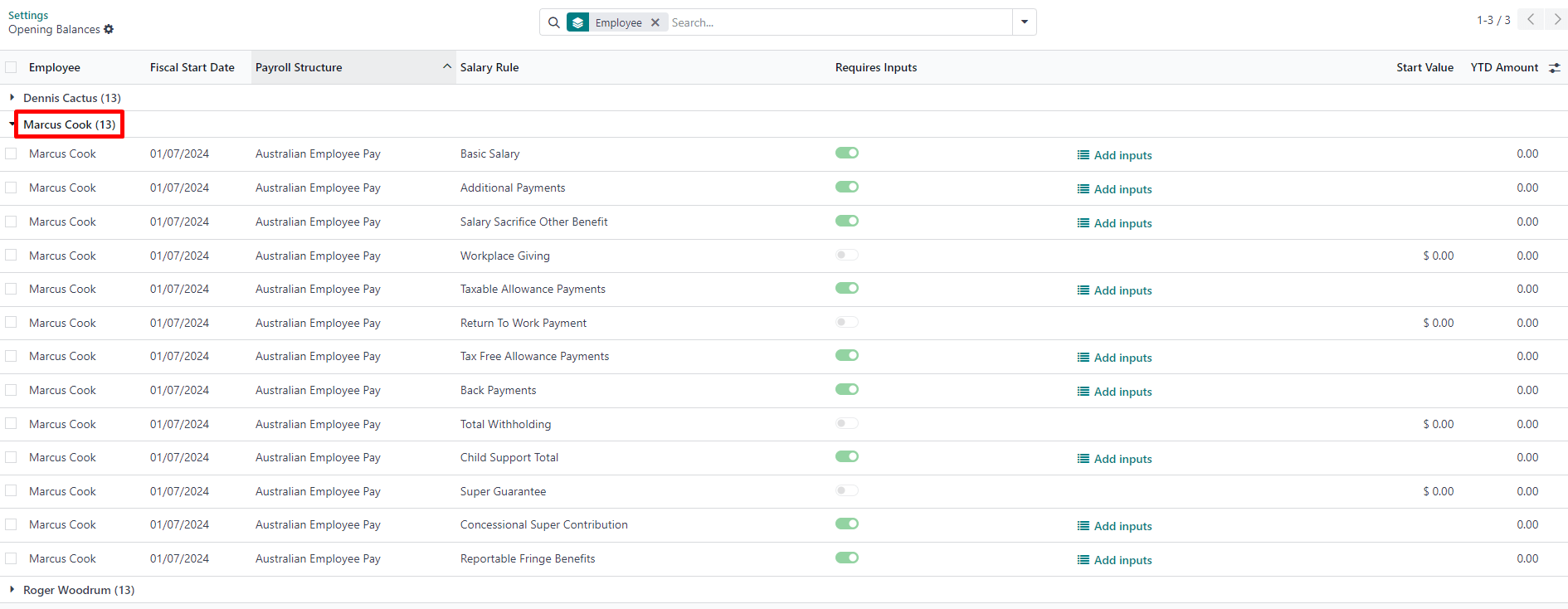
Ez lehetőséget nyújt az alkalmazottak YTD nyitóegyenlegeinek megadására az aktuális pénzügyi évben. Az ATO számos különböző típusú YTD-ről készít jelentést. Ezeket a következő 13 Bérszabály képviseli az Odoo-ban.
Example
Tegyük fel, hogy Marcus Cook alkalmazottat szeptember 1-jén migrálták egy másik STP-képes szoftverből. Marcus két havi bérjegyet kapott az előző szoftverben (júliusra és augusztusra). Íme az YTD egyenlegek, amelyeket Marcus vállalatának át kell vinnie az Odoo-ba:
YTD kategória |
Átviendő YTD egyenleg |
|---|---|
Bruttó (normál jelenlét) |
13 045,45 USD |
Bruttó (túlóra) |
1 000 USD |
Fizetett szabadság |
954,55 USD |
Mosatási pótlék |
200 USD |
Összes adólevonás |
2 956 USD |
Szuper Garancia |
1 610 USD |
Ha egyes YTD egyenlegeket részletesebben kell jelenteni az ATO-nak, a bérezési szabály bemeneteit is használhatja.
Example
Például a Basic Salary szabály hat bemenetet tartalmazhat, és példánkban három szükséges: rendszeres bruttó összegek, túlóra és fizetett szabadság. Ezeket mind eltérően kell jelenteni a YTD összegek tekintetében.
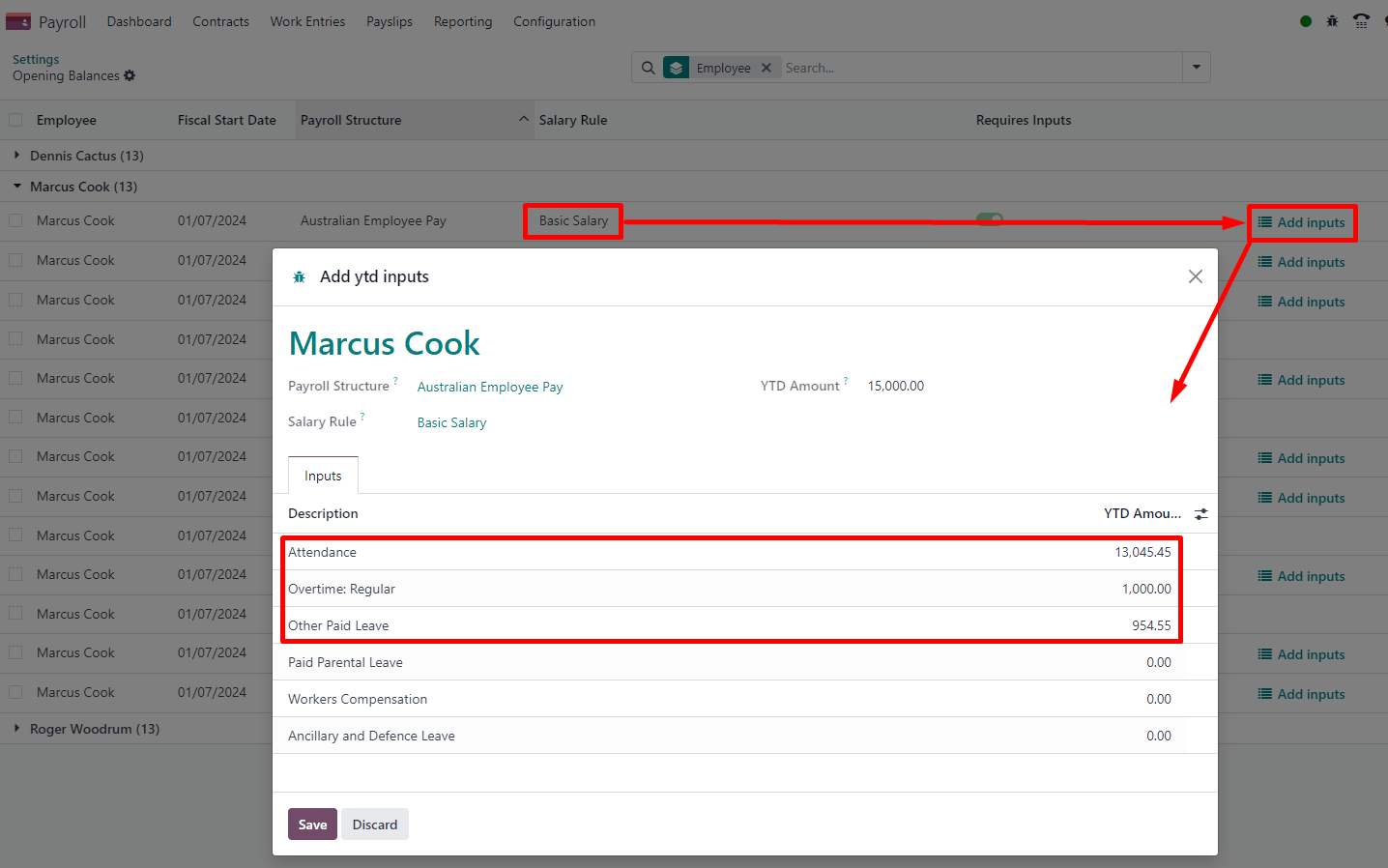
Marcus Cook véglegesített YTD nyitó egyenlegei az alábbiak szerint néznek ki.
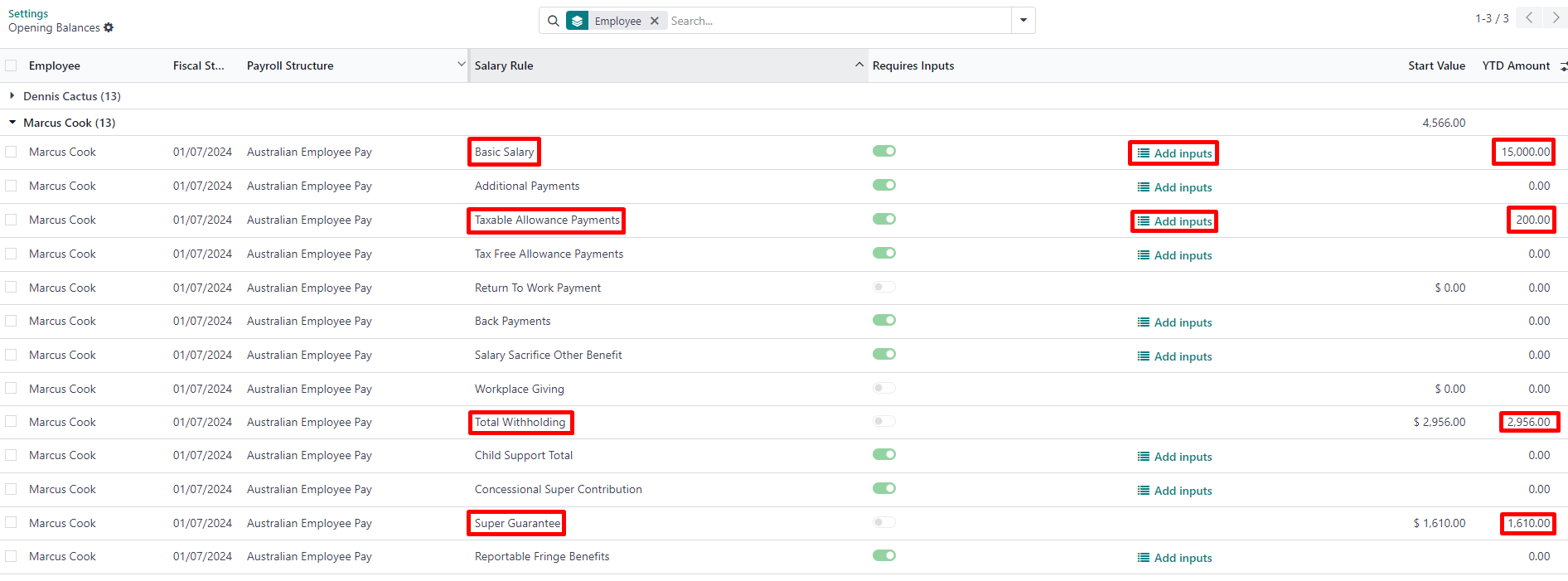
Ennek eredményeként a bérlapok YTD számításai a munkavállaló nyitó egyenlegein alapulnak, nem nulláról indulnak.
STP lezárás
Fontos
Az Odoo jelenleg az STP 2. fázisnak való megfelelés folyamatában van, és az alábbiakban leírt véglegesítési folyamatok még nem küldenek adatokat az ATO-nak.
Pénzügyi év végi véglegesítés
Az STP-n keresztül jelentő munkáltatóknak minden év július 14-ig véglegesítési nyilatkozatot kell tenniük. Ehhez lépjen a menüpontra.
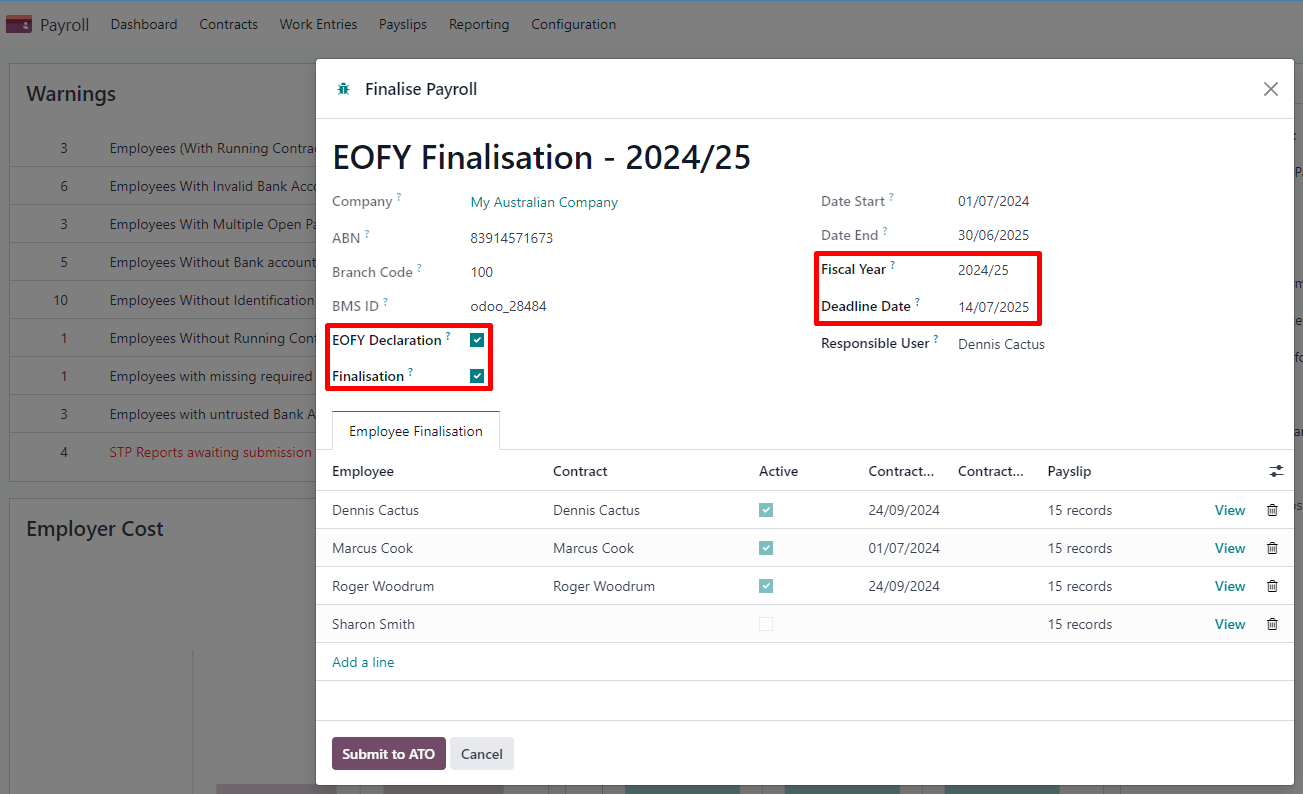
Az aktív és a megszüntetett munkaviszonyú alkalmazottak egyaránt megjelennek a véglegesítendők listáján.
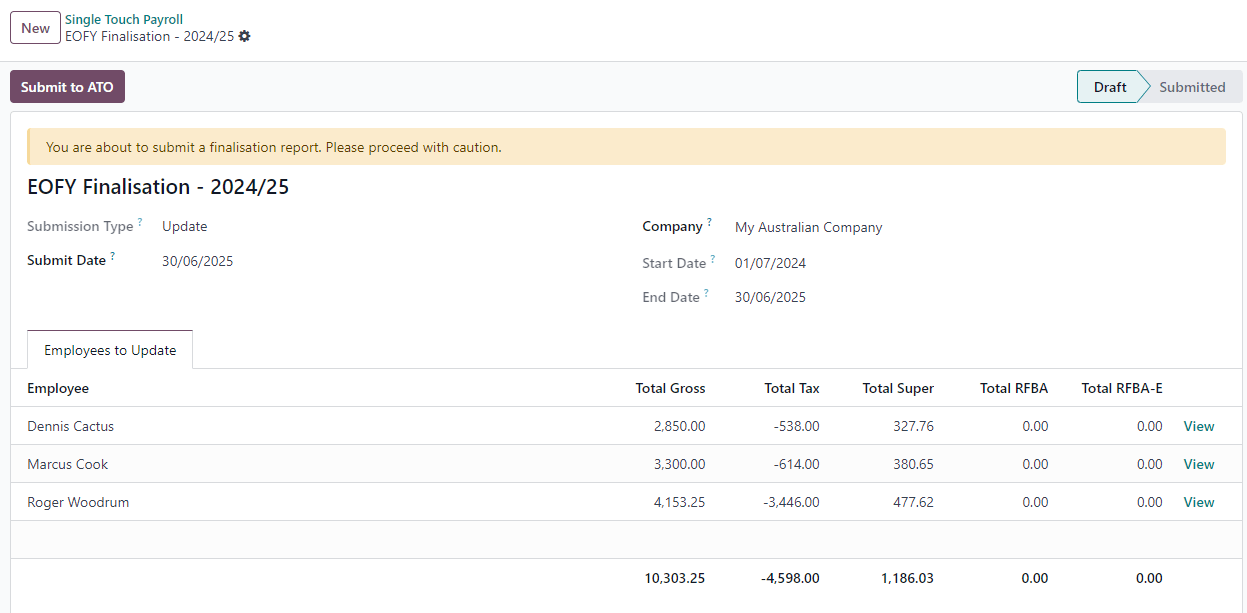
A véglegesítési űrlap nézetből elvégezheti az összes alkalmazott bérszelvényének végső ellenőrzését az adott pénzügyi évre vonatkozóan. Ha kész, kattintson a Beküldés az ATO-nak gombra. Miután megtette a véglegesítési nyilatkozatot, az alkalmazottak a pénzügyi év vége után az online jövedelemkimutatásukban Adózásra kész státuszra váltva látják majd fizetési adataik állapotát.
Egyéni véglegesítés
Az Odoo lehetővé teszi az alkalmazottak egyéni, év közbeni véglegesítését is. Ez hasznos lehet, ha:
az első véglegesítés után egyszeri kifizetések történnek; és
véglegesítés az év közbeni munkaviszony-megszüntetés után.
Az egyéni véglegesítéshez lépjen a menüpontra, hagyja az EOFY nyilatkozat jelölőnégyzetet bejelöletlenül, és adja hozzá manuálisan a véglegesítendő alkalmazottakat.
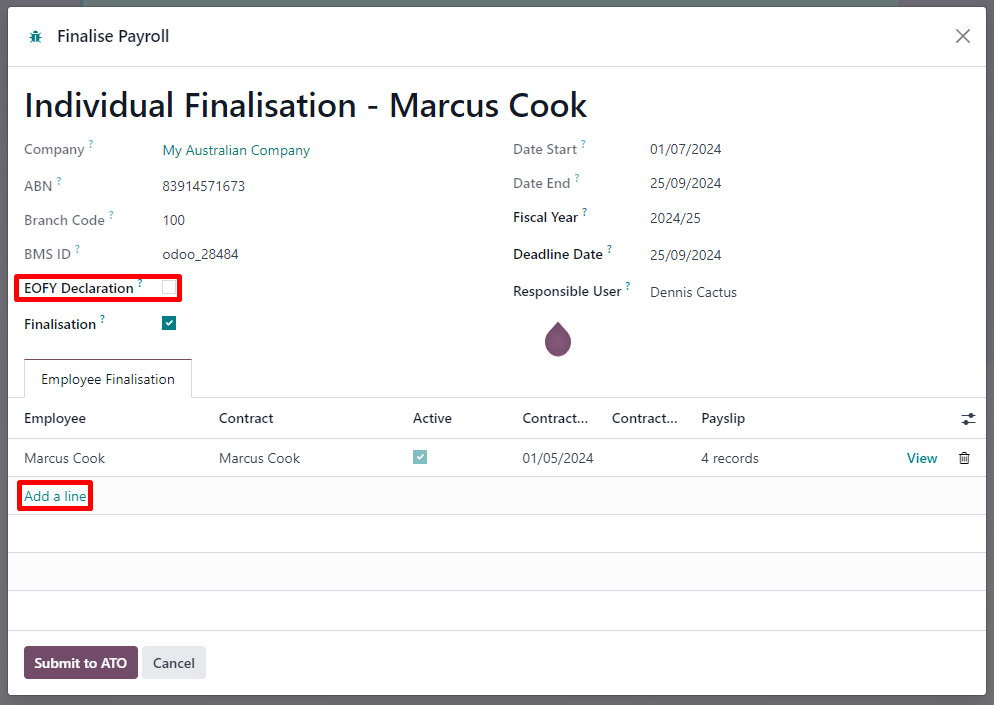
Még ha egy alkalmazott rekordját a pénzügyi év közepén is véglegesíti, az ATO nem tölti be előre az adatokat az alkalmazott adóbevallásába a pénzügyi év vége előtt.
Helyesbítések
Fontos
Az Odoo jelenleg az STP 2. fázisnak való megfelelés folyamatában van, és az alábbiakban leírt helyesbítési folyamatok még nem küldenek adatokat az ATO-nak.
Véglegesítés módosítása
Ha egy véglegesítési nyilatkozat megtétele után módosítani kell egy alkalmazott folyó évi halmozott (YTD) összegeit, az adott alkalmazottnál még mindig lehetséges a véglegesítési jelző eltávolítása. Ehhez lépjen a menüpontra, válassza ki az alkalmazottat, és hagyja a Véglegesítés jelölőnégyzetet bejelöletlenül.
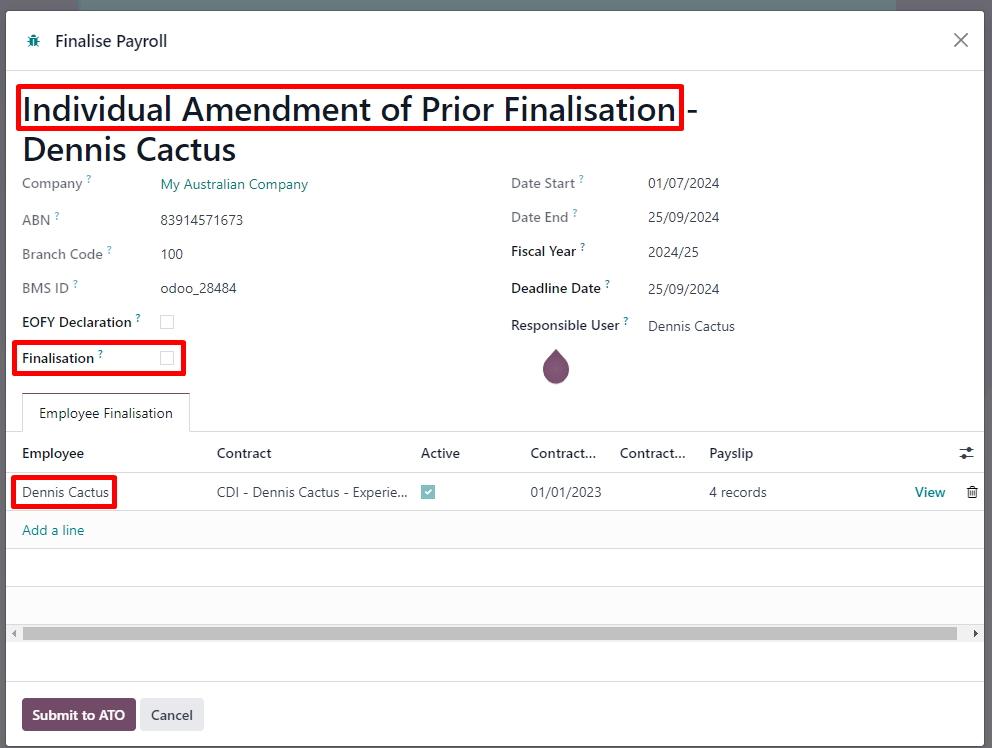
Ha kész, kattintson a Beküldés az ATO-nak gombra a véglegesítési frissítés ATO-nak való benyújtásához.
Miután a helyes YTD adatok készen állnak az adott munkavállaló számára a módosítás után, véglegesítse újra azt a munkavállalót.
Megjegyzés
Az ATO elvárja, hogy a munkáltatók a hibákat a felfedezéstől számított 14 napon belül javítsák ki, vagy ha a fizetési ciklus hosszabb, mint 14 nap (pl. havi), akkor a következő rendszeres fizetési esemény benyújtásának esedékességi dátumáig. A véglegesítési módosításokat az STP-n keresztül akár öt évvel a pénzügyi év vége után is el lehet végezni.
Egyetlen munkavállaló véglegesítése és véglegesítésének módosítása akkor is hasznos lehet, ha ugyanabban a pénzügyi évben újra felveszik a munkavállalót.
Teljes fájl cserék
A munkáltató teljes fájl cseréket hajthat végre a fizetési futtatások során, hogy lecserélje az ATO-nak küldött utolsó benyújtást, ha kiderül, hogy az jelentősen pontatlan adatokat tartalmaz.
Ehhez nyissa meg az utolsó STP benyújtást, és kattintson a Replace File gombra. Ezután válassza ki, melyik fizetési bizonylatokat kell visszaállítani a Reset Payslip jelölőnégyzet bejelölésével.
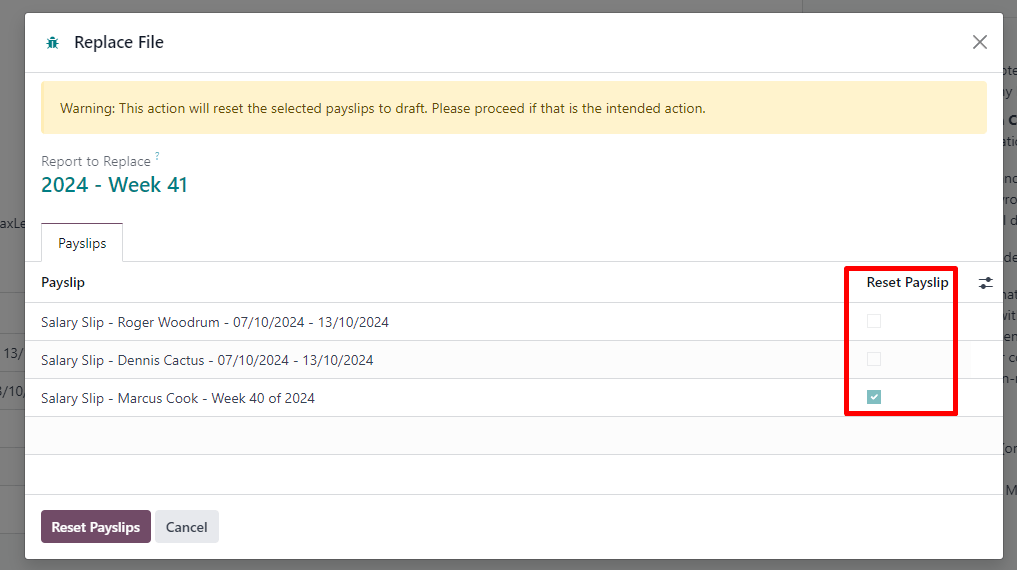
A fizetési bizonylatok visszaállítása nem hoz létre új fizetési bizonylatokat vagy új fizetési futtatást, hanem helyette:
A fizetési bizonylatok kötege visszaáll a Paid vagy Done állapotról a Confirmed állapotra.
A visszaállított fizetési bizonylatok állapota visszatér a Draft állapotra.
A helyes bérjegyzékek kifizetve maradnak, és az eredeti kifizetéssel szemben egyeztetve vannak.
Új STP beküldés jön létre, amely az előzőt helyettesíti. Nyomon követhetőség céljából a korábbi STP beküldés nem kerül törlésre, hanem helyettesítettként van megjelölve.
Először javítsa ki a visszaállított bérjegyzékeket, és hozza létre azok tervezetét. Miután ez megtörtént, a Submit to ATO újra megjelenik a bérjegyzék csomagon a teljes fájlcsere feldolgozásához.
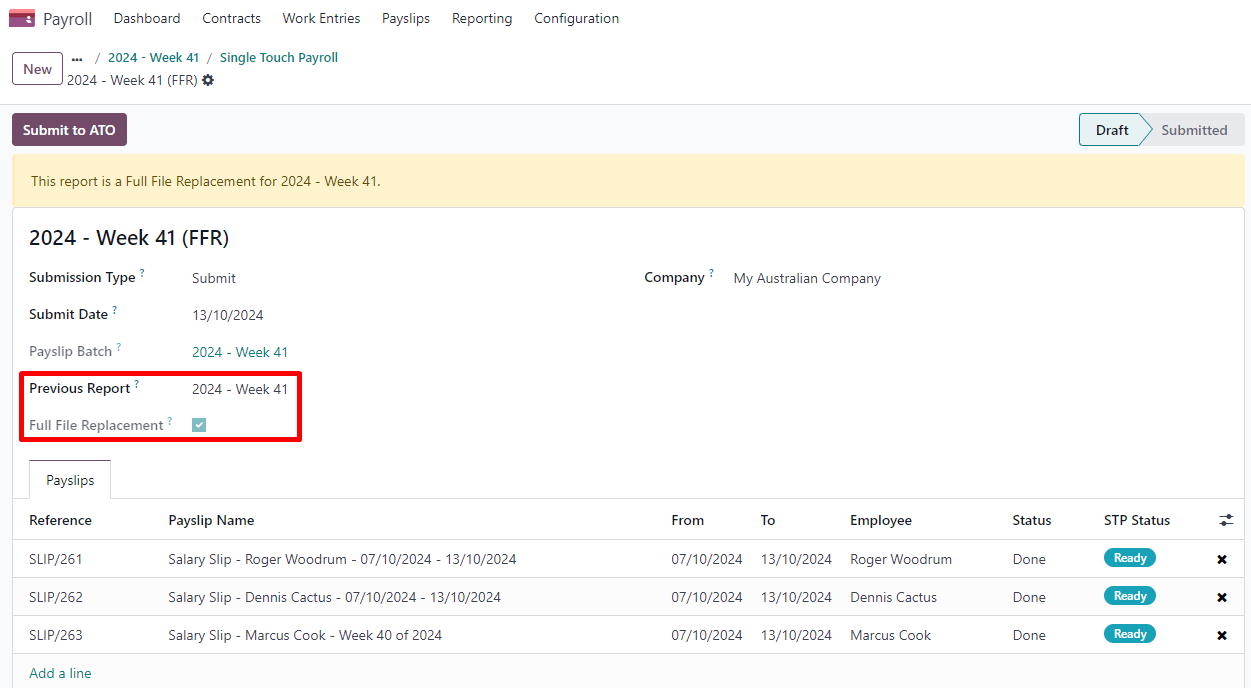
Amikor készen áll, küldje be újra a bérfutást az ATO-hoz. Kérjük, vegye figyelembe, hogy a teljes fájlcsere csak végső megoldásként szolgál jelentős mennyiségű hibás adat módosítására. Ha lehetséges, az ATO azt javasolja, hogy a hibás bérjegyzékeket a következő bérfutás részeként vagy frissítési eseményen keresztül történő javítással korrigálják.
Továbbá nem lehetséges ugyanazon beküldés második teljes fájlcseréjét beküldeni, és a teljes fájlcsere csak 24 óránként egyszer hajtható végre.
Éves értékek nullázása
Több kulcsazonosító évközi változása esetén az éves értékeket nullázni kell, majd az új kulcsazonosítóval újra kell könyvelni.
A következő vállalati azonosítók esetében minden alkalmazottat nullázni kell:
ABN
Fiókszám kód
BMS azonosító
A következő alkalmazotti azonosítók esetén csak egyéni alkalmazottakat lehet nullázni:
TFN
Bérszámfejtési azonosító
Mielőtt bármely kulcsazonosítót frissítene, hozzon létre egy új STP-beadványt a menüpontban:
Módosítsa a Beadvány típusa mezőt Frissítés értékre.
Jelölje be a YTD nullázása jelölőnégyzetet.
Kattintson a Sor hozzáadása gombra az érintett alkalmazottak megadásához.
Kattintson az Beküldés az ATO-nak gombra.
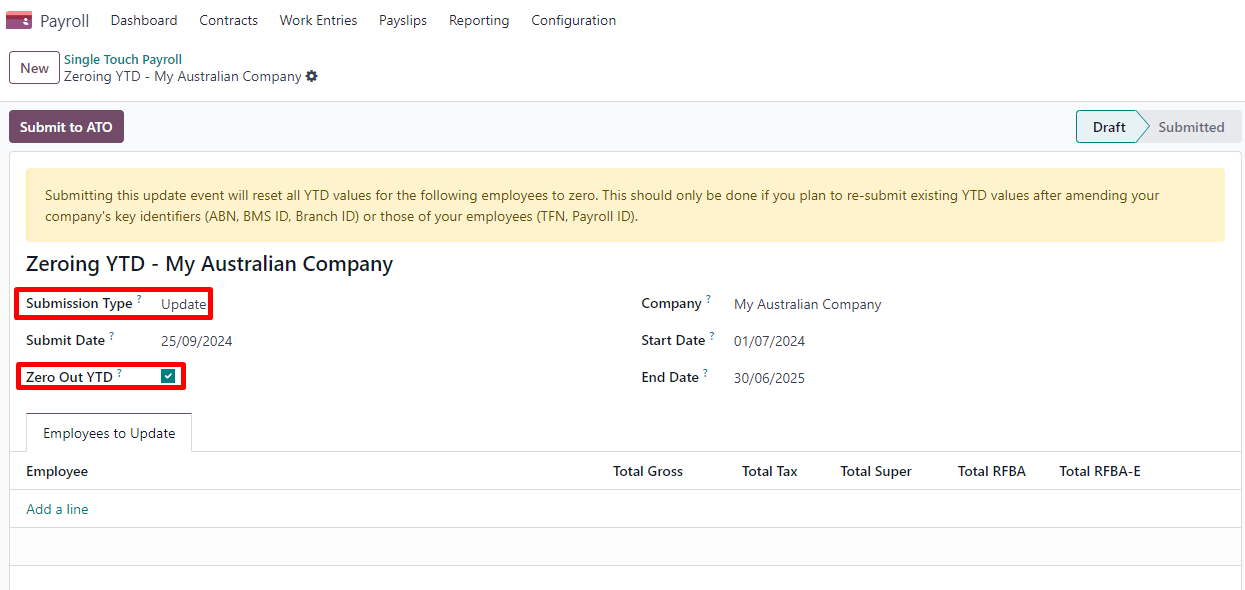
Miután ez megtörtént, módosítsa a módosítandó kulcsazonosító(ka)t.
Végül térjen vissza a menüpontba, és hozzon létre, majd küldjön be egy új Frissítés beadványt – ezúttal a YTD nullázása jelölőnégyzet bejelölése nélkül. Ez értesíti az ATO-t arról, hogy a korábban rögzített YTD-egyenlegeket az új kulcsazonosítókhoz kell igazítani.
A bérszámfejtés kapcsolata más alkalmazásokkal
Szabadság
A Szabadság alkalmazás natívan integrálva van az Odoo Bérszámfejtés alkalmazásával. A különböző típusú távollétek munkabejegyzések alapján jelennek meg a bérlapokon.
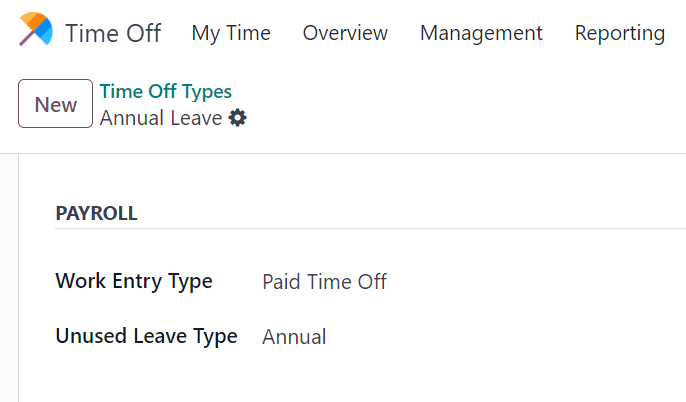
Lépjen a menüpontba, és minden típusnál konfigurálja az alábbi két mezőt a Bérszámfejtés szakaszban:
Munkabejegyzés típusa: meghatározza, hogy melyik munkabejegyzést kell kiválasztani a bérlapon a Ledolgozott napok táblázatban.
Fel nem használt szabadság típusa: válasszon a Éves, Hosszú szolgálati idő vagy Személyes szabadság lehetőségek közül. Ha a Személyes szabadság van kiválasztva, az adott szabadságtípus fennmaradó egyenlege nem jelenik meg jogosultságként a munkaviszony megszüntetésekor. Az Éves típusú fel nem használt szabadságok tartalmazzák a szabadságpótlékot, ha az alkalmazott arra jogosult.
Költségek
A Költségek alkalmazás natívan integrálva van az Odoo Bérszámfejtés alkalmazásával is. Először lépjen a menüpontra, és engedélyezze a Visszatérítés bérlapon opciót.
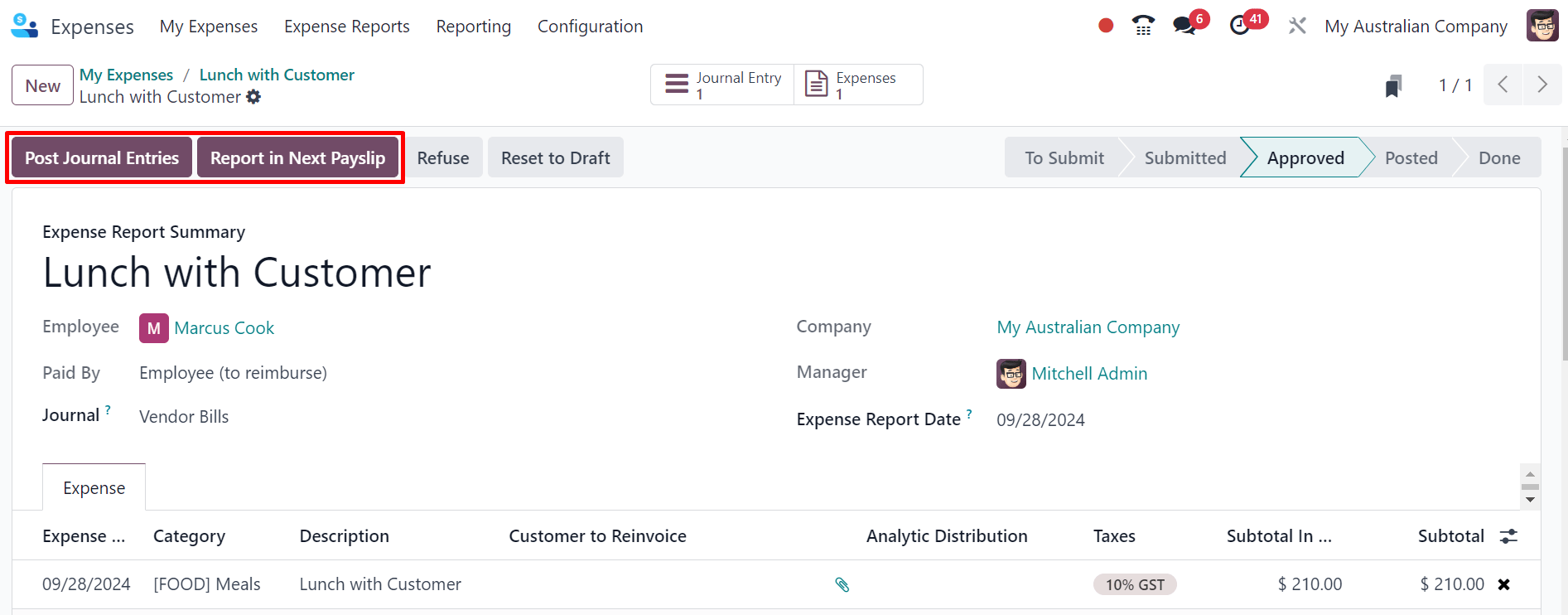
Ha egy bérszámfejtési körbe tartozó alkalmazott jóváhagyott költségtérítési igényt nyújt be, kétféleképpen térítheti vissza:
Ha a költséget bérkifutáson kívül kell visszatéríteni, kattintson a Naplótételek könyvelése gombra. A kifizetést manuálisan kell elvégezni.
Ha a költséget a következő bérkifutás részeként kell visszatéríteni, kattintson ehelyett a Jelentés a következő bérlapon gombra.
Miután egy költséget hozzáadtak a következő bérlaphoz, az a Egyéb bemenetek táblázatban található. Ez a bemeneti típus a nettó bérhez való hozzáadásként kerül kiszámításra.
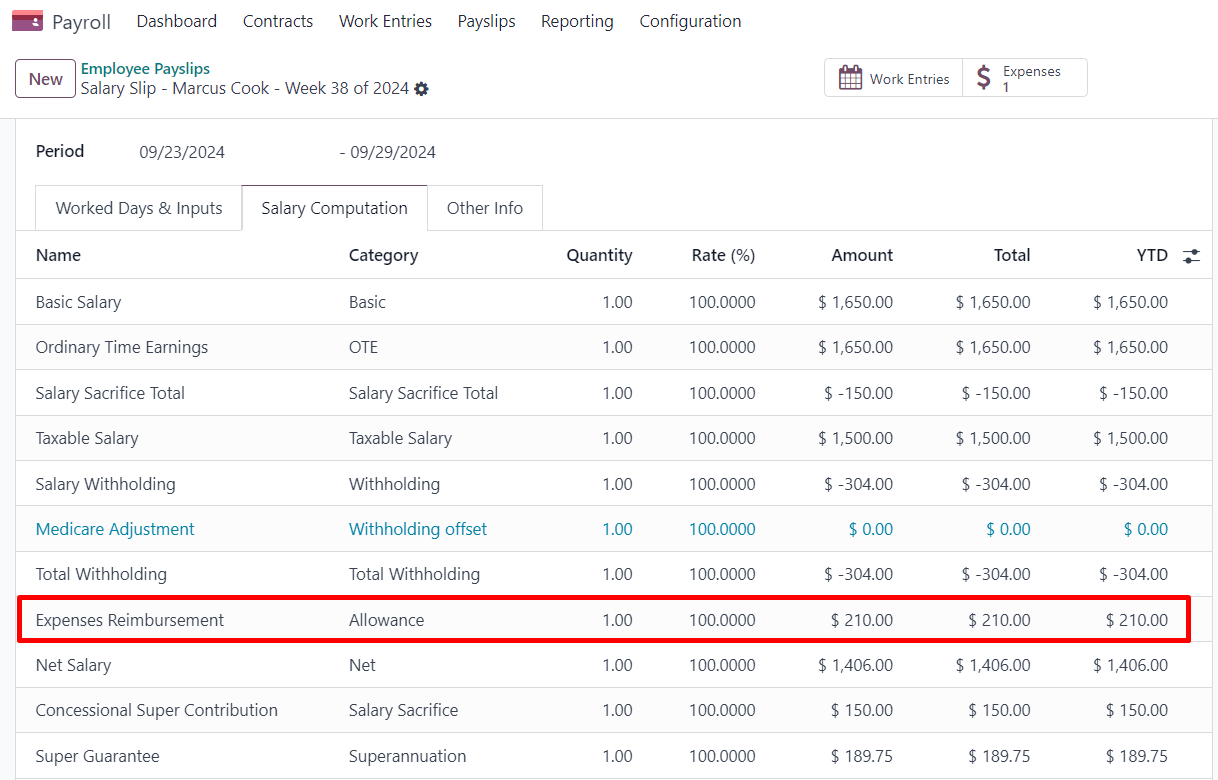
Az alkalmazott kifizetése után a bérlapnak az alkalmazott visszatérítéséhez kapcsolódó naplótétele automatikusan párosításra kerül a költség szállítói számlájával.
Speciális konfigurációk
Egyéb bemeneti típusok
Az egyéb bemeneti típusok a menüponton érhetők el. 63 egyéb bemeneti típus kapcsolódik Ausztráliához. Nem javasoljuk a többiek bérszámfejtési megoldás részeként való használatát, mivel nem alkalmazhatók az STP keretein belül. Archiválhatja vagy törölheti őket.
Minden bemeneti típusnál a következő mezők fontosak:
A Kifizetés típusa hat kategóriába sorolja a bemeneti típusokat:
Juttatás: külön összeg, amelyet az alkalmazottaknak fizet a fizetésen és béren felül. Ezen juttatások egy részét a modern díjszabások írják elő: mosodai, közlekedési juttatások stb.
Fontos
Vegye fel velünk a kapcsolatot, ha változó forrásadó-kulcsoknak megfelelő juttatásokat (például kilométerenkénti összeg vagy utazási juttatások) tervez alkalmazni, hogy megvizsgáljuk, az Odoo jelenleg lefedi-e az Ön üzleti esetét.
Megjegyzés
Az Odoo 18-tól kezdve egyes juttatásokat – mint például a Mosodai: Juttatás jóváhagyott egyenruhákhoz – két másik bemenet kezeli: az egyik az ATO-korlátot meg nem haladó összeg rögzítésére, a másik az ATO-korlátot meghaladó összeg rögzítésére szolgál. Ez szükséges ahhoz, hogy az Odoo helyesen számítsa ki a PAYGW-t.
Egyes vállalkozásoknál szükség lehet arra, hogy egy juttatás besorolását az alkalmazottól függően OTE-ről Fizetés és bér kategóriára módosítsák. Ebben az esetben egy meglévő egyéb bemeneti típust duplikálni és újra kell konfigurálni. Például a Munkával kapcsolatos, nem költségjellegű juttatás alapértelmezés szerint OTE besorolású.
Levonás: a szakszervezeti tagdíjak és a gyermektartás-levonások levonásnak minősülnek.
ETP: munkaviszony megszüntetési kifizetések. Ezek vagy kizártnak, vagy nem kizártnak minősülnek (lásd az ATO ETP-összetevők adózásáról szóló weboldalát).
Szabadság: szabadsággal kapcsolatos egyéb bemenetek, amelyek nem egyetlen bérfizetési időszakhoz kapcsolódnak (egyösszegű kifizetés, szabadság pénzbeli megváltása munkaviszony alatt, fel nem használt szabadság stb.).
Egyösszegű kifizetés: a munkába való visszatérés és az egyösszegű E kifizetés (visszamenőleges fizetések esetén) ebbe a kategóriába tartozik.
Egyéb: saját specifikus logikával rendelkező egyéb kifizetések.
PAYGW-kezelés befolyásolja, hogy az Odoo hogyan vonja le az adót ennél a bemenettípusnál: Normál, Nincs PAYG-adólevonás és Csak a túllépő rész (juttatások esetén).
Nyugdíjjárulék-kezelés: OTE, Bér és fizetés és Nem bér és fizetés.
STP-kód: csak fejlesztői módban látható; ez a mező megadja az Odoo számára, hogyan kell jelenteni a kifizetés bruttó értékét az ATO felé. Nem javasoljuk a mező értékének módosítását, ha az alapértelmezés szerint már be volt állítva.
Az egyéb bemenettípusok Kifizetés típusa szerinti csoportosítása segít megérteni azokat a különböző helyzeteket, amelyekben ezek a bemenetek alkalmazhatók.

Munkabejegyzés-típusok
A munkabejegyzés-típus az alkalmazottak jelenlétének egy fajtája (pl. jelenlét, fizetett szabadság, túlóra stb.). Néhány munkabejegyzés-típus alapértelmezés szerint minden ausztrál adatbázisban létrejön.
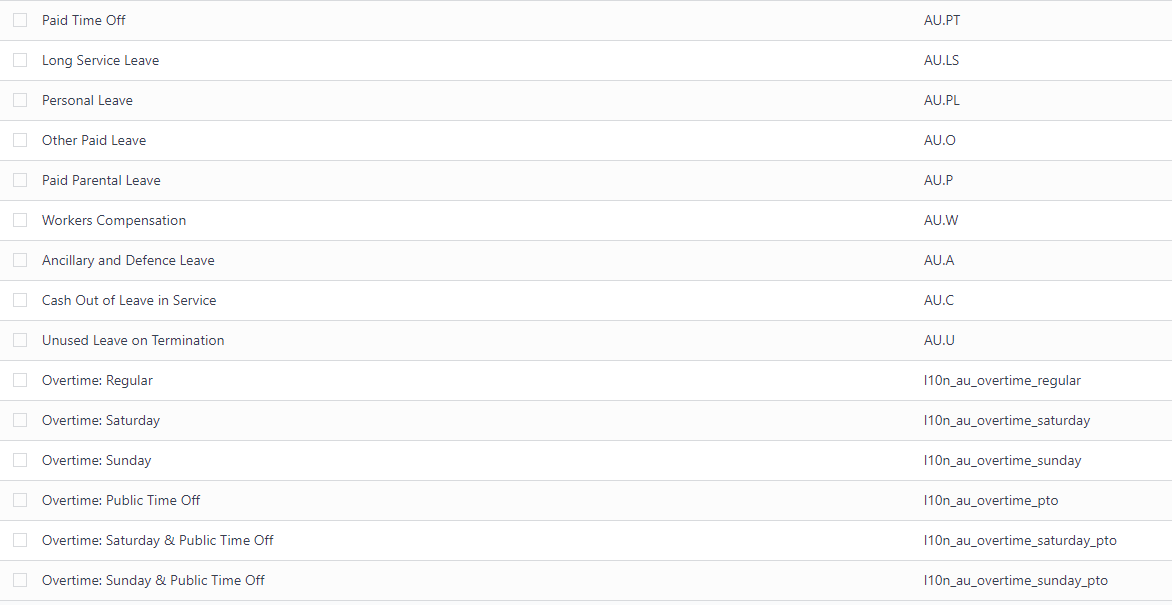
Mielőtt az Odoo ausztráliai bérszámfejtési megoldását használná, javasolt a munkabejegyzés-típusokat a menüpontban csak a szükségesekre szűkíteni.
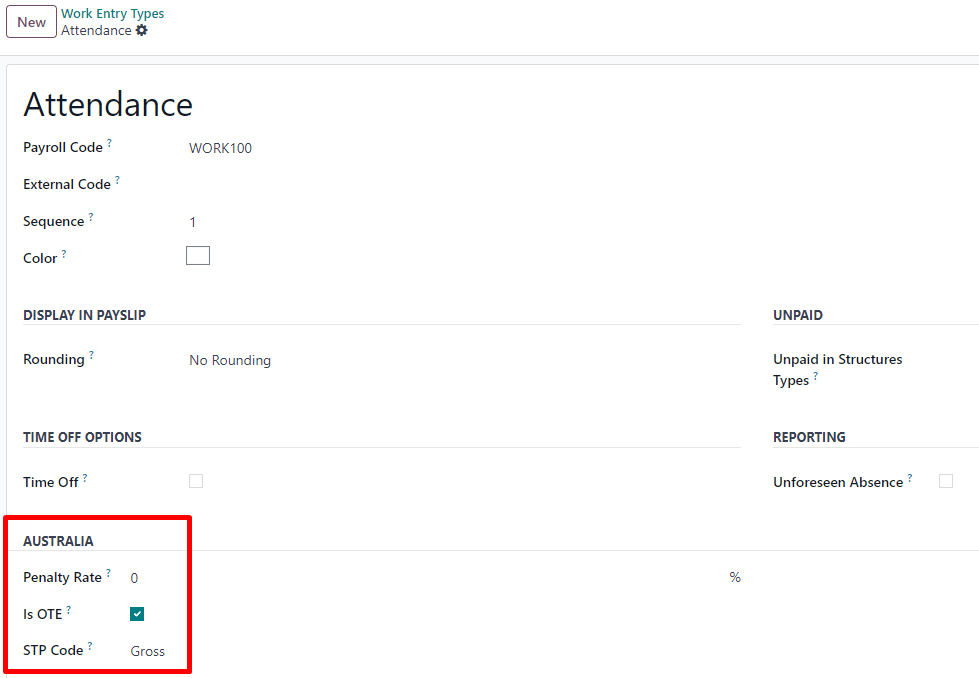
Minden típusnál győződjön meg arról, hogy az alábbi mezők Ausztráliára vonatkozóan megfelelően vannak konfigurálva:
OTE-e: meghatározza, hogy az ebben a kategóriában töltött idő tekinthető-e szokásos munkajövedelemnek, vagyis alkalmazandó-e rá a nyugdíjbiztosítási garancia mértéke (pl. normál jelenlét, fizetett szabadság stb.).
Pótlékkulcs: meghatározza az ebben a kategóriában töltött időre alkalmazandó pótlék százalékát. Fontos, hogy az Ön államában vagy iparágában érvényes pótlékkulcsot konfigurálja a munka típusának megfelelően (pl. szombati kulcs, vasárnapi kulcs, túlórakulcs stb.).
STP-kód: csak fejlesztői módban látható; ez a mező megadja az Odoo számára, hogyan kell jelenteni az ebben a kategóriában töltött időt az ATO felé. Nem javasoljuk a mező értékének módosítását, ha az alapértelmezés szerint már be volt állítva.
Jelenlegi korlátozások
Az Odoo 18-as verziójától kezdve nem javasoljuk, hogy a vállalatok a Bérszámfejtés alkalmazást az alábbi üzleti folyamatokhoz használják:
Jövedelemforrás típusai: Külföldi munkaviszonyból származó jövedelem
Adókezelési kategória: színészek és előadóművészek
Haláleseti juttatások jelentése
WPN-re vonatkozó jelentési kötelezettségek (ABN helyett)
Változó mértékű adólevonás hatálya alá eső juttatások (például kilométerenként meghatározott összegű juttatás és utazási juttatások)
Vegye fel velünk a kapcsolatot, ha meg szeretné győződni arról, hogy az Odoo megfelel-e az ausztráliai bérszámfejtési követelményeknek.
Employment Hero integráció
Ha vállalkozása már az Employment Hero rendszerrel működik, a csatlakozót alternatív bérszámfejtési megoldásként is használhatja. Az Employment Hero modul automatikusan szinkronizálja a bérszámfejtési könyvelési tételeket (pl. kiadások, társadalombiztosítási járulékok, kötelezettségek, adók) az Employment Heróból az Odoo-ba. A bérszámfejtés adminisztrációja továbbra is az Employment Heróban történik; az Odoo csak a naplótételeket rögzíti.
Konfiguráció
Telepítse az Employment Hero Payroll modult (
l10n_employment_hero).Konfigurálja az Employment Hero API-t a menüpont megnyitásával. További mezők jelennek meg az Employment Hero integráció engedélyezése jelölőnégyzet bejelölése után.
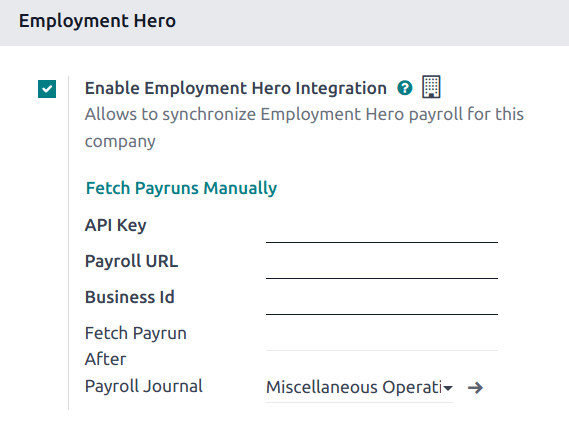
Az API-kulcs az Employment Hero platform Fiókom szakaszában található.
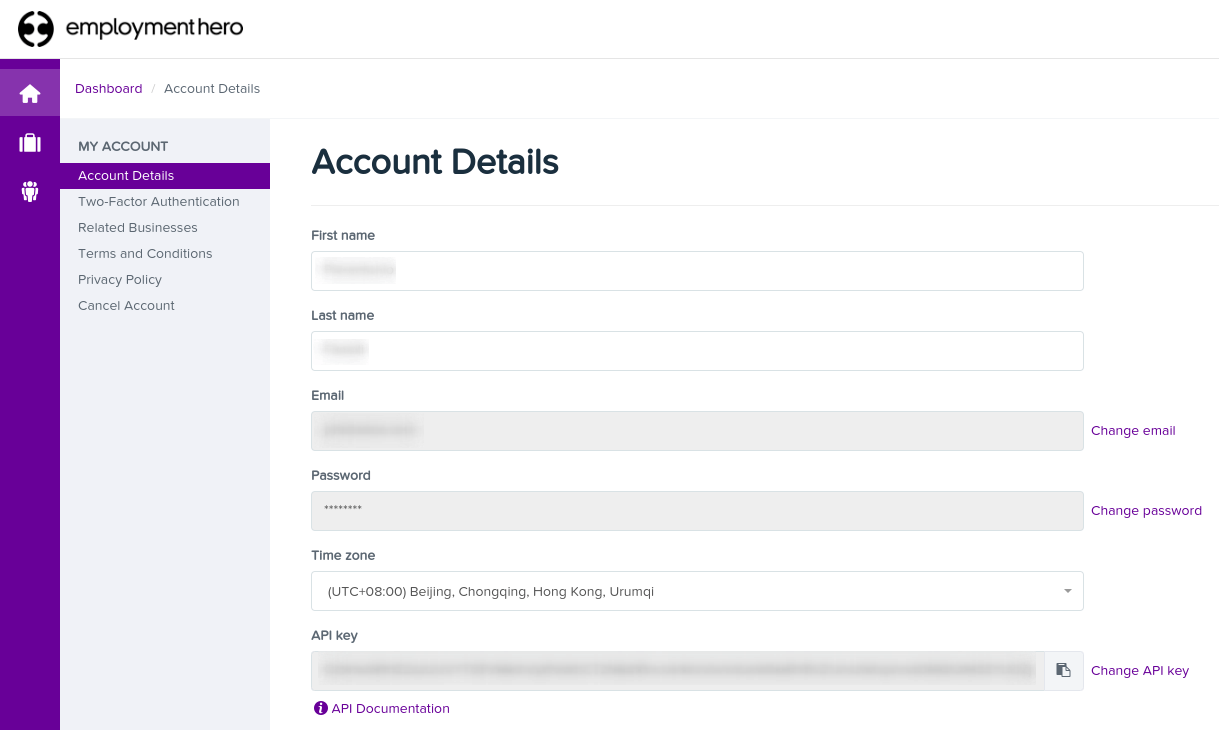
A Bérszámfejtési URL mezőbe előre be van töltve a
https://keypay.yourpayroll.com.auérték.Figyelem
Ne módosítsa az előre kitöltött Bérszámfejtési URL értékét.
Az Üzleti azonosítót az Employment Hero URL-jében találja (pl.
189241).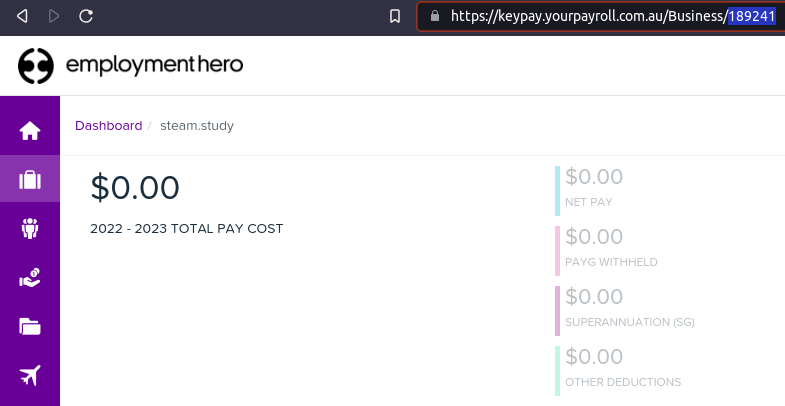
Válasszon ki egy Odoo naplót Bérszámfejtési napló ként a bérszámfejtési tételek könyveléséhez.
Konfigurálja az adót a menüpont megnyitásával. Hozza létre az Employment Hero bérszámfejtési tételekhez szükséges adókat. Töltse ki az Employment Hero adókódját a mezőben.
Az API magyarázata
Az API szinkronizálja a naplóbejegyzéseket az Employment Hero-ból az Odoo-ba, és vázlat módban hagyja azokat. A hivatkozás tartalmazza az Employment Hero bérjegyzék-bejegyzés azonosítóját zárójelben, hogy a felhasználó könnyen megtalálhassa ugyanazt a rekordot az Employment Hero-ban és az Odoo-ban is.
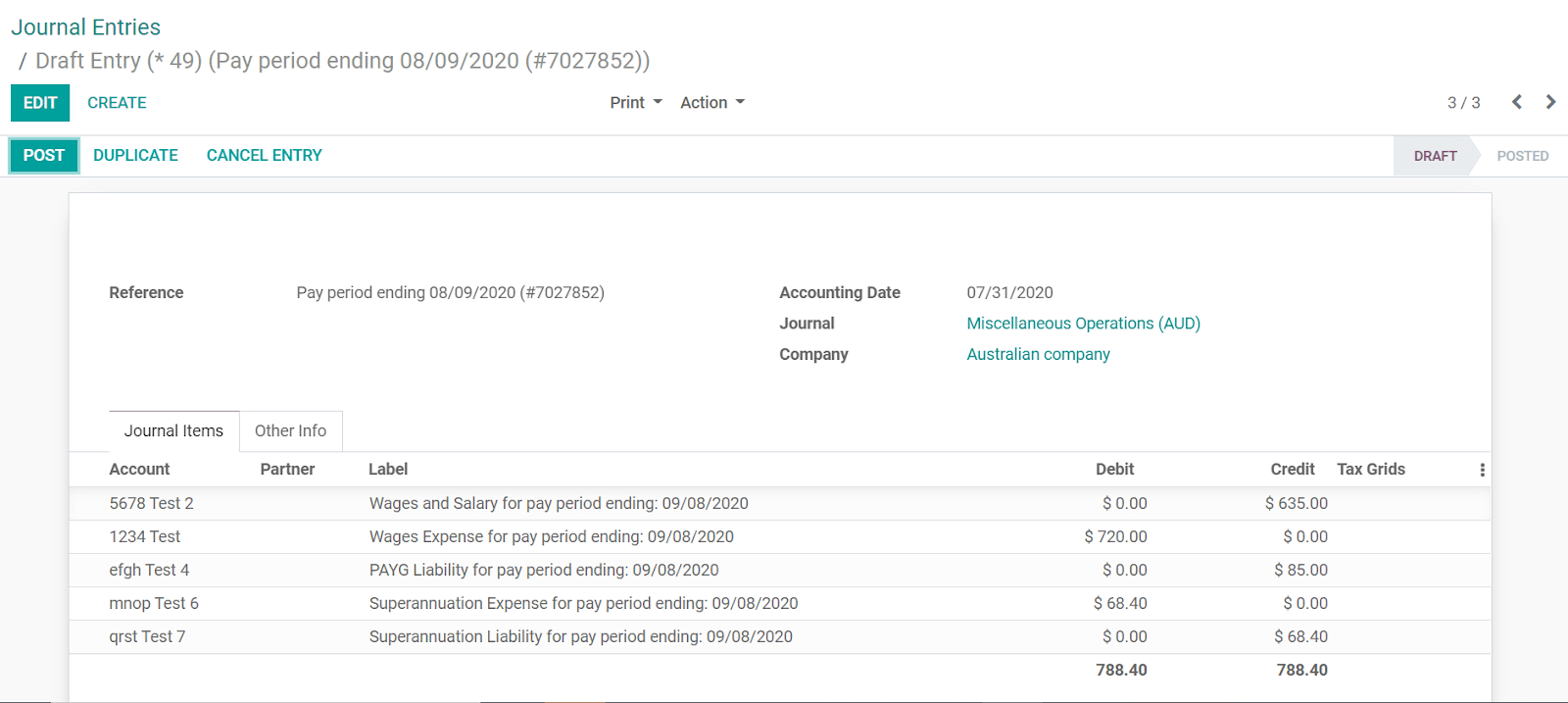
Alapértelmezés szerint a szinkronizáció hetente egyszer történik. A rekordokat manuálisan is le lehet kérdezni a menüpontban, az Employment Hero részben az Bérfuttatások manuális lekérdezése gombra kattintva.
Az Employment Hero bérjegyzék-bejegyzések szintén kettős könyvelésen alapulnak. Az Employment Hero által használt fiókokat a Bérszámfejtés beállítások szakaszban lehet meghatározni.
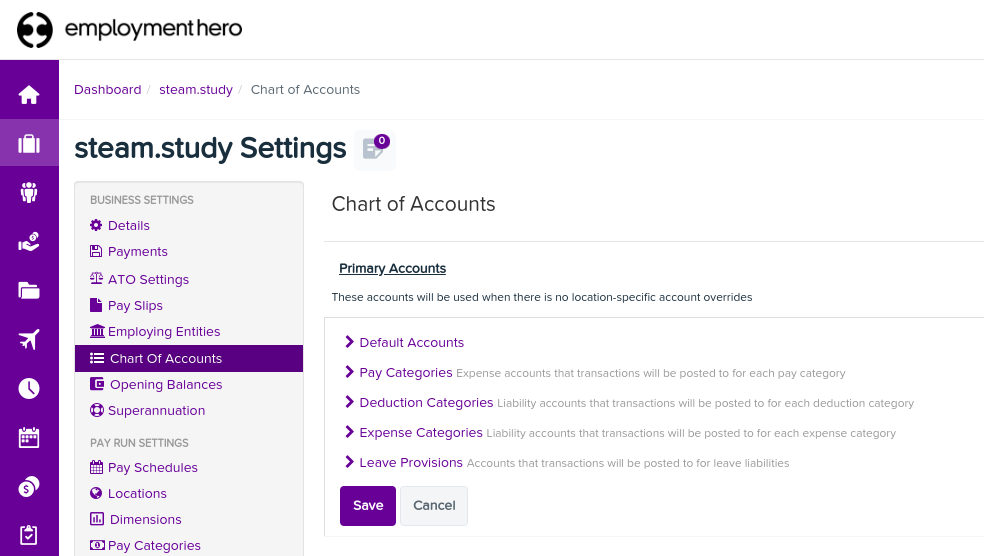
Az API működéséhez ugyanazokat a fiókokat kell létrehoznia az Odoo-ban, mint amelyek az Employment Hero vállalkozásának alapértelmezett fiókjai (azonos névvel és kóddal). Emellett a megfelelő fióktípusokat is ki kell választani az Odoo-ban a pontos pénzügyi jelentések elkészítéséhez.