
Bérjegyzékek
Bérjegyzékek egyedi fizetési nyilvántartások, amelyek tartalmazzák a bér kiszámításának minden részletét (órák, levonások, egyéb bevitelek stb.), és a bérszámfejtők állítják elő a Bérszámfejtés alkalmazáson keresztül. A bérjegyzékek egyenként hozhatók létre és dolgozhatók fel, vagy egyszerre több bérjegyzék is feldolgozható egyetlen kötegben.
Bérjegyzék létrehozása
Új bérjegyzék a Payslips To Pay vagy a Employee Payslips oldalon hozható létre.
Lépjen a menüpontra, majd kattintson a Kifizetendő vagy az Összes bérjegyzék lehetőségre. Kattintson a bal felső sarokban lévő Új gombra, és megnyílik egy üres bérjegyzék-űrlap.
Bérjegyzék-űrlap
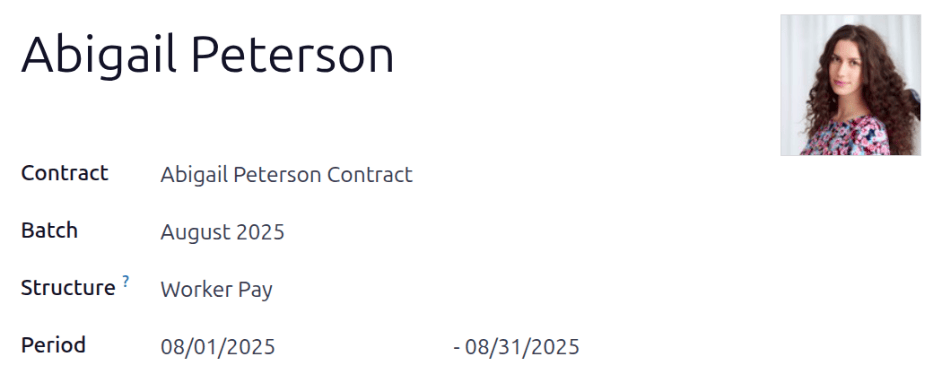
Töltse ki az alábbi információkat a bérjegyzék-űrlapon:
Munkavállaló: A legördülő menü segítségével válassza ki a munkavállalót ebben a mezőben. Ez a mező kötelező. A kiválasztás után a többi mező automatikusan kitöltődhet a munkavállaló rekordja alapján.
Megjegyzés
Javasolt, hogy csak olyan munkavállalók számára hozzon létre bérjegyzékeket, akik már szerepelnek az adatbázisban. Ha nincs aktuális munkavállalói rekord (és ezért munkavállalói szerződés sem), javasolt az új munkavállalót a Munkavállalók alkalmazásban létrehozni mielőtt bérjegyzéket készítene az adott munkavállalónak. Az alkalmazott hozzáadásának módjáért tekintse meg az new employee dokumentációt.
Szerződés: A kiválasztott munkavállaló aktuális szerződése tölti ki ezt a mezőt. Ez a mező kötelező.
Fontos
Minden munkavállalónak rendelkeznie kell szerződéssel a bérjegyzékek létrehozásához. Ezenkívül munkavállalónként csak egy szerződés lehet aktív állapotban, ezért az aktuális szerződés tölti ki ezt a mezőt, és nem javasolt módosításokat végezni ebben a mezőben.
Köteg: A legördülő menü segítségével válassza ki azt a bérjegyzék-köteget, amelyhez ezt az új bérjegyzéket hozzá kívánja adni, ha alkalmazható.
Struktúra: A munkavállaló szerződéséhez kapcsolódó struktúra alapértelmezés szerint automatikusan kitölti ezt a mezőt. Szükség esetén a legördülő menü segítségével másik struktúrát is kiválaszthat.
Időszak: Az aktuális hónap első napjától az utolsó napjáig terjedő időszak alapértelmezés szerint automatikusan kitölti az Időszak mezőket. A dátumok szükség esetén módosíthatók.
A kezdő dátum módosításához kattintson az Időszak mező első dátumára a felugró naptár megjelenítéséhez. Navigáljon a kívánt hónaphoz, majd kattintson a kívánt napra az adott dátum kiválasztásához.
Ismételje meg ezt a folyamatot a bérjegyzék záró dátumának módosításához. Ezek a mezők kötelezők.
Megjegyzés
Általában az Alkalmazott mező kiválasztása után az Odoo automatikusan kitölti az összes többi kötelező mezőt (kivéve az Időszak mezőt), de csak akkor, ha ez az információ már szerepel az adott alkalmazott adatlapján az Alkalmazottak alkalmazásban.
Fontos
Ha az automatikusan kitöltött mezőkön módosítások történnek, ajánlott egyeztetni a könyvelési osztállyal, hogy minden, a Könyvelés alkalmazást érintő bejegyzés helyes legyen.
Ledolgozott napok és bemenetek lap
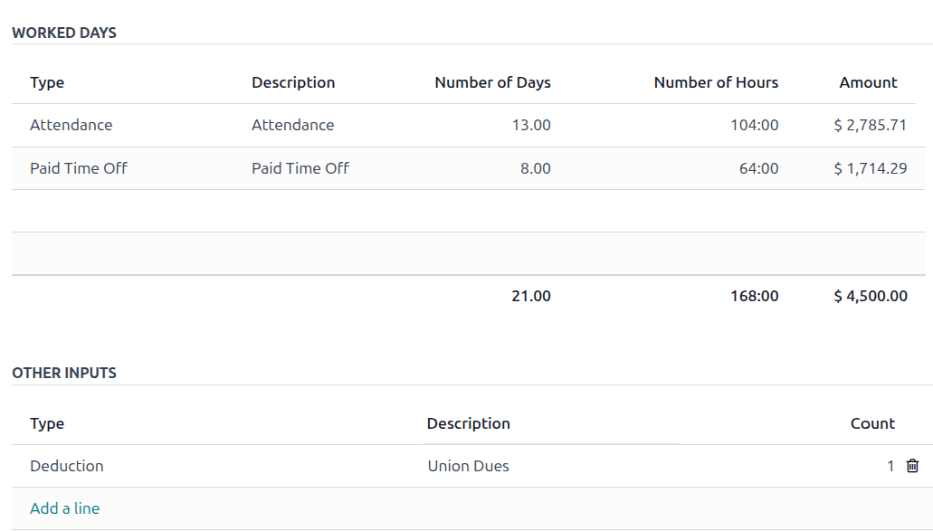
A Ledolgozott napok és bemenetek lap részletezi, hogy az alkalmazott hány napot és órát dolgozott a bérszámfejtési lap felső részén megadott Időszak alatt, és a kiválasztott Szerződés és Struktúra mezők alapján kerül kiszámításra.
A Ledolgozott napok szakasz automatikusan kitöltődik, és felsorolja az adott időszakra vonatkozó összes egyedi jelenléti bejegyzést, beleértve a ledolgozott időt és az igénybe vett szabadnapokat egyaránt.
Minden egyes bejegyzés tartalmazza a Típus, Leírás, Napok száma, Órák száma és az összesített Összeg mezőket.
A Ledolgozott napok és bemenetek szakaszhoz nem lehet új rekordokat létrehozni, mivel az automatikusan kerül kitöltésre az alkalmazott jelenléti nyilvántartása vagy a alkalmazotti rekordján szereplő munkabeosztása alapján.
Az Egyéb bemenetek szakasz tartalmazza a kiegészítő beviteli tételeket, például levonásokat, visszatérítéseket és kiadásokat.
Minden egyes tétel tartalmazza a Típus, Leírás és Darabszám mezőket. Új bevitel hozzáadásához kattintson a Sor hozzáadása gombra, és a legördülő menüből válassza ki a Típus értékét. Ezután adjon meg egy rövid Leírás`t, végül adja meg a :guilabel:`Darabszám értékét.
Bérkiszámítás lap
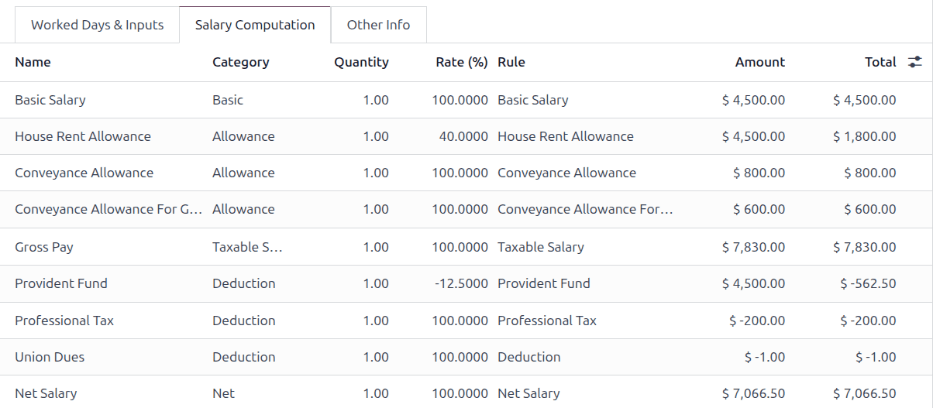
A Bérkiszámítás lap tartalmazza az összes egyedi bérezési szabályt felsorolva és kiszámítva, beleértve mindent az alkalmazott bérétől az összes levonásig és juttatásig, mint például adók, kiadások, juttatási hozzájárulások és minden egyéb, a telepített bérszámfejtési lokalizációhoz kapcsolódó tétel.
A bérszámfejtési lap első létrehozásakor ez a lap üres marad. Kattintson a bal felső sarokban található Számfejtési lap kiszámítása gombra, és a Bérkiszámítás lap kitöltődik.
Fontos
Ezen a lapon nem lehet szerkesztést végezni, mivel a számítások a bérszámfejtési lap egyéb bejegyzésein alapulnak.
Javaslat
A Számfejtési lap kiszámítása gomb a kattintás után sem tűnik el a nézetből, így a bérszámfejtési lap bármikor újraszámítható a feldolgozás előtt.
Ha módosításokat kell elvégezni a Ledolgozott napok és bemenetek lapon, kattintson a Számfejtési lap kiszámítása gombra a bérszámfejtési lap újraszámításához.
Egyéb információk lap
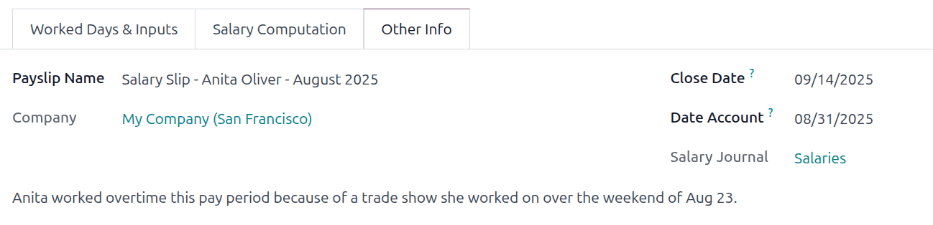
Az Egyéb információk lap olyan információkat tartalmaz, amelyek kötelezőek, de nem kapcsolódnak semmilyen bevitelhez vagy számításhoz, ellentétben a többi lappal.
A Bérelszámolás neve mező automatikusan kitöltésre kerül az alkalmazott neve és az érintett időszak alapján. A mezőben szükség szerint módosíthatja a nevet. Ez a mező kötelező.
A Vállalat mező szintén automatikusan kitöltődik az alkalmazott nyilvántartása alapján, és nem módosítható.
Az űrlap felső részének Időszak mezőjében kiválasztott záró dátum alapján automatikusan kitöltődik a Zárási dátum és a Könyvelési dátum mező is. A Zárási dátum az a dátum, amikor a kifizetés megtörténik az alkalmazott részére, míg a Könyvelési dátum a bérelszámolás által lefedett időszak záró dátuma. Szükség esetén módosítsa a dátumokat.
A Bérnapló mező alapértelmezetten kitöltött, és nem szerkeszthető. Ez az a könyvelési napló, amelybe a bérszámfejtés rögzítésre kerül.
Ha a bérelszámoláshoz további megjegyzések vagy információk szükségesek, adja meg ezeket a Belső megjegyzés hozzáadása… mezőben.
Bérelszámolás feldolgozása
Miután a bérelszámolás összes szükséges adata megadásra került, a bérelszámolás feldolgozható. Először létrejön a naplóbejegyzés tervezete, majd egy kifizetési jelentés, végül az alkalmazott kifizetésre kerül.
Javaslat
A bérelszámolások feldolgozása előtt célszerű ellenőrizni a Bérszámfejtés alkalmazás irányítópultjának Figyelmeztetések szakaszát. Itt megjelennek a bérszámfejtéssel kapcsolatos összes lehetséges probléma.
A figyelmeztetések megtekintéséhez navigáljon a menüponthoz. A figyelmeztetések az irányítópult bal felső sarkában jelennek meg.
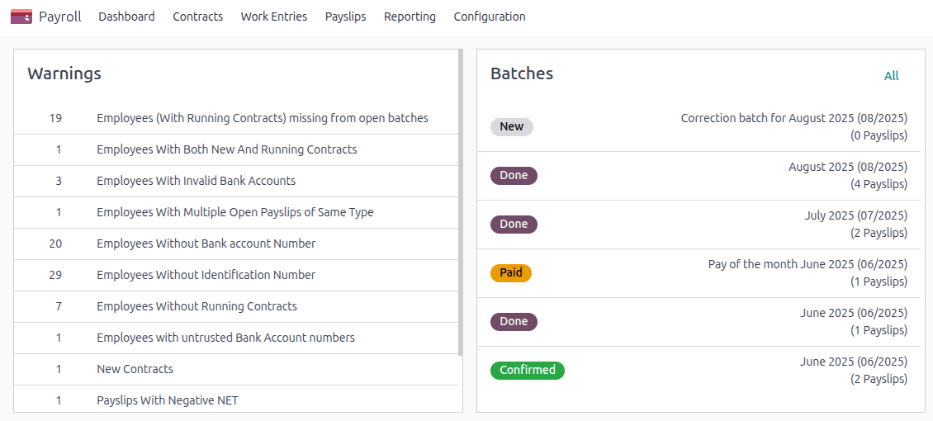
A figyelmeztetések típus szerint vannak csoportosítva, például: Alkalmazottak futó szerződés nélkül vagy Alkalmazottak bankszámlaszám nélkül. Kattintson egy figyelmeztetésre az adott problémához kapcsolódó összes bejegyzés megtekintéséhez.
Ha a figyelmeztetések nem kerülnek megoldásra, a bérelszámolás feldolgozásának bármely pontján hiba léphet fel. A hibák egy felugró ablakban jelennek meg, és részletes leírást tartalmaznak a hibáról, valamint annak megoldásáról.
Tervezet bejegyzés létrehozása
Miután a bérelszámolás űrlapján minden adat helyes, kattintson a Tervezet bejegyzés létrehozása gombra a bérelszámolás létrehozásához. Megjelenik egy Megerősítés felugró ablak a következő kérdéssel: Biztosan folytatni kívánja? Kattintson az OK gombra a megerősítéshez.
Miután a bérelszámolás tervezete létrejött, az állapot Kész értékre változik, felül megjelenik egy Naplóbejegyzés (Tervezet) intelligens gomb, és további gombok jelennek meg a bal felső sarokban.
Megjegyzés
A tervezet bejegyzés létrehozása után az Odoo a bérelszámolást megerősítettnek tekinti.
Az Naplóbejegyzés (Tervezet) intelligens gombra kattintva megtekintheti a részletes könyvelési naplóbejegyzést. Kattintson a Feladás gombra a bejegyzés feladásához. A webhely-navigáció menü segítségével térjen vissza a bérelszámoláshoz.
A naplóbejegyzés feladása után a felső intelligens gomb Naplóbejegyzés (Feladott) értékre változik.
Megjegyzés
Az alkalmazottak nem fizethetők ki addig, amíg a naplóbejegyzés nincs feladva.
Kifizetési jelentés létrehozása
Miután a bérszámfejtés állapota Kész értékre változott, kifizetési jelentést kell létrehozni. A kifizetési jelentés egy olyan dokumentum, amely tartalmaz minden szükséges információt a munkavállaló jövedelmének a vállalat bankszámlájáról a munkavállaló bankszámlájára történő utalásához. Ezeket a bérszámfejtési osztály nyújtja be az illetékes intézményhez.
Kattintson a Kifizetési jelentés létrehozása gombra, és megjelenik egy felugró ablak. A legördülő menü segítségével válassza ki az Exportálási formátum értékét a kifizetési jelentéshez. A két alapértelmezett lehetőség: NACHA és CSV. A NACHA a National Automated Clearing House Association rövidítése, és ez a választás egy kompatibilis ACH fájlt hoz létre, amelyet a vállalat bankjához küldenek.
Megjegyzés
Az adatbázisba telepített bérszámfejtési lokalizációtól függően további lehetőségek is elérhetők lehetnek.
Ha a CSV van kiválasztva, az összes többi mező elrejtésre kerül.
Ezután válassza ki a kívánt Banki naplót, amelybe a bérszámfejtés rögzítésre kerül. Végül a naptárválasztó segítségével állítsa be a bérszámfejtés kiadásának dátumát a Hatályos dátum mezőben.
Miután a felugró ablak be van állítva, kattintson a Generálás gombra, és a fájl megjelenik a bérszámfejtési űrlapon, egy új Kifizetési jelentés mezőben.
Munkavállaló kifizetése
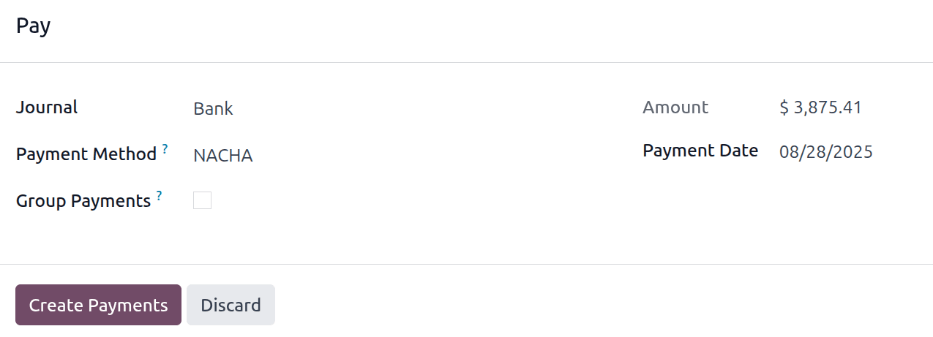
Ezután a kifizetést el kell juttatni a munkavállalóhoz. Ehhez kattintson a Kifizetés gombra a bal felső sarokban. Ennek hatására megjelenik egy Kifizetés felugró űrlap.
Az űrlap minden szükséges adata előre ki van töltve a bérszámfejtés beállításai szerint, de szükség esetén módosítás végezhető a mezőkön – az Összeg kivételével. Ez a bérszámfejtési számítások alapján kerül kitöltésre, és nem módosítható.
Napló: A könyvelési napló, amelybe a bérszámfejtés rögzítésre kerül.
Fizetési mód: A legördülő menü segítségével válassza ki, hogyan kerül kifizetésre a munkavállaló. Az alapértelmezett lehetőségek:
Manuális kifizetés: Akkor válassza ezt, ha a munkavállaló kifizetése más módszerrel történik, mint Csekk vagy NACHA.
Csekk: Akkor válassza ezt, ha csekket állít ki közvetlenül a munkavállaló részére.
NACHA: Akkor válassza ezt, ha a National Automated Clearing House Association rendszerét használja a kifizetés munkavállalóhoz való átutalásához közvetlen átutalás útján.
Kifizetések csoportosítása: Ha a munkavállalónak ugyanarra az időszakra több bérszámfejtése is van (például bér, visszatérítés és jutalékcsekk), jelölje be a jelölőnégyzetet, hogy az összes kifizetést egyetlen kifizetéssé csoportosítsa.
Kifizetés dátuma: A naptárválasztó segítségével válassza ki azt a dátumot, amikor a munkavállalót ki kell fizetni.
Miután a Kifizetés felugró űrlap kitöltése megtörtént, kattintson a Kifizetések létrehozása gombra, és a kifizetés feldolgozásra kerül.
A kifizetés feldolgozása és annak visszaigazolása után, hogy a csekk kiadásra került, vagy az összeget közvetlenül átutalták a munkavállaló bankszámlájára, kattintson a Megfizetettnek jelölés gombra a bérszámfejtés megfizetettként való megjelöléséhez.
Fontos
Ahhoz, hogy egy bérszámfejtés kifizetésre kerüljön, a munkavállalónak kötelezően rendelkeznie kell egy bankszámlával, amelyet a munkavállalói rekord magánadatok lapján kell megadni, és a bankszámlának Megbízható státuszúnak kell lennie.
Ha nincsenek banki adatok, vagy ha a bank nem szerepel Megbízható státuszban, a bérszámfejtési lapokat nem lehet kifizetni, és hibaüzenet jelenik meg, amikor a Kifizetés gombra kattintanak. Szerkesszék az alkalmazott rekordját, és adják hozzá a banki adatokat, vagy jelöljék megbízhatóként a bankszámlát, szükség szerint.
Bérszámfejtési lap visszatérítése
Egy kifizetés visszatérítésekor a visszatérítés úgy valósul meg, hogy az eredeti bérszámfejtési lap negatív összegére egy új bérszámfejtési lapot hoznak létre.
Example
Egy alkalmazott tévesen 5 000,00 USD-t kap a bérszámfejtési lapján. A bérszámfejtési lap visszatérítésekor egy új bérszámfejtési lap jön létre -5 000,00 USD összegben.
Ha egy kifizetést vissza kell téríteni, navigáljanak a visszatérítendő egyéni bérszámfejtési laphoz, és kattintsanak a képernyő bal felső sarkában található Visszatérítés gombra. Betöltődik a Bérszámfejtési lap visszatérítése irányítópult, amelyen az összes visszatérítési bérszámfejtési lap listaként jelenik meg.
Megjegyzés
Mivel a visszatérítések ritkák, általában csak az egy visszatérítendő bérszámfejtési lap jelenik meg a listában.
Alapértelmezés szerint a visszatérítési bérszámfejtési lapnak Várakozás státusza van. Ez a visszatérítési bérszámfejtési lap ugyanúgy kerül feldolgozásra, mint egy normál bérszámfejtési lap.
Bérszámfejtési lap nyomtatása
Egy bérszámfejtési lap nyomtatásához kattintsanak a Nyomtatás gombra az egyéni bérszámfejtési lap rekord bal felső sarkában. Egy PDF fájl töltődik le, a bérszámfejtési lap megjelenik a csevegőfelületen, és a fájl csatolódik a bérszámfejtési lap rekordjához.
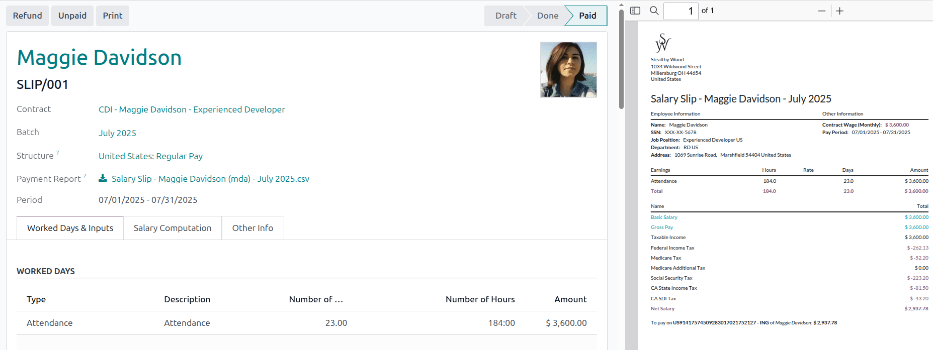
Az összes bérszámfejtési lap megtekintése
Az összes bérszámfejtési lap státusztól független megtekintéséhez menjenek a menüpontra. Betöltődik az Alkalmazotti bérszámfejtési lapok oldal, amely az összes bérszámfejtési lapot kötegek szerint rendezve, alapértelmezett beágyazott listanézetben jeleníti meg.
Kattintsanak az egyes kötegek neve melletti ▶ (jobbra mutató nyíl) ikonra a lista kibontásához és az adott kötegtartozó összes bérszámfejtési lap, valamint azok adatainak megtekintéséhez.
A kötegben lévő bérszámfejtési lapok száma a kötet neve után zárójelben szerepel. Az egyes bérszámfejtési lapok Státusza a sor jobb szélén jelenik meg, az alábbi státusz-lehetőségek egyikét jelölve:
Tervezet: a bérszámfejtési lap létrehozva, és még lehetőség van módosításokra, mivel az összegek még nem kerültek kiszámításra.
Várakozás: a bérszámfejtési lap ki van számítva, és a bér részletei megtalálhatók a Bérkiszámítás fülön.
Kész: a bérszámfejtési lap kiszámítva és készen áll a kifizetésre.
Kifizetve: az alkalmazott megkapta a fizetését.

Kattintsanak egy egyéni bérszámfejtési lapra az adott bérszámfejtési lap részleteinek egy külön oldalon való megtekintéséhez. A navigációs menüt használva kattintsanak az Alkalmazotti bérszámfejtési lapok elemre, hogy visszatérjenek az összes bérszámfejtési lap listanézetéhez.
Új bérjegyzék az Employee Payslips oldalon hozható létre, a bal felső sarokban található New gombra kattintva. Ekkor megjelenik egy üres bérjegyzék-űrlap oldal. Az üres bérjegyzék-űrlapon adja meg az összes szükséges információt, ahogyan az a Bérjegyzék létrehozása részben szerepel.
A bérjegyzékek Excel-táblázatba is exportálhatók. Az összes bérjegyzék exportálásához kattintson az (fogaskerék) ikonra, amely az Employee Payslips felirat végén, a bal felső sarokban található. Ekkor legördülő menü jelenik meg. Kattintson az Export All lehetőségre az összes bérjegyzék táblázatba exportálásához.
Csak bizonyos bérjegyzékek exportálásához először válassza ki az exportálandó bérjegyzékeket a listából. Ehhez kattintson az egyes bérjegyzékek bal oldalán lévő jelölőnégyzetre. A kijelölés során az oldal tetején megjelenik egy okos gomb, amely a kijelölt bérjegyzékek számát jelzi. Ezután kattintson az oldal tetején lévő Actions ikonra, majd kattintson az Export lehetőségre.
Megjegyzés
A To Pay és az All Payslips nézet egyaránt megjeleníti az egyes bérjegyzékek részletes információit.
Fizetendő bérjegyzékek megtekintése
A feldolgozásra váró bérjegyzékek megtekintéséhez navigáljon a menüponthoz.
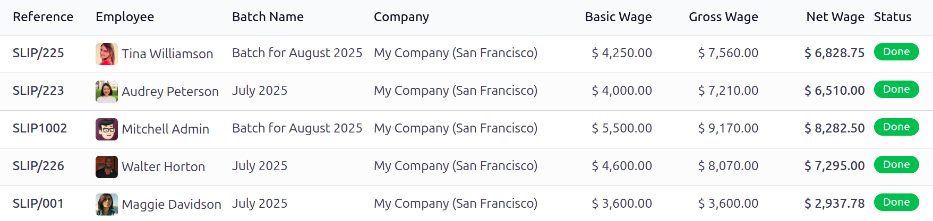
Minden bérjegyzéknél megjelenik az egyedi bérjegyzék Reference száma, az Employee neve, a Batch Name, a Company, az Basic Wage, a Gross Wage, a Net Wage, valamint a bérjegyzék Status értéke.
Kattintson az egyes bérjegyzék-bejegyzésekre az adott bérjegyzék részleteinek megtekintéséhez.
A bérjegyzékeket ugyanúgy dolgozza fel, mint egy normál bérjegyzéket, vagy kötegelt formában.