Munkanapok bejegyzései
A munkabejegyzés az alkalmazott munkaidő-nyilvántartásának egyéni rekordja. A munkabejegyzések konfigurálhatók minden típusú munkára és szabadságra, például: Jelenlét, Betegszabadság, Képzés vagy Munkaszüneti nap.
A Bérszámfejtés alkalmazás automatikusan hozza létre a munkabejegyzéseket az alkalmazott bérstruktúra-típusa alapján, valamint a Tervezés, Jelenlét és Szabadság alkalmazásokból. Szükség esetén munkabejegyzések manuálisan is létrehozhatók.
A munkabejegyzések a Bérszámfejtés alkalmazást a ledolgozott órákkal látják el, amelyek az alkalmazott fizetésének kiszámításához szükségesek, amennyiben az alkalmazott bére munkabejegyzéseken alapul, nem pedig fix fizetéses állásban dolgozik.
Megjegyzés
Az Odoo alapértelmezés szerint több munkabejegyzés-típust konfigurál, de szükség esetén további munkabejegyzés-típusok is létrehozhatók.
Munkabejegyzések irányítópultja
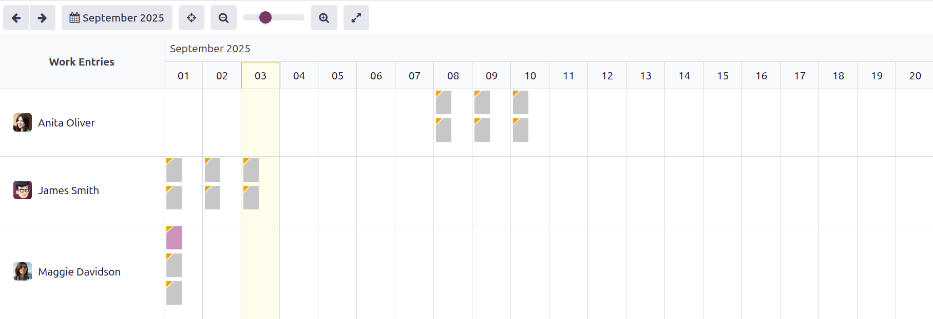
A Bérszámfejtés alkalmazás Munkabejegyzések irányítópultja vizuális áttekintést nyújt minden alkalmazott egyéni munkabejegyzéseiről.
Az irányítópult megnyitásához navigáljon a menüpontra.
A Munkabejegyzés irányítópulton a munkabejegyzések névsorban jelennek meg, az alkalmazottak keresztneve szerint rendezve. A teljes hónap megjelenik, az aktuális nap halvány sárga színnel kiemelve.
A Munkabejegyzés irányítópult alapértelmezett Ütköző szűrővel rendelkezik, amely csak a megoldandó ütközésekkel rendelkező munkabejegyzéseket jeleníti meg.
Javaslat
Távolítsa el az alapértelmezett Ütköző szűrőt a keresősávból az összes munkabejegyzés megtekintéséhez.
Új munkabejegyzés hozzáadása
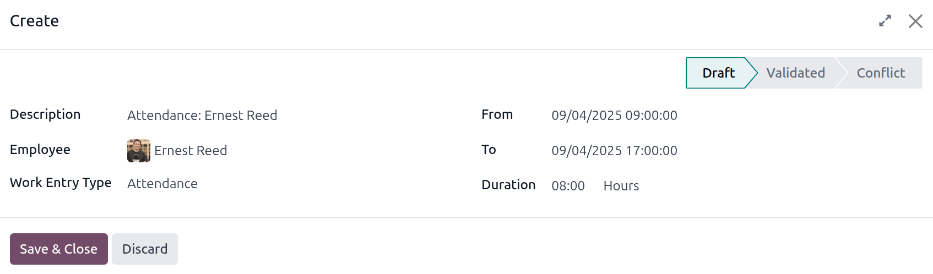
Ha hiányzik egy munkabejegyzés – például betegszabadság esetén –, vagy ha egy alkalmazott elfelejtett be- és kijelentkezni egy műszakból, akkor létre kell hozni egy új munkabejegyzést a hiányzó műszakhoz.
Kattintson az Új gombra a munkabejegyzés-irányítópulton, és megjelenik egy üres Létrehozás munkabejegyzés előugró ablak. Töltse ki az alábbi mezőket:
Leírás: Adjon meg egy rövid leírást a munkabejegyzéshez, például:
Betegszabadság. Az alapértelmezett bejegyzés:Jelenlét: (Alkalmazott).Alkalmazott: Válassza ki az alkalmazottat, akihez a munkabejegyzés tartozik, a legördülő menü segítségével.
Munkabejegyzés típusa: Válassza ki a Munkabejegyzés típusát a legördülő menüből.
Tól és Ig: Adja meg a munkabejegyzés kezdő (Tól) és záró (Ig) dátumát és időpontját.
Először kattintson a Tól vagy az Ig mezőre, hogy megjelenjen a naptár előugró ablak. Válassza ki a dátumot a megfelelő hónapra navigálva, majd kattintson a kívánt napra.
Ezután válassza ki az időpontot: kattintson az óra vagy a perc mezőre a naptár alján, és állítsa be a kívánt időt.
Ha a bejegyzés dátuma és időpontja megfelelő, kattintson az Alkalmaz gombra.
Időtartam: Ez a mező az Ig és Tól mezők alapján jeleníti meg az órákat. A mező módosítása az Ig mezőt módosítja (a Tól mező nem változik).
A kívánt adatok megadása után kattintson a Mentés és bezárás gombra a bejegyzés mentéséhez és az előugró ablak bezárásához.
Ütközések
Ütközés akkor keletkezik, ha egy kérés (például betegszabadság vagy szabadság) nincs jóváhagyva, vagy ha hibák vannak a munkabejegyzésben. A feldolgozás alatt álló aktuális bérszámfejtési időszakra eső ütközéseket kötelező feloldani a bérszámfejtési lapok generálása előtt.
Minden ütközést tartalmazó munkabejegyzés megjelenik a Munkabejegyzések fő irányítópultján, amely a menüponton keresztül érhető el. Alapértelmezés szerint csak a megoldásra váró ütközések láthatók.
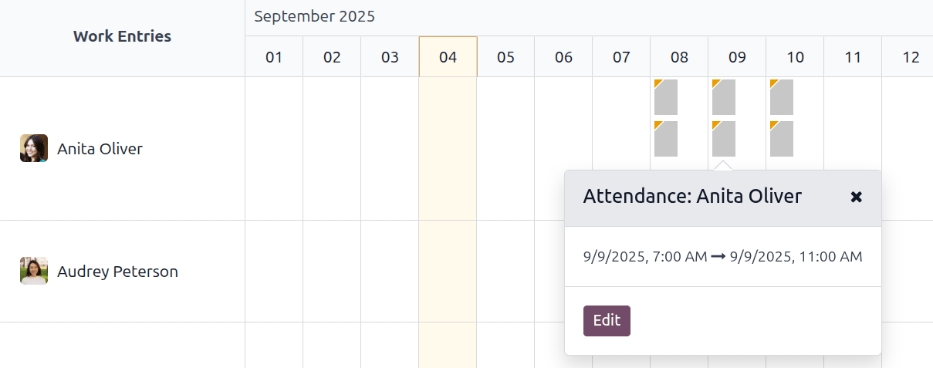
Az ütközéseket narancsszínű háromszög jelzi az egyes munkabejegyzések bal felső sarkában. Kattintson egy munkabejegyzésre a dátum és az időpont megtekintéséhez, majd kattintson a Szerkesztés gombra az ütközés részleteinek megtekintéséhez az előugró ablakban.
Az ütközés rövid magyarázata egy narancsszínű szövegmezőben jelenik meg a megnyíló Megnyitás előugró ablakban.
A Leírás, az Alkalmazott és a Munkabejegyzés típusa az előugró ablak bal oldalán látható. A Tól és Ig dátum- és időtartomány, valamint az Időtartam mezőben megjelenő teljes idő (órában) a jobb oldalon szerepel.
Szabadságütközések
A leggyakoribb munkabejegyzés-ütközések a szabadságkérelmekhez kapcsolódnak. Az Odoo automatikusan generál munkabejegyzéseket meghatározott időszakokra. Ha ezek után szabadságot kérelmeznek, az adott alkalmazottnál duplikált munkabejegyzések keletkeznek (egy a szabadságra és egy a normál munkára).
Ha ütközés keletkezik, mert a rendszerben ugyanarra az időre szerepel egy szabadságkérelem, amelyre már létezik egy rendszeres munkabejegyzés, a szabadságkérelem egy Szabadság mezőbe kerül bejegyzésre.
Az ütközések feloldhatók közvetlenül a munkabejegyzésen, vagy a részletes szabadságkérelem-űrlapon keresztül.
Feloldás a munkabejegyzésen
Ha nincs szükség további részletekre annak meghatározásához, hogy a szabadságkérelmet jóvá kell-e hagyni vagy el kell utasítani, az szabadságütközés közvetlenül a munkabejegyzés felugró ablakából feloldható.
Kattintson a Szabadság elutasítása vagy a Szabadság jóváhagyása gombra a szabadságkérelem elutasításához vagy jóváhagyásához, majd a két gomb eltűnik. Kattintson a Mentés és bezárás gombra a felugró ablak bezárásához.
Az ütközés eltűnik a Munkabejegyzés irányítópultról, mivel az ütközés már megoldódott.
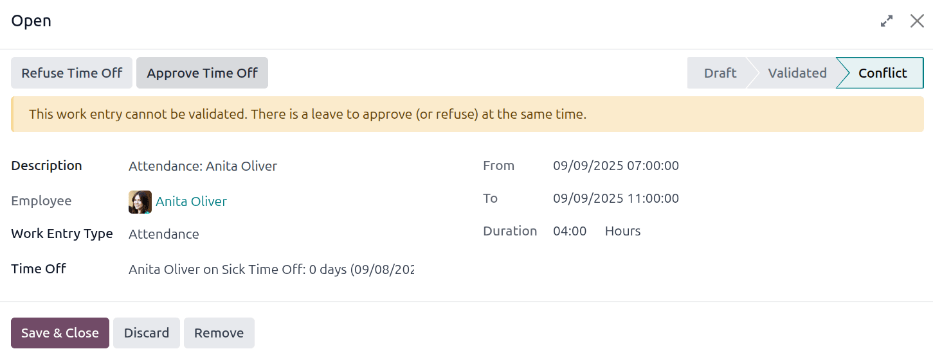
Megjegyzés
Ha a szabadságot jóváhagyják, a munkabejegyzés-ütközés állapota Visszavonva értékre változik. Ha a szabadságot elutasítják, az állapot Piszkozat értékre változik.
Feloldás a szabadságkérelmen
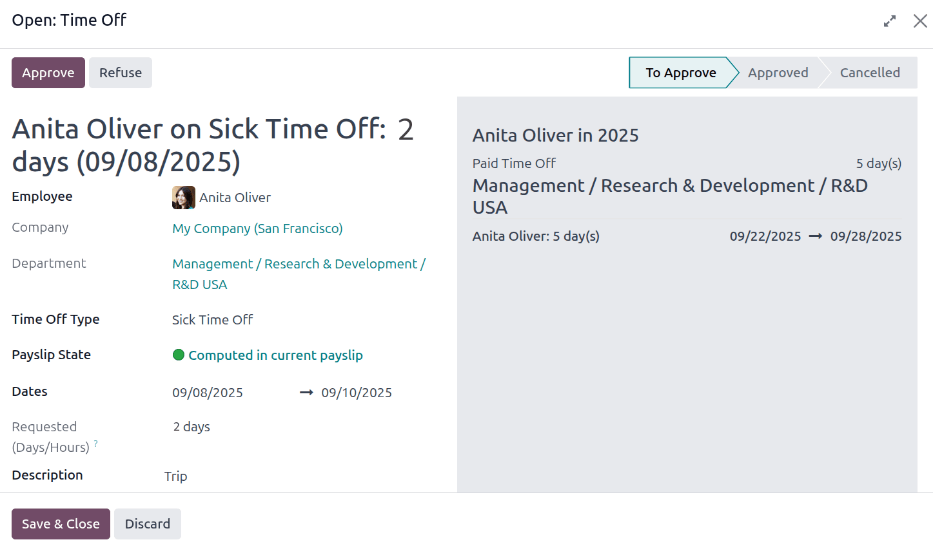
Ha további részletekre van szükség a szabadságkérelemről szóló döntés meghozatalához, vigye az egeret a Szabadság mezőben lévő bejegyzés fölé, és kattintson a sor végén megjelenő (Belső hivatkozás) ikonra. Ez megnyit egy Megnyitás: Szabadság felugró ablakot az összes szabadságkérelem-részlettel. Kattintson a Jóváhagyás vagy az Elutasítás gombra a kérelem jóváhagyásához vagy elutasításához.
A szabadságütközés feloldásához a részletes szabadságkérelem felugró ablakán kattintson a Belső hivatkozás gombra a Szabadság bejegyzés sorának végén, és a szabadságkérelem részletei egy új felugró ablakban jelennek meg. A kérelem szükség esetén módosítható.
Kattintson a Jóváhagyás gombra a kérelem jóváhagyásához, majd kattintson a Mentés és bezárás gombra a módosítások mentéséhez, és térjen vissza a munkabejegyzés-ütközés felugró ablakához.
Most a Szabadság jóváhagyása gomb el van rejtve, csak a Szabadság elutasítása gomb látható.
Ha a jóváhagyás tévedés volt, a kérelem itt elutasítható a Szabadság elutasítása gombra kattintva.
Mivel a szabadságot a szabadság ablakban jóváhagyták, kattintson a jobb felső sarokban lévő X gombra az ablak bezárásához. Az ütközés eltűnik a Munkabejegyzés irányítópultról, mivel megoldódott.
Munkabejegyzések újragenerálása
Az ütközések feloldása után az érintett munkabejegyzéseket újra kell generálni. Ez újból létrehozza a megadott munkabejegyzéseket, és felülírja a korábban ütköző munkabejegyzéseket.
Bár az ütközések feloldhatók egyenként is, ha az ütközéseket egy másik alkalmazás okozza – például a Tervezés vagy a Jelenlét –, ajánlott a rekordot az ütközést okozó alkalmazásban javítani. Ennek a módszernek az alkalmazása azért javasolt, mert ha a kapcsolódó alkalmazásban lévő probléma nincs megoldva, a munkabejegyzések újragenerálásakor az ütközések ismét megjelennek.
Először győződjön meg arról, hogy a problémák megoldódtak a munkabejegyzés-ütközéseket okozó egyes alkalmazásokban. Miután az ütközések megoldódtak a megfelelő alkalmazásokban, nyissa meg a munkabejegyzések irányítópultját a menüpont megnyitásával.
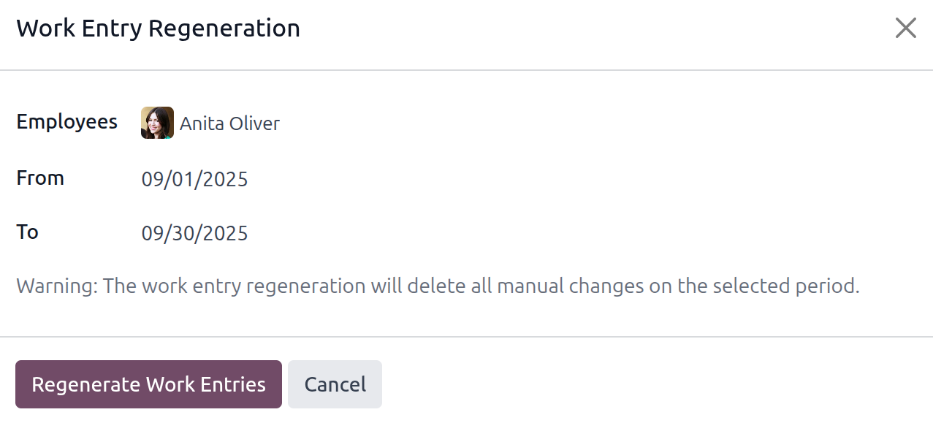
Kattintson a Munkabejegyzések újragenerálása gombra a Munkabejegyzések vezérlőpult tetején, és megjelenik a Munkabejegyzés-újragenerálás felugró ablak.
Válassza ki az Alkalmazottak mezőben azokat az alkalmazottakat, akiknek munkabejegyzéseit újra kívánja generálni, a legördülő menü segítségével. Állítsa be a Tól és Ig mezőket, hogy a megfelelő dátumtartomány jelenjen meg.
Kattintson a Munkabejegyzések újragenerálása gombra, és a munkabejegyzések újra létrejönnek. A folyamat befejezésekor a felugró ablak bezárul.
Example
Egy alkalmazottnak helytelen munkabejegyzései keletkeztek a Tervezés alkalmazásból, mert tévesen egyszerre két munkaállomáshoz rendelték hozzá. Ezt a Tervezés alkalmazásban kell javítani, nem a Bérszámfejtés alkalmazásban.
A probléma megoldásához módosítsa az alkalmazott beosztását a Tervezés alkalmazásban, hogy csak egy munkaállomáshoz legyen hozzárendelve. Ezután a Bérszámfejtés alkalmazásban generálja újra az adott alkalmazott munkabejegyzéseit az adott időszakra vonatkozóan.
A Bérszámfejtés alkalmazás ezután lekéri az új, javított adatokat a Tervezés alkalmazásból, és újra létrehozza az érintett alkalmazott helyes munkabejegyzéseit. Az adott alkalmazott összes ütközése így feloldódik.
Munkabejegyzés-típusok
Amikor munkabejegyzést hoz létre a Bérszámfejtés alkalmazásban, vagy amikor új szabadságtípust hoz létre a Szabadság alkalmazásban, ki kell választani egy munkabejegyzés típust.
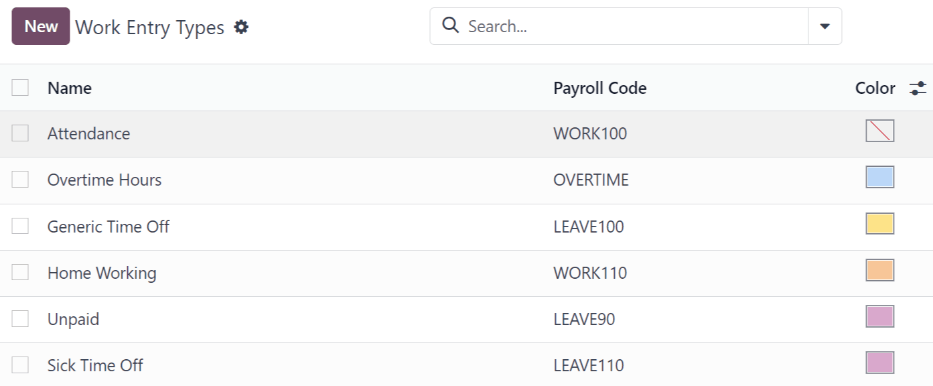
A Bérszámfejtés alkalmazás kilenc előre konfigurált munkabejegyzés-típussal érkezik, és a telepített bérszámfejtési lokalizációtól függően további országspecifikus munkabejegyzések is konfigurálhatók. Ha további munkabejegyzés-típusokra van szükség, azok létrehozhatók.
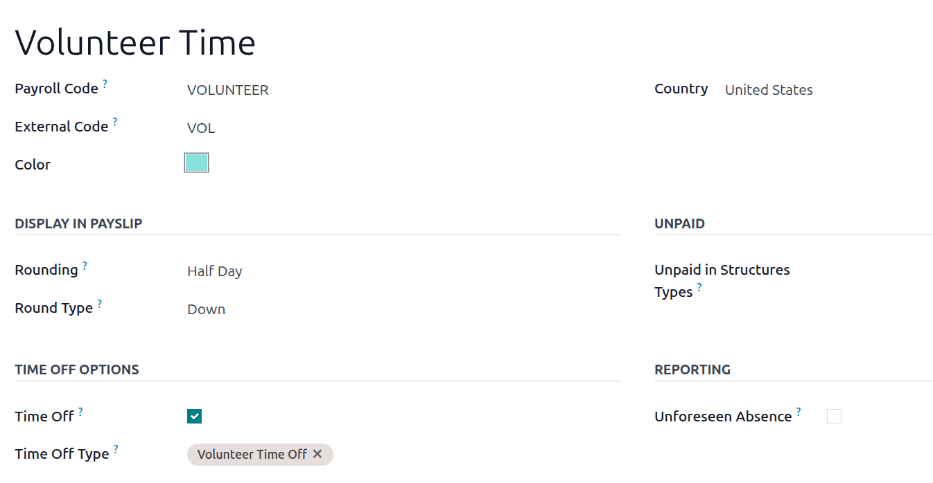
A jelenleg elérhető munkabejegyzés-típusok megtekintéséhez lépjen a menüpontra.
Minden munkabejegyzés-típushoz tartozik egy kód, amely segíti a bérszámfejtési lapok elkészítését, és biztosítja az összes adó és díj helyes rögzítését.
Megjegyzés
A telepített lokalizációtól függően az űrlapon további szakaszok és mezők jelenhetnek meg.
Új munkabejegyzés-típus
Új munkabejegyzés-típus létrehozásához lépjen a menüpontra, és kattintson az Új gombra. Ezután adja meg az adatokat az űrlap következő szakaszaiban.
Általános információk szakasz
Munkabejegyzés-típus neve: Adjon meg egy nevet a munkabejegyzés-típusnak. Legyen rövid és leíró jellegű, például
BetegszabadságvagyKépzés.Bérszámfejtési kód: Adjon meg egy kódot a munkabejegyzés-típushoz. Ez a kód a munkabejegyzés-típus mellett jelenik meg a munkaidő-nyilvántartásokon és a bérszámfejtési lapokon. Mivel a kódot a Könyvelés alkalmazással együtt használják, javasolt egyeztetni a könyvelési részleggel a használandó kódról.
Külső kód: Adjon meg egy kódot az adatok harmadik fél bérszámfejtési szolgáltatásba való exportálásához. Egyeztessen az adott harmadik féllel az új munkabejegyzés-típushoz megadandó Külső kód meghatározásához.
Szín: Válasszon színt az adott munkabejegyzés-típushoz. Ez a szín a munkabejegyzések vezérlőpultján jelenik meg, hogy segítse a munkabejegyzés-típusok azonosítását.
Megjegyzés
A munkabejegyzés-típus egyetlen kötelező mezője a Munkabejegyzés-típus neve és a Bérszámfejtési kód.
Megjelenítés a bérjegyzékben szakasz
Kerekítés: Válassza ki, hogyan kell kerekíteni a munkabejegyzéshez megadott időt. A kiválasztott kerekítési módszer határozza meg, hogyan számítják ki a munkaidőnyilvántartás bejegyzéseiben a ledolgozott időt. A lehetőségek:
Nincs kerekítés: A munkabejegyzések nem módosulnak.
Félnap: A munkabejegyzések a legközelebbi félnapos értékre kerekítődnek.
Nap: A munkabejegyzések a legközelebbi teljes napos értékre kerekítődnek.
Kerekítés típusa: Ha a Kerekítés mezőben a Félnap vagy a Nap lehetőség van kiválasztva, ez a mező jelenik meg. Válassza a Felfelé vagy a Lefelé lehetőséget a kerekítés irányának meghatározásához.
Example
A munkaidő 8 órás munkanapra (40 órás munkahétre) van beállítva. Egy alkalmazott 5,5 órányi időt rögzít egy munkabejegyzésben.
Ha a Kerekítés beállítása Nincs kerekítés, a munkabejegyzés 5,5 óra marad.
Ha a Kerekítés beállítása Félnap, és a Kerekítés típusa értéke Lefelé, a munkabejegyzés 4 órára módosul. Ha a Kerekítés típusa értéke Felfelé, a munkabejegyzés 8 órára módosul.
Ha a Kerekítés beállítása Nap, és a Kerekítés típusa értéke Lefelé, a munkabejegyzés nullára módosul. Ha a Kerekítés típusa értéke Felfelé, a munkabejegyzés 8 órára módosul.
Kifizetetlen szakasz
Kifizetetlen a struktúratípusokban: Ha a munkabejegyzés-típus nem fizetett munkára vonatkozik, a legördülő menü segítségével adja meg, hogy a nem fizetett munkabejegyzés-típus melyik bérstruktúrára vonatkozik. Egyes esetekben a munkát bérjegyzéken rögzítik, de nem jár érte juttatás, például fizetetlen gyakorlat, fizetetlen képzés vagy önkéntes munka esetén.
Szabadság beállítások szakasz
Szabadság: Jelölje be ezt a jelölőnégyzetet, ha a munkabejegyzés-típus kiválasztható szabadságkérelemhez vagy szabadságbejegyzéshez a Szabadság alkalmazásban.
Ha a Szabadság aktív, megjelenik a Szabadság típusa mező. Ez a mező egy legördülő menüt tartalmaz a szabadság konkrét típusainak kiválasztásához, például
Paid Time Off,Sick Time OffvagyExtra Hours. Válassza ki a munkabejegyzés-típushoz tartozó Szabadság típusa értékét.Szabadságjog megőrzése: Jelölje be ezt a jelölőnégyzetet, ha a kiválasztott szabadságtípushoz kapcsolódó munkabejegyzés-típus lehetővé teszi a fel nem használt szabadság következő évre való átvitelét.
Jelentés szakasz
Előre nem látható hiányzás: Jelölje be ezt a jelölőnégyzetet, ha a munkabejegyzés-típusnak láthatónak kell lennie az előre nem látható hiányzásokról szóló jelentésben.