
Kamera csatlakoztatása
Egy kamera néhány lépésben csatlakoztatható egy IoT dobozhoz, amelyhez Odoo adatbázis is tartozik. Miután a kamera csatlakoztatva van az IoT dobozhoz, felhasználható gyártási folyamatban, vagy összekapcsolható egy minőség-ellenőrzési ponttal/minőség-ellenőrzéssel. Ez lehetővé teszi fényképek készítését, amikor egy kiválasztott minőség-ellenőrzési pontot/ellenőrzést elérnek, vagy amikor egy meghatározott billentyűt megnyomnak gyártás közben.
Csatlakozás
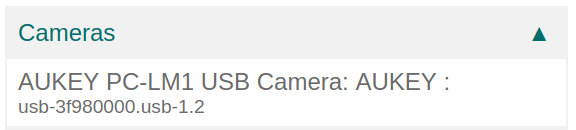
Egy kamera IoT dobozhoz való csatlakoztatásához egyszerűen kösse össze a kettőt kábellel. Ez általában valamilyen USB kábellel történik.
Ha a kamera támogatott, nincs szükség semmilyen beállításra, mivel automatikusan felismerésre kerül, amint csatlakoztatják.
Kamera csatolása minőségellenőrzési ponthoz a gyártási folyamatban
A egy eszköz beállítható egy Minőségellenőrzési ponton. Ehhez navigáljon a menüponthoz, és nyissa meg a kívánt Ellenőrzési pontot, amelyet a kamerához kíván csatolni.
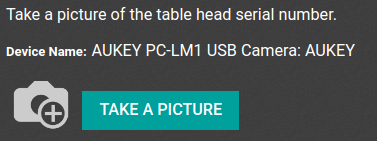
Az ellenőrzési pont űrlapján szerkessze az ellenőrzési pontot a Típus mező kiválasztásával, majd kattintson a Fénykép készítése lehetőségre a legördülő menüből. Ez megjelenít egy Eszköz nevű mezőt, amelyben a csatlakoztatott eszköz kiválasztható. Ha szükséges, Mentse el a módosításokat.

A kamera most már használható a kiválasztott minőségellenőrzési ponttal. Amikor a minőségellenőrzési ponthoz ér a gyártási folyamat során, az adatbázis felszólítja az operátort, hogy készítsen fényképet.
Megjegyzés
A minőségellenőrzési pontok elérhetők a menüponton keresztül is. Innen válassza ki az eszközt. Van egy Minőségellenőrzési pontok lap, ahol azok hozzáadhatók az eszközhöz.
Javaslat
Egy minőségi ellenőrzés űrlapján az ellenőrzés Típusa szintén meghatározható Fénykép készítése értékre. Navigáljon a menüponthoz, hogy új minőségi ellenőrzést hozzon létre a Minőségi ellenőrzések oldalon.
Kamera csatolása munkakörzethez a Gyártás alkalmazásban
Ahhoz, hogy a kamerát egy művelethez csatolja, először be kell állítani egy munkakörzetben. Navigáljon a menüponthoz. Ezután lépjen a kívánt Munkakörzethez, amelyben a kamerát használni fogják, hogy megjelenítse az adott munkakörzet részletező űrlapját. Innen adja hozzá az eszközt az IoT-triggerek lapon, az Eszköz oszlopban, az Sor hozzáadása gombra kattintva.
A kamera eszköz most már csatolható a Művelet oszlop legördülő opciójához, amely Fénykép készítése feliratú. Egy billentyű is hozzáadható a művelet aktiválásához.
Fontos
Az elsőként felsorolt trigger kerül kiválasztásra először. A triggerek sorrendje számít, és azok tetszőleges sorrendbe húzhatók.
Megjegyzés
A Munkarendelés képernyőn egy állapotjelző grafika mutatja, hogy az adatbázis megfelelően csatlakozik-e a kamerához.
Lásd még