
Képernyő csatlakoztatása
Az Odoo rendszerben egy IoT box képernyőkijelzőhöz csatlakoztatható. Konfigurálás után a képernyő arra használható, hogy egy pénztári (PoS) rendelést megjelenítsen az ügyfél számára.
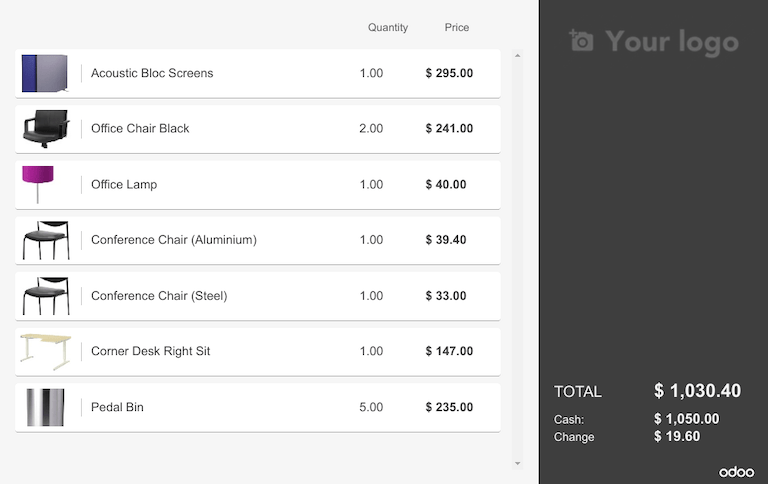
Egy példa pénztári (PoS) rendelésre képernyőkijelzőn.
Az ügyfélkijelzőt az IoT box főoldalára lépve és a PoS kijelző gombra kattintva érheti el. Az IoT box főoldalára a menüpontra navigálva, majd az IoT box főoldal hivatkozására kattintva juthat.
Csatlakozás
A képernyő IoT boxhoz való csatlakoztatásának módja a modelltől függően eltér.
Csatlakoztasson legfeljebb két képernyőt micro-HDMI kábelekkel az IoT box oldalán. Ha két képernyő van csatlakoztatva, különböző tartalmat jeleníthetnek meg (lásd: Screen Usage).
Csatlakoztassa a képernyőt HDMI kábellel az IoT box oldalán.
Lásd még
Fontos
A képernyő(ke)t az IoT box bekapcsolása előtt kell csatlakoztatni. Ha már be van kapcsolva, csatlakoztassa a képernyő(ke)t, majd indítsa újra az IoT boxot úgy, hogy tíz másodpercre kihúzza az áramforrásból, majd visszadugja.
Figyelem
A HDMI/micro-HDMI adapterek használata problémákat okozhat, amelyek üres, fekete képernyőt eredményezhetnek a kijelzőn. Javasolt a kijelző csatlakoztatásához a megfelelő kábelt használni.
Ha a csatlakoztatás sikeres volt, a képernyőn meg kell jelennie a POS-ügyfél kijelző képernyőnek.
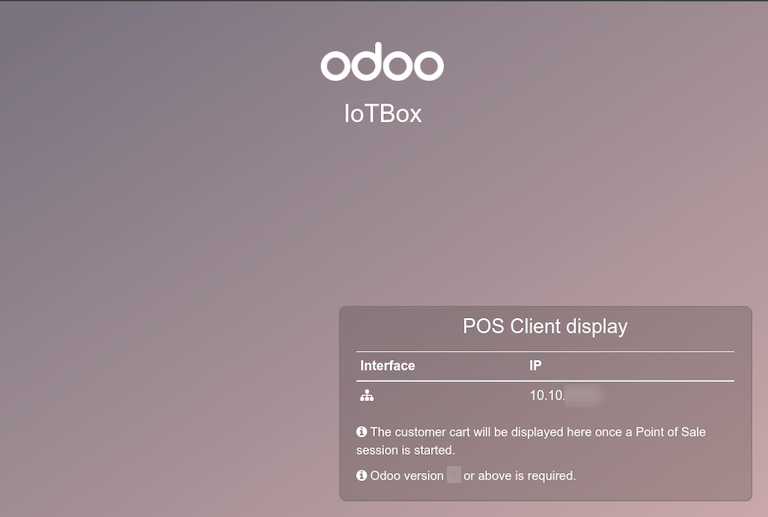
A képernyőnek meg kell jelennie a Kijelzők listájában az IoT box főoldalán is. Alternatív megoldásként a kijelző megtekinthető a menüpont megnyitásával.

Megjegyzés
Ha nem észlelhető képernyő, helyette egy Távoli kijelző nevű alapértelmezett kijelző jelenik meg. Ez azt jelzi, hogy nincs hardveres képernyő csatlakoztatva.

Használat
Értékesítési pont rendeléseinek megjelenítése az ügyfelek számára
A képernyő Értékesítési pont alkalmazásban való használatához lépjen a menüpontba, válasszon egy PoS rendszert, szükség esetén kattintson a Szerkesztés gombra, majd engedélyezze az IoT Box funkciót.
Ezután válassza ki a képernyőt az Ügyfélkijelző legördülő menüből. Majd szükség esetén kattintson a Mentés gombra.
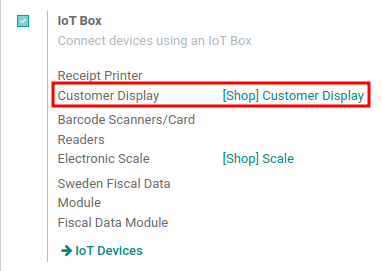
A képernyő most már elérhető a PoS munkamenetekhez. A képernyő tetején lévő menüben megjelenik egy képernyő ikon, amely jelzi a képernyő csatlakozási állapotát.
A képernyő automatikusan megjeleníti a PoS rendeléseket, és frissül, ha módosítások történnek a rendelésben.
Weboldal megjelenítése a képernyőn
Nyissa meg a képernyő űrlapnézetét a menüpont elérésével. Ez lehetővé teszi a felhasználó számára, hogy egy adott weboldal URL-t válasszon a képernyőn való megjelenítéshez a Megjelenítési URL mező segítségével.