
IoT doboz
Az IoT box használatának megkezdéséhez:
Győződjön meg arról, hogy az Odoo előfizetése mellett érvényes IoT box előfizetéssel rendelkezik.
Csatlakoztassa eszközeit az IoT box-hoz.
Megjegyzés
Az eszközök a hálózathoz való csatlakozás és/vagy az adatbázishoz való kapcsolódás után is csatlakoztathatók az IoT box-hoz; azonban előfordulhat, hogy az IoT box újraindítása szükséges.
Hálózati kapcsolat
Az IoT box Ethernet vagy Wi-Fi segítségével csatlakoztatható a hálózathoz.
Fontos
Minden eszköznek ugyanazon a hálózaton kell lennie: az IoT box, az IoT box-hoz csatlakoztatott eszköz(ök) és az Odoo-t futtató számítógép.
Ethernet
Csatlakoztassa az Ethernet-kábelt az IoT box Ethernet-portjába és az útválasztó egy szabad portjába, majd csatlakoztassa az IoT box-ot egy áramforráshoz.
Wi-Fi
Győződjön meg arról, hogy nincs Ethernet-kábel csatlakoztatva az IoT box-hoz, majd kövesse az alábbi lépéseket:
Csatlakoztassa az IoT box-ot egy áramforráshoz, és várjon néhány percet, amíg bekapcsol.
Nyissa meg számítógépén a Wi-Fi beállításokat, és válassza ki az IoT box hálózatát. A hálózat neve
IoTBox-xxxxxxxxxxxxformátumú (ahol azxxxxxxxxxxxxegy egyedi azonosító).Csatlakozzon az IoT box Wi-Fi hálózatához, és jelentkezzen be; a böngészőnek automatikusan meg kell nyílnia és az IoT box kezdőlapjára kell irányítania.
Megjegyzés
Az operációs rendszertől függően előfordulhat, hogy a böngésző nem nyílik meg automatikusan, és nem irányítja át az IoT box kezdőlapjára. Ebben az esetben nyissa meg manuálisan a böngészőt, és navigáljon a
http://10.11.12.1címre vagy bármely http protokollal kezdődő URL-re (pl.http://odoo.com).Az IoT box kezdőlapján kattintson a Konfigurálás gombra az Internet állapota szakasz mellett.
Várjon néhány percet, amíg az elérhető hálózatok beolvasása megtörténik, válassza ki a hálózatot, adja meg a Wi-Fi jelszavát, majd kattintson a Csatlakozás gombra.
Megjegyzés
Miután csatlakozott a Wi-Fi hálózathoz, az IoT box leállítja saját Wi-Fi jelének sugárzását, és a számítógép automatikusan visszacsatlakozik az eredeti hálózathoz. Ha ez nem történik meg, csatlakoztassa vissza kézzel.
Az IoT box kezdőlapja
Az IoT box kezdőlapjának megnyitásához nyisson meg egy webböngészőt az IoT box-szal azonos hálózaton, és navigáljon az IoT box IP-címére.
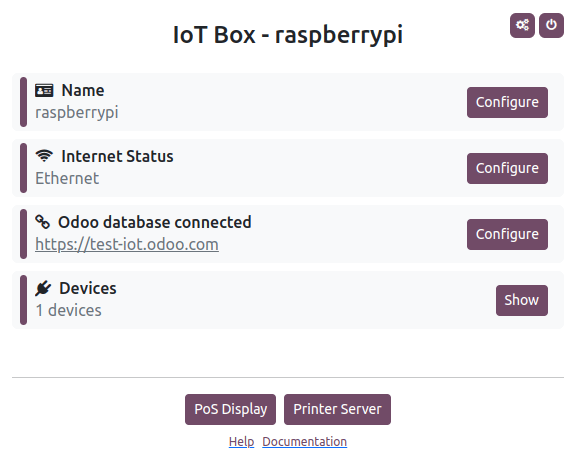
Az IoT box IP-címe az alábbi módokon kérhető le:
az IoT box külső monitorhoz csatlakoztatásával: az IP-cím megjelenik a képernyőn.
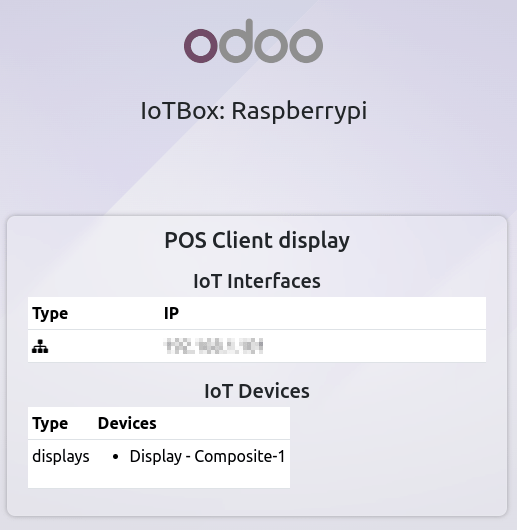
az IoT box támogatott nyugta- vagy címkenyomtatóhoz csatlakoztatásával USB-kábellel: az IP-cím automatikusan kinyomtatódik.
az IoT box-hoz csatlakoztatott router adminisztrátori felületének elérésével, vagy harmadik féltől származó szoftver használatával a hálózat átvizsgálásához.
Ha az IoT box csatlakoztatva van az Odoo adatbázishoz, a kezdőlapja az Odoo-ból is elérhető: nyissa meg az IoT alkalmazást, majd kattintson az IoT box kártyáján megjelenő URL-re.