
360 fokos visszajelzés
Az Odoo Appraisals alkalmazása lehetővé teszi a vezetők számára, hogy a cég bármely munkatársától visszajelzést gyűjtsenek a közvetlen beosztottjaikról. A kollégáktól érkező vélemények teljesebb képet adnak a vezetőknek az egyes munkavállalók erősségeiről, fejlődési területeiről és együttműködési készségeiről.
360 fokos visszajelzés irányítópult
A 360 fokos visszajelzés szakasz az Appraisals alkalmazáshoz konfigurált összes felmérés adatait jeleníti meg. A felmérések és statisztikáik megtekintéséhez navigáljon ide: .
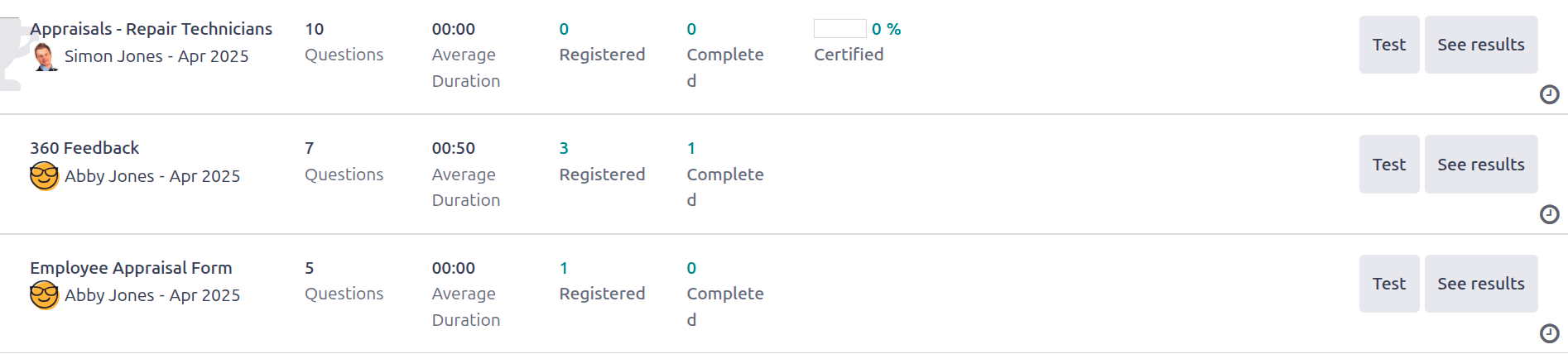
Minden értékelés, illetve felmérés külön sorban jelenik meg a 360 fokos visszajelzés irányítópulton, az adott értékeléshez kapcsolódó különféle információkkal együtt.
Minden értékelés az alábbi információkat tartalmazza:
Felmérés neve: az adott felmérés neve.
Felelős: a felmérésért felelős munkavállaló neve, beleértve azt a hónapot és évet, amikor ezt a megbízatást kapta.
Kérdések: az adott felmérésben szereplő kérdések száma.
Átlagos időtartam: az a átlagos idő, amelyet egy felhasználó a felmérés kitöltésére fordít.
Regisztrált: azon személyek száma, akiknek elküldte a felmérést.
Befejezett: azon személyek száma, akik teljesítették a felmérést.
Minősített: ha a felmérés tanúsítványhoz kapcsolódik, azon felhasználók százaléka, akik átmentek a minősítésen.
Minden értékelési sorban két művelet érhető el:
Tesztelés: Megnyitja az értékelést egy új lapon, ahol előnézetben megtekintheti a kérdéseket anélkül, hogy válaszokat küldene be. Zárja be a lapot a listához való visszatéréshez, vagy kattintson az Ugrás a felméréshez/Ugrás az értékeléshez elemre a teljes űrlap megnyitásához.
Eredmények megtekintése: Válaszanalitika megtekintése.
Visszajelzés kérése
A kollégától való visszajelzés kéréséhez navigáljon az Appraisals alkalmazásba, és kattintson az értékelési kártyára a megnyitáshoz.
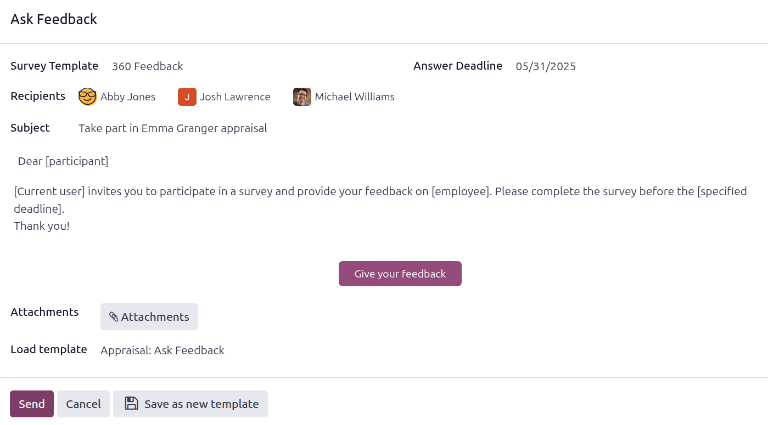
Kattintson a Visszajelzés kérése gombra, ekkor megjelenik egy Visszajelzés kérése e-mail felugró ablak, amely az Appraisal: Ask Feedback e-mail sablont használja.
Először a legördülő menü segítségével válassza ki azokat az alkalmazottakat, akiket visszajelzés adására kér a Címzettek mezőben. Több alkalmazott is kiválasztható. Ezután végezze el a kívánt módosításokat az alapértelmezett üzeneten, és csatolja a vonatkozó dokumentumokat.
A Válasz határideje dátum automatikusan az értékelési űrlapon szereplő Értékelés dátuma utáni napra van beállítva. A naptárválasztó segítségével szükség esetén módosíthatja a dátumot.
Kattintson a Küldés gombra, és a visszajelzési kérések elküldésre kerülnek a megadott alkalmazottaknak.
Eredmények megtekintése
A felmérést kitöltők válaszainak megtekintéséhez kattintson a Eredmények megtekintése gombra a 360 fokos visszajelzés irányítópult megfelelő felmérési sorának végén. Ez új lapon jeleníti meg a felmérés összes válaszát. Minden kérdésnél megjelenik, hogy hányan válaszoltak rá, és hányan hagyták ki. Az egyes kérdésekre adott összes válasz látható.
A felmérés eredményeinek PDF-változatának mentéséhez kattintson az oldal tetején található (Nyomtatás) ikonra. A kilépéshez zárja be a lapot.
A korábbi értékelések és felmérések válaszainak megtekintése mellett új felmérések is létrehozhatók a 360 fokos visszajelzés oldalról. Kattintson az oldal bal felső sarkában lévő Új gombra egy új felmérés létrehozásához.
A felmérés létrehozásával kapcsolatos további információkért tekintse meg a Kérdőívek létrehozása dokumentumot.